


LIVE の画質設定に合わせる
TikTok は、LIVE の画質設定と同等かそれ以下のカメラ解像度と FPS を選ぶよう勧めています。配信側がすぐに再スケールするモードをカメラソースに要求しないでください。
要点
CiCi Camはパソコン上でカメラ映像をリアルタイムに整え、仮想カメラとしてTikTok LIVE Studioへ送ります。プラグインなしで、自然な肌補正、柔らかな光、メイク、色調整を利用できます。
Windows 10/11・macOS 14+(Apple Siliconのみ)· 仮想カメラの利用可否はアプリや端末ポリシーにより異なります
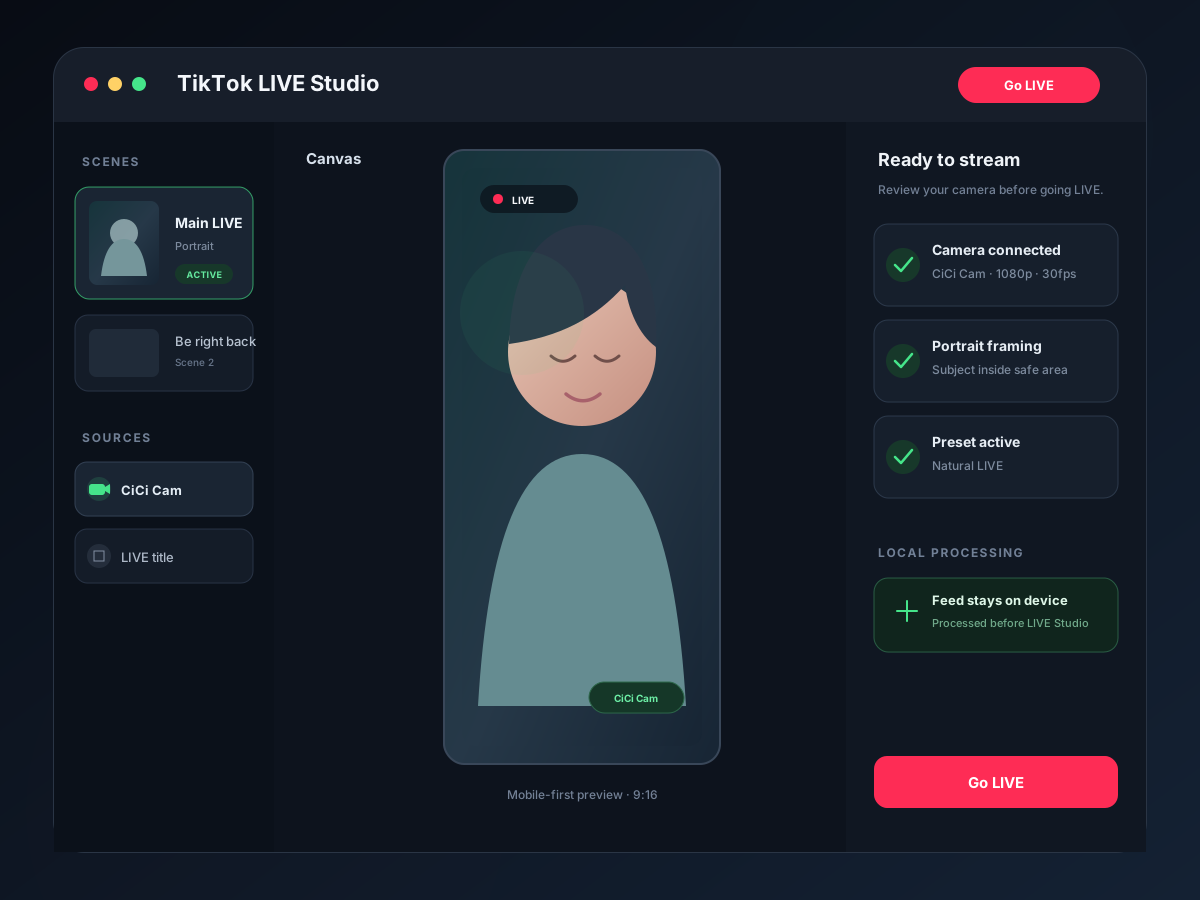
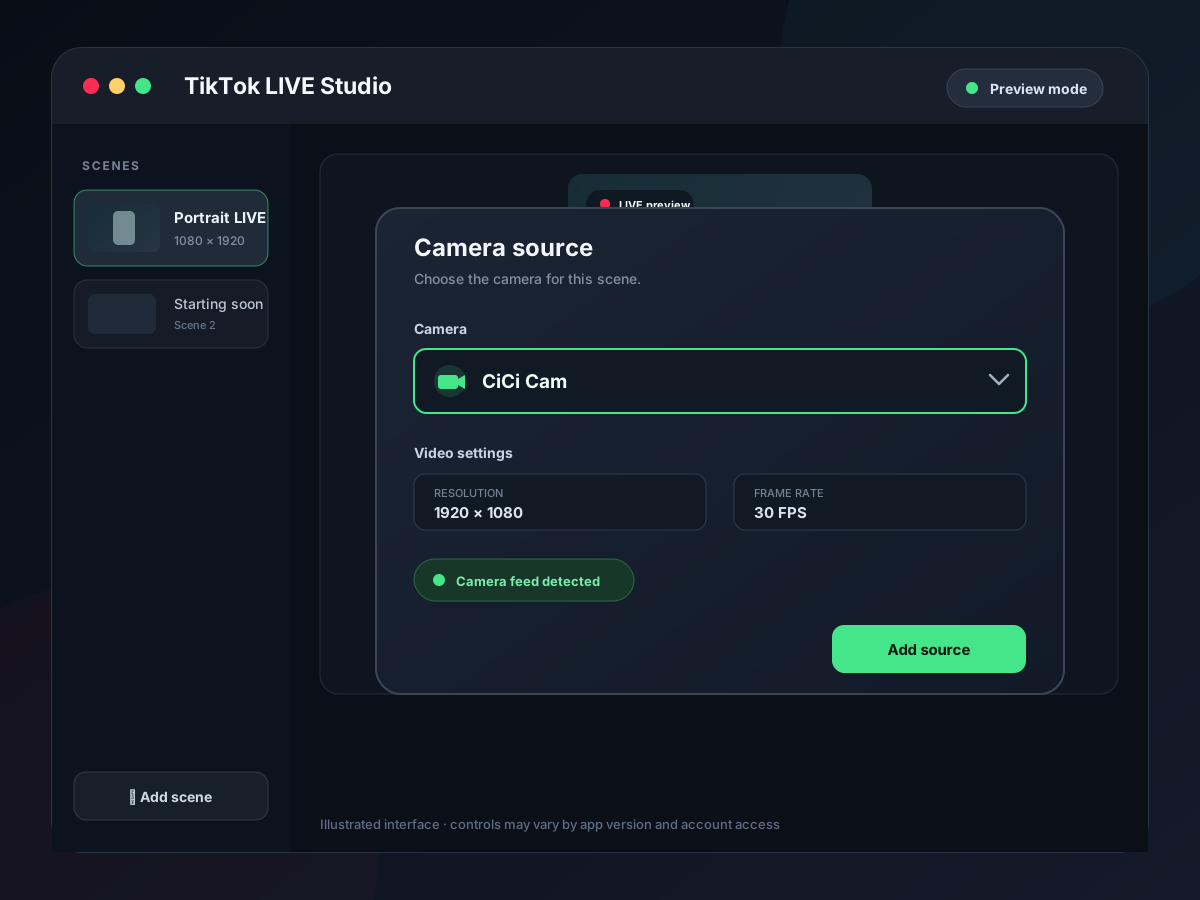
CiCi Cam は、処理した物理カメラを、TikTok LIVE Studio が Add source → Camera から追加できるカメラデバイスに変えます。まず CiCi Cam で見た目を作り、LIVE Studio のカメラ設定で CiCi Cam を選択し、フレーミング・シーン・音声・配信出力は LIVE Studio に任せます。
最終確認日:
WindowsとMac向けのCiCi Camをインストールすると、ほかのアプリから選択できる仮想カメラが追加されます。
CiCi Camで物理カメラを入力に指定すると、補正済みの映像がリアルタイムに出力されます。
肌補正と光を先に整え、メイクやカラーフィルターを控えめに追加してプリセットを保存します。
TikTok LIVE Studioのカメラ設定を開いて「CiCi Cam」を選ぶと、通話、録画、配信で補正済み映像を使えます。
設定例と製品プレビュー

映像はクラウドへ送信せず、お使いのパソコン上で処理します。
肌、明るさ、メイク、輪郭を個別に調整し、過度な補正を避けられます。
標準的な仮想カメラとして、会議、配信、録画アプリから選択できます。
会議や配信、部屋ごとの設定を保存し、すぐに切り替えられます。
TikTok LIVE Studioの標準機能だけでは、暗い部屋、肌色、細部を同時に自然に整えるのは困難です。
天井照明や逆光、色温度の違う光が重なると疲れた印象になります。高価なカメラだけでは解決できません。
必要なのは、通話のたびに組み直す環境ではなく、保存して繰り返し使える安定したプリセットです。
最もすっきりしたワークフローは、各アプリに一つの役割だけを持たせることです。これにより効果の重複が減り、LIVE のレイアウトが変わっても保存したカメラの見た目を一貫させられます。
| タスク | CiCi Cam | TikTok LIVE Studio |
|---|---|---|
| 物理カメラの入力 | 物理カメラを選択して処理する | CiCi Cam を Camera ソースとして選択 |
| 美顔と顔まわりのライト | 肌、顔まわりのソフトライト、メイク、顔の形、保存したカラープリセット | 任意の Enhance・Effects・Filters。CiCi Cam が見た目を担当している場合は控えめに |
| シーンの構成 | 一つのカメラ映像を出力する | ゲーム画面・チャット・画像・テキストなどのソースとともにカメラを配置・トリミング |
| 解像度とフレームレート | 仮想カメラの映像モードを提供する | カメラの解像度と FPS は LIVE の画質設定と同等かそれ以下に |
| 音声 | カメラ映像の処理のみ | マイク、デスクトップ音声、最終的な LIVE ミックス |
TikTok は、より滑らかな映像には 60 fps、カメラ効果の性能重視には 30 fps を推奨しています。パソコン全体で維持できるフレームレートを選んでください。
カメラの見た目を先に作ってからシーンに追加し、そのうえで最終的なモバイル優先の構図と配信設定を LIVE Studio 内で確認します。
TikTok は、LIVE の画質設定と同等かそれ以下のカメラ解像度と FPS を選ぶよう勧めています。配信側がすぐに再スケールするモードをカメラソースに要求しないでください。
滑らかな動きが最優先で、パソコンが維持できるなら 60 fps を使います。カメラ効果の性能・安定性・低い負荷を重視するなら 30 fps を使います。
同じ CiCi Cam ソースを再利用しつつ、イントロ・ゲーム・全画面チャット・縦・横の各シーンでトリミングを確認します。同じソースでもレイアウトごとに異なる切り取りになり得ます。
CiCi Cam がすでにスムージング・メイク・リライティングを提供しているなら、まず LIVE Studio の Enhance と Filters をオフにします。ベース映像が自然に見えてから TikTok 固有の効果を追加してください。
LIVE Studio が、スマホのカメラや元の物理カメラではなく、CiCi Cam の仮想カメラを使っていることを確認します。
LIVE Studio を閉じ、CiCi Cam を開いてプレビューが動作していることを確認してから LIVE Studio を開き直し、Camera ソースを追加し直します。デバイスが表示されない場合はお使いの OS のカメラ権限を確認してください。
デスクトップの仮想カメラは、TikTok のスマホアプリからは選択できません。同じ Windows または Mac のパソコン上の TikTok LIVE Studio でこのワークフローを使ってください。
LIVE Studio で Camera ソースの変形を開き、そのシーンに合わせて調整または再配置します。横向きのカメラ枠がそのまま 9:16 に収まると想定せず、スマホのプレビューでトリミングを再確認してください。
30 fps を試し、重複する強調レイヤーを減らし、カメラ解像度を LIVE の画質に合わせ、ゲームやウィジェットを動かした代表的なシーンでテストします。
ライト・カメラ設定・プリセット・シーン確認を含む、繰り返し使える配信前ルーティンを作ります。
長時間の配信で、スムージング・顔まわりのライト・メイク・色・カメラとの距離のバランスを取ります。
再起動の順序、カメラ権限、デバイスの競合、カメラ項目の欠落を切り分けます。
Camera ソースの手順、解像度/FPS の目安、シーンの役割分担は TikTok LIVE Studio ヘルプセンターと照合しました。アカウントの利用可否や使える LIVE 機能は TikTok が管理しており、異なる場合があります。
WindowsまたはMacにインストールして配信用プリセットを作り、TikTok LIVE StudioのカメラにCiCi Camを選択します。
CiCi Camを無料ダウンロード