


Igualar los ajustes de calidad del LIVE
TikTok aconseja elegir una resolución y unos FPS de cámara que igualen o queden por debajo de los ajustes de calidad del LIVE. Evita pedir a la fuente de cámara un modo que la emisión reescalará de inmediato.
Respuesta rápida
CiCi Cam mejora la imagen de tu webcam en tiempo real en el ordenador y la envía a TikTok LIVE Studio como una cámara virtual. Sin complementos, puedes aplicar un suavizado natural, luz suave, maquillaje sutil y filtros de color.
Windows 10/11 · macOS 14+ solo con Apple Silicon · La cámara virtual puede depender de la aplicación o de la política del dispositivo
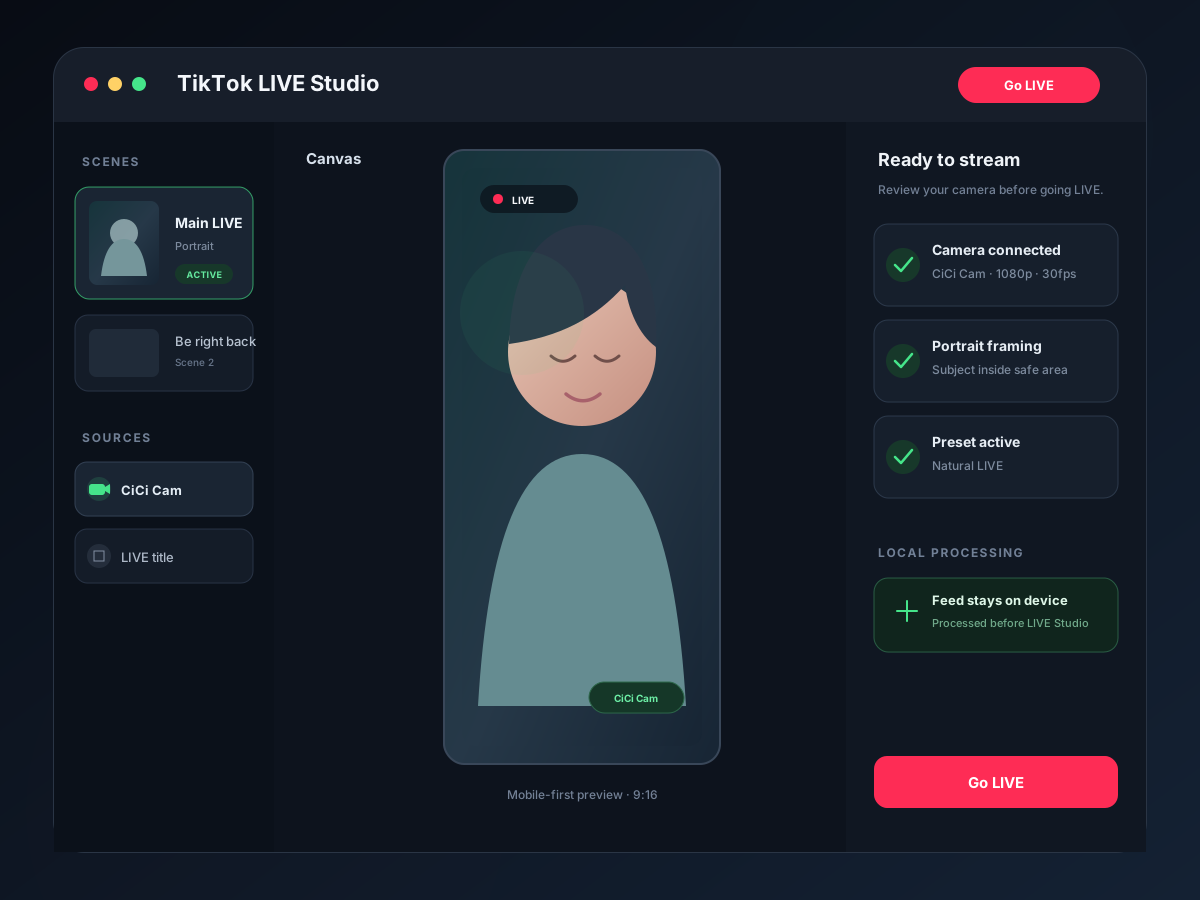
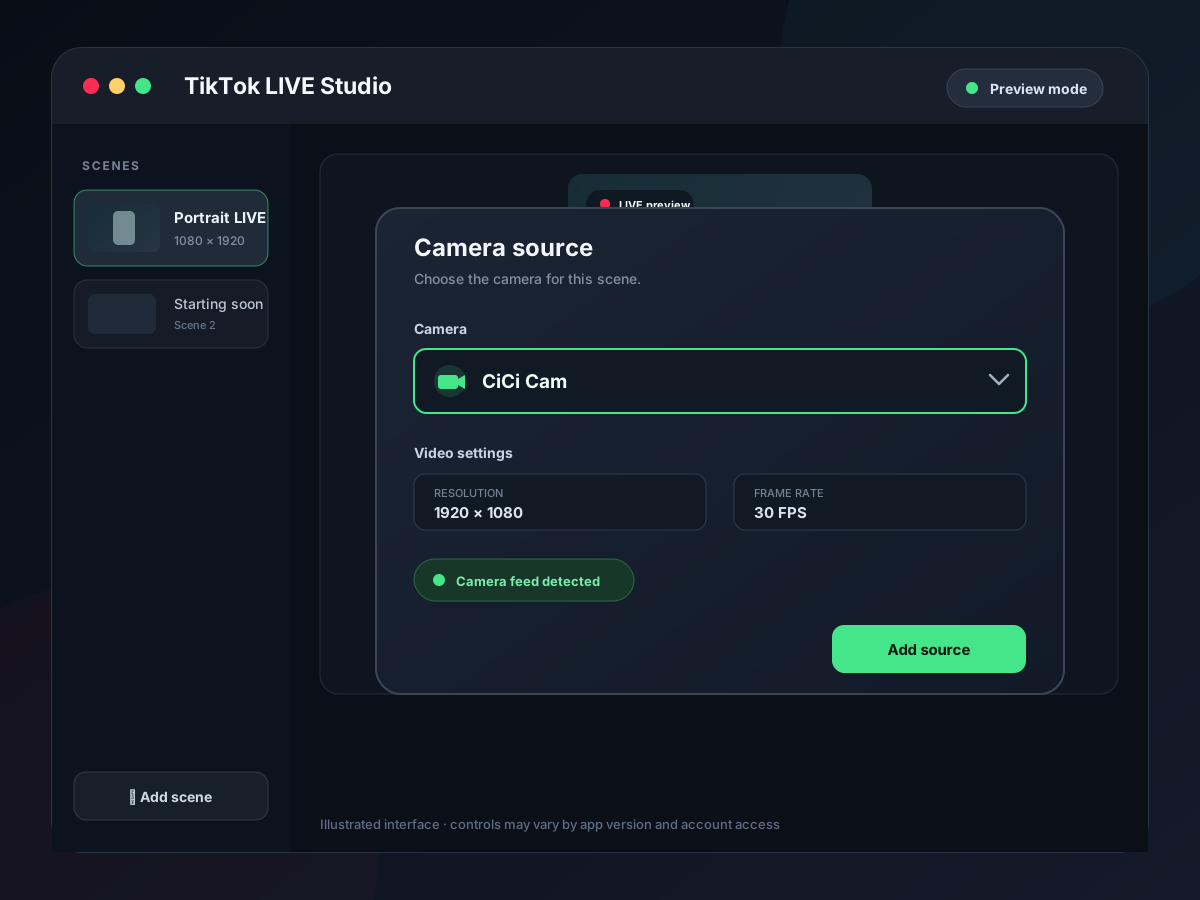
CiCi Cam convierte una cámara web física procesada en un dispositivo de cámara que TikTok LIVE Studio puede añadir mediante Add source → Camera. Crea el aspecto en CiCi Cam, selecciona CiCi Cam en los ajustes de cámara de LIVE Studio y luego usa LIVE Studio para el encuadre, las escenas, el audio y la emisión.
Última revisión:
Instala la versión para Windows y Mac. La cámara virtual CiCi Cam aparecerá en las aplicaciones compatibles.
Elige tu cámara física como fuente en CiCi Cam. La imagen mejorada se genera en tiempo real.
Ajusta primero el suavizado y la luz; añade después un poco de maquillaje y color y guarda el resultado como preajuste.
Abre los ajustes de cámara de TikTok LIVE Studio y selecciona «CiCi Cam». La imagen mejorada se usará en llamadas, grabaciones o directos.
Ejemplos de configuración y vistas previas del producto

El vídeo se procesa en tu ordenador y no se envía a la nube.
Controla por separado la piel, la luz, el maquillaje y la forma facial para evitar un resultado excesivo.
La salida de cámara virtual estándar funciona en aplicaciones de reuniones, streaming y grabación.
Guarda ajustes para reuniones, streaming o distintas habitaciones y cámbialos al instante.
Las funciones de cámara de TikTok LIVE Studio rara vez corrigen a la vez una habitación oscura, el tono de piel y los detalles del rostro de forma natural.
Las luces de techo, el contraluz y las distintas temperaturas de color dan un aspecto cansado. Cambiar de cámara no lo resuelve todo.
Necesitas un ajuste estable y reutilizable, no reconstruir una configuración de vídeo antes de cada llamada.
El flujo de trabajo más limpio asigna una sola responsabilidad a cada aplicación. Esto reduce los efectos duplicados y mantiene coherente un aspecto de cámara guardado cuando cambia el diseño del LIVE.
| Tarea | CiCi Cam | TikTok LIVE Studio |
|---|---|---|
| Entrada de cámara web física | Selecciona y procesa la cámara física | Selecciona CiCi Cam como fuente Camera |
| Belleza e iluminación del rostro | Piel, luz suave del rostro, maquillaje, forma de la cara y un preajuste de color guardado | Enhance, Effects y Filters opcionales; mantenlos suaves si CiCi Cam ya define el aspecto |
| Composición de la escena | Entrega una señal de cámara | Coloca y recorta la cámara junto con el juego, el chat, imágenes, texto y otras fuentes |
| Resolución y velocidad de fotogramas | Proporciona el modo de video de la cámara virtual | La resolución y los FPS de la cámara deben igualar o quedar por debajo de los ajustes de calidad del LIVE |
| Audio | Solo procesamiento de la imagen de la cámara | Micrófono, audio del escritorio y la mezcla final del LIVE |
TikTok recomienda 60 fps para un video más fluido y 30 fps para un mejor rendimiento de los efectos de cámara. Elige la velocidad que el equipo completo pueda mantener.
Crea el aspecto de la cámara antes de añadirlo a las escenas y luego verifica la composición final orientada a móvil y los ajustes de emisión dentro de LIVE Studio.
TikTok aconseja elegir una resolución y unos FPS de cámara que igualen o queden por debajo de los ajustes de calidad del LIVE. Evita pedir a la fuente de cámara un modo que la emisión reescalará de inmediato.
Usa 60 fps cuando la fluidez del movimiento sea prioritaria y el equipo pueda mantenerla. Usa 30 fps cuando importen más el rendimiento de los efectos de cámara, la estabilidad o una menor carga del sistema.
Reutiliza la misma fuente de CiCi Cam, pero inspecciona su recorte en las escenas de intro, juego, chat a pantalla completa, vertical y horizontal. Una misma fuente puede encuadrarse de forma distinta en cada diseño.
Si CiCi Cam ya aporta suavizado, maquillaje y reiluminación, empieza con Enhance y Filters de LIVE Studio desactivados. Añade un efecto propio de TikTok solo cuando la señal base se vea natural.
Comprueba que LIVE Studio use la cámara virtual CiCi Cam, y no la cámara del teléfono ni la cámara web física sin procesar.
Cierra LIVE Studio, abre CiCi Cam y confirma que su vista previa está activa; luego vuelve a abrir LIVE Studio y añade de nuevo la fuente Camera. Revisa los permisos de cámara de tu sistema operativo si el dispositivo sigue sin estar disponible.
Una cámara virtual de escritorio no puede ser seleccionada por la app móvil de TikTok. Usa este flujo de trabajo en TikTok LIVE Studio en el mismo equipo con Windows o Mac.
Abre la transformación de la fuente Camera en LIVE Studio y ajústala o reubícala para la escena. Vuelve a comprobar el recorte en la vista previa móvil en lugar de suponer que un encuadre horizontal encajará en 9:16.
Prueba 30 fps, reduce las capas de mejora duplicadas, iguala la resolución de la cámara con la calidad del LIVE y prueba una escena representativa con el juego y los widgets en marcha.
Crea una rutina previa al directo reutilizable para iluminación, ajustes de cámara, preajustes y revisión de escenas.
Equilibra suavizado, luz del rostro, maquillaje, color y distancia de cámara en directos largos.
Diagnostica el orden de reinicio, los permisos de cámara, los conflictos de dispositivos y las entradas de cámara ausentes.
La ruta de la fuente Camera, las indicaciones de resolución/FPS y las responsabilidades de las escenas se contrastaron con el centro de ayuda de TikTok LIVE Studio. El acceso a la cuenta y las funciones de LIVE disponibles los controla TikTok y pueden variar.
Instala CiCi Cam en Windows o Mac, crea tu ajuste para directos y selecciónalo como cámara en TikTok LIVE Studio.
Descargar CiCi Cam gratis