
Pour TikTok LIVE Studio · Windows et Mac

Filtre beauté en temps réel pour TikTok LIVE Studio

CiCi Cam améliore votre webcam en temps réel sur votre ordinateur, puis transmet l’image à TikTok LIVE Studio comme une caméra virtuelle. Aucun plug-in n’est requis pour profiter d’un lissage naturel, d’un éclairage doux, d’un maquillage discret et de filtres couleur.

Amélioration vidéo naturelle de CiCi Cam pour les directs TikTok LIVE Studio

Comment CiCi Cam fonctionne-t-il avec TikTok LIVE Studio ?

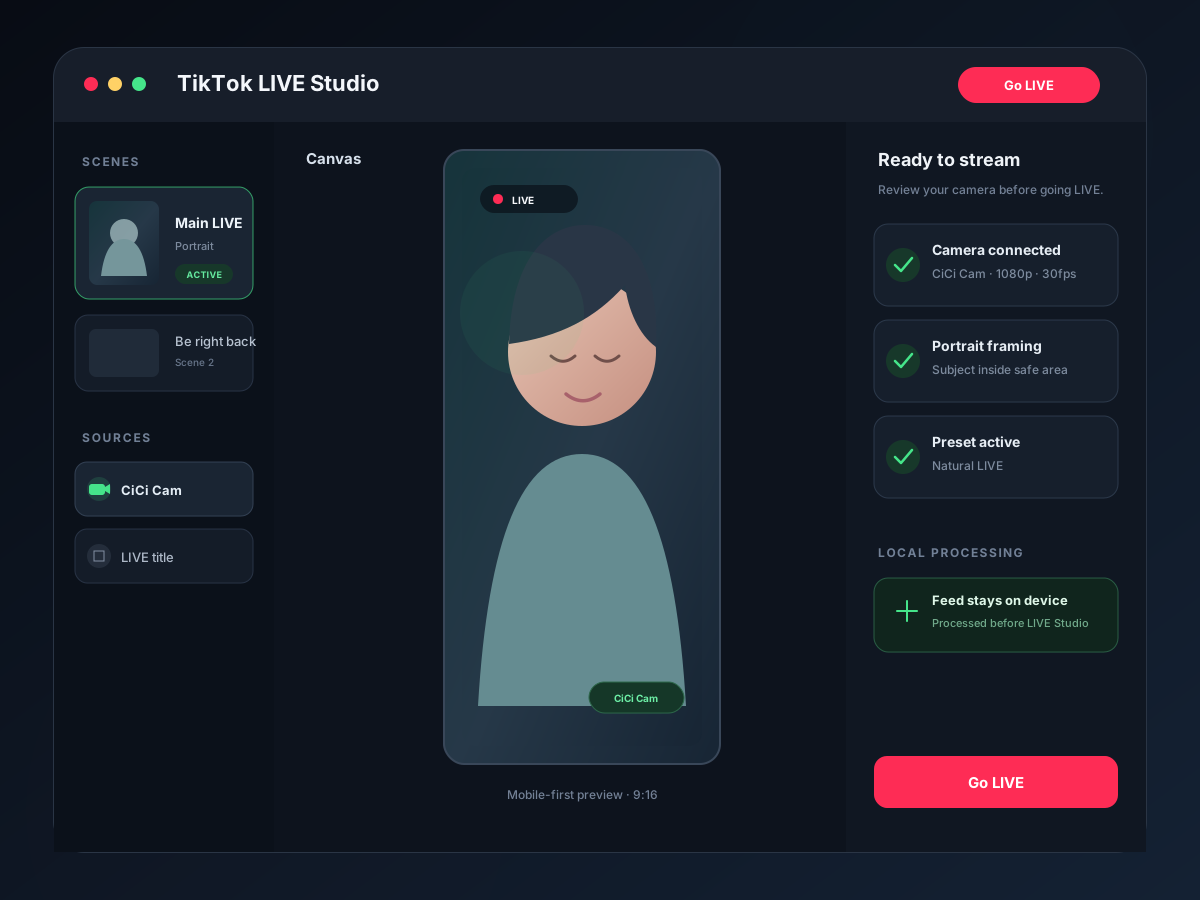
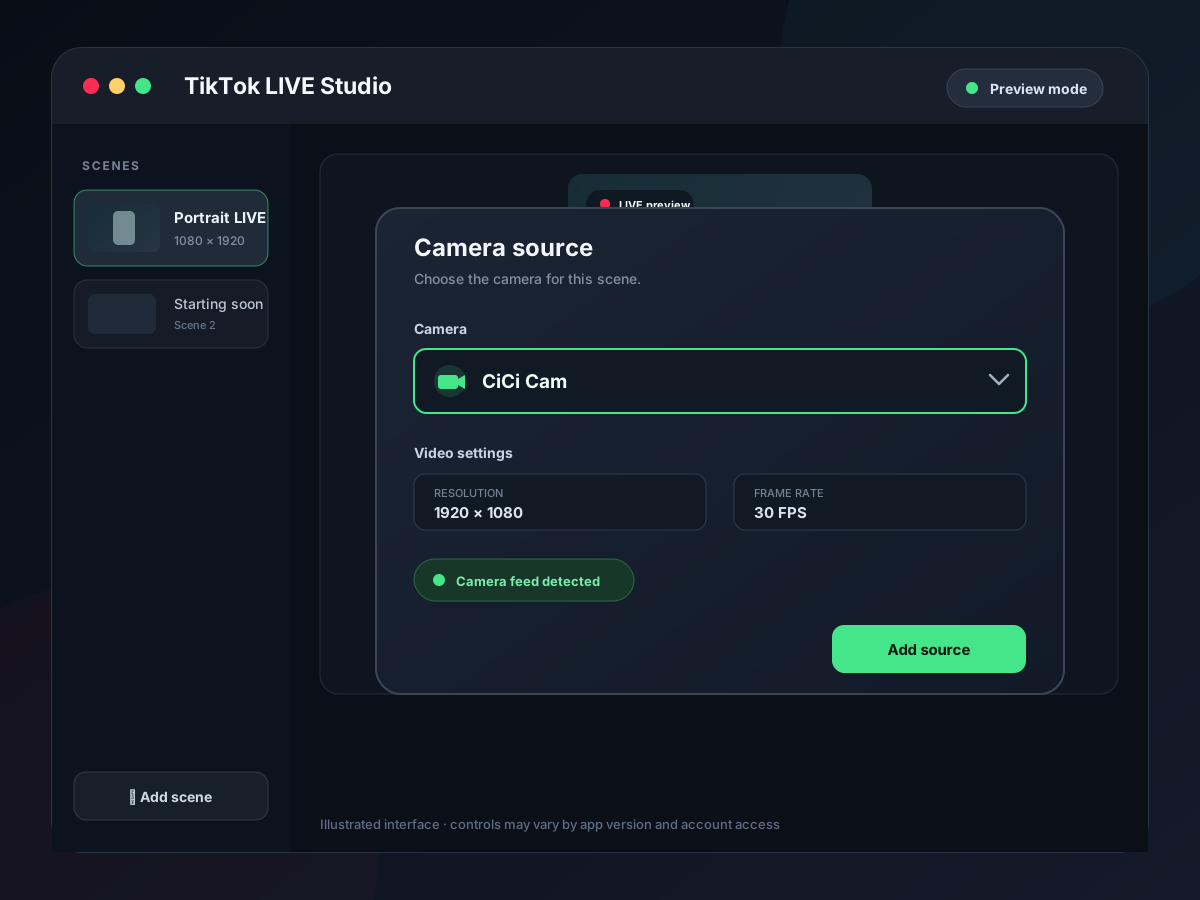
CiCi Cam transforme une webcam physique traitée en un périphérique de caméra que TikTok LIVE Studio peut ajouter via Add source → Camera. Créez le rendu dans CiCi Cam, sélectionnez CiCi Cam dans les réglages caméra de LIVE Studio, puis utilisez LIVE Studio pour le cadrage, les scènes, l'audio et la diffusion.

Dernière révision:

Pourquoi les réglages par défaut ne suffisent pas

Les réglages intégrés restent limités

Les fonctions caméra de TikTok LIVE Studio corrigent rarement à la fois une pièce sombre, le teint et les détails du visage de façon naturelle.

L’éclairage d’une pièce est rarement conçu pour la webcam

Plafonniers, contre-jour et températures de couleur mélangées donnent un air fatigué. Changer de caméra ne résout pas tout.

Les outils de streaming complexes sont excessifs au quotidien

Vous avez besoin d’un préréglage stable et réutilisable, pas d’une installation vidéo à reconstruire avant chaque appel.

Comment configurer CiCi Cam

  1. 1

    Installez CiCi Cam

    Installez la version pour Windows et Mac. Une caméra virtuelle CiCi Cam apparaîtra dans les applications compatibles.

  2. 2

    Sélectionnez votre vraie webcam

    Choisissez votre caméra physique comme source dans CiCi Cam. L’image améliorée est générée en temps réel.

  3. 3

    Créez un préréglage naturel

    Réglez d’abord le lissage et la lumière, puis ajoutez légèrement maquillage et couleur avant d’enregistrer le préréglage.

  4. 4

    Choisissez CiCi Cam dans TikTok LIVE Studio

    Ouvrez les réglages caméra de TikTok LIVE Studio et sélectionnez « CiCi Cam ». L’image améliorée sera utilisée pour vos appels, enregistrements ou directs.

CiCi Cam dans votre flux de travail

Exemples de configuration et aperçu du produit

Exemple de sélection de CiCi Cam dans TikTok LIVE Studio
Sélection de CiCi Cam dans la liste des caméras
Comparaison de l’image webcam avant et après amélioration
Éclairage ordinaire comparé à une lumière douce et naturelle
Commandes de beauté et d’éclairage de CiCi Cam
Lissage, luminosité, lumière douce et maquillage

Ce que propose CiCi Cam

Traitement local en temps réel

La vidéo est traitée sur votre ordinateur et n’est pas envoyée dans le cloud.

Beauté et éclairage naturels

Réglez séparément la peau, la lumière, le maquillage et la forme du visage pour éviter un rendu excessif.

Compatible avec les principales applications

La sortie caméra virtuelle standard fonctionne dans les outils de réunion, streaming et enregistrement.

Préréglages enregistrables

Enregistrez vos réglages pour les réunions, le streaming ou différentes pièces et changez-les instantanément.

CiCi Cam et TikTok LIVE Studio : qui fait quoi ?

Le flux de travail le plus propre confie une seule responsabilité à chaque application. Cela réduit les effets en double et garde un rendu caméra enregistré cohérent quand la mise en page du LIVE change.

CiCi Cam et TikTok LIVE Studio : qui fait quoi ?
TâcheCiCi CamTikTok LIVE Studio
Entrée webcam physiqueSélectionne et traite la caméra physiqueSélectionne CiCi Cam comme source Camera
Beauté et lumière du visagePeau, lumière douce du visage, maquillage, forme du visage et préréglage de couleur enregistréEnhance, Effects et Filters facultatifs ; à garder légers si CiCi Cam gère déjà le rendu
Composition de la scèneFournit un flux caméraPositionne et recadre la caméra avec le jeu, le chat, les images, le texte et d'autres sources
Résolution et fréquence d'imagesFournit le mode vidéo de la caméra virtuelleLa résolution et le FPS de la caméra doivent égaler ou rester sous les réglages de qualité du LIVE
AudioTraitement de l'image caméra uniquementMicrophone, audio du bureau et mixage final du LIVE

TikTok recommande 60 i/s pour une vidéo plus fluide et 30 i/s pour de meilleures performances des effets caméra. Choisissez la fréquence que l'ordinateur complet peut soutenir.

Configuration recommandée de la caméra TikTok LIVE Studio

Créez le rendu caméra avant de l'ajouter aux scènes, puis vérifiez la composition finale « mobile d'abord » et les réglages de diffusion dans LIVE Studio.

Aligner sur les réglages de qualité du LIVE

TikTok conseille de choisir une résolution et un FPS de caméra qui égalent ou restent sous les réglages de qualité du LIVE. Évitez de demander à la source caméra un mode que la diffusion redimensionnera aussitôt.

Choisir 30 ou 60 i/s délibérément

Utilisez 60 i/s quand la fluidité du mouvement est prioritaire et que l'ordinateur peut la soutenir. Utilisez 30 i/s quand les performances des effets caméra, la stabilité ou une charge système moindre comptent davantage.

Vérifier chaque scène et chaque format

Réutilisez la même source CiCi Cam, mais inspectez son recadrage dans les scènes d'intro, de jeu, de chat plein écran, en portrait et en paysage. Une même source peut être cadrée différemment selon la mise en page.

Garder une seule couche beauté principale

Si CiCi Cam fournit déjà le lissage, le maquillage et le rééclairage, commencez avec Enhance et Filters de LIVE Studio désactivés. N'ajoutez un effet propre à TikTok qu'une fois le flux de base d'apparence naturelle.

Dépannage de la caméra virtuelle pour TikTok LIVE Studio

Vérifiez que LIVE Studio utilise la caméra virtuelle CiCi Cam, et non la caméra du téléphone ni la webcam physique brute.

CiCi Cam est absent des sources Camera

Fermez LIVE Studio, ouvrez CiCi Cam et vérifiez que son aperçu est actif, puis rouvrez LIVE Studio et ajoutez de nouveau la source Camera. Vérifiez les autorisations caméra de votre système d'exploitation si le périphérique reste indisponible.

L'application mobile TikTok ne voit pas CiCi Cam

Une caméra virtuelle de bureau ne peut pas être sélectionnée par l'application mobile TikTok. Utilisez ce flux de travail dans TikTok LIVE Studio sur le même ordinateur Windows ou Mac.

L'aperçu portrait recadre le visage

Ouvrez la transformation de la source Camera dans LIVE Studio et ajustez-la ou repositionnez-la pour la scène. Revérifiez le recadrage dans l'aperçu mobile au lieu de supposer qu'un cadre caméra paysage conviendra au 9:16.

Les effets saccadent ou la caméra prend du retard

Essayez 30 i/s, réduisez les couches d'amélioration en double, alignez la résolution de la caméra sur la qualité du LIVE et testez une scène représentative avec le jeu et les widgets en cours.

Questions fréquentes

Oui. CiCi Cam fonctionne sous Windows et Mac et apparaît comme une caméra virtuelle dans les applications compatibles.

Essayez CiCi Cam gratuitement

Installez CiCi Cam sous Windows ou Mac, créez votre préréglage LIVE, puis sélectionnez-le comme caméra dans TikTok LIVE Studio.

Télécharger CiCi Cam gratuitement