
Für TikTok LIVE Studio · Windows & Mac

Beauty-Filter für TikTok LIVE Studio

Erstellen Sie Ihren Kamera-Look in CiCi Cam, bevor Sie live gehen, und senden Sie den fertigen Feed dann als Kameraquelle an TikTok LIVE Studio. Natürliche Hautglättung, Beleuchtungsanpassung, Make-up, Gesichtsverfeinerung und gespeicherte Presets bleiben in Portrait- und Landschaftsszenen konsistent, ohne dass der Look in jeder Szene neu erstellt werden muss.

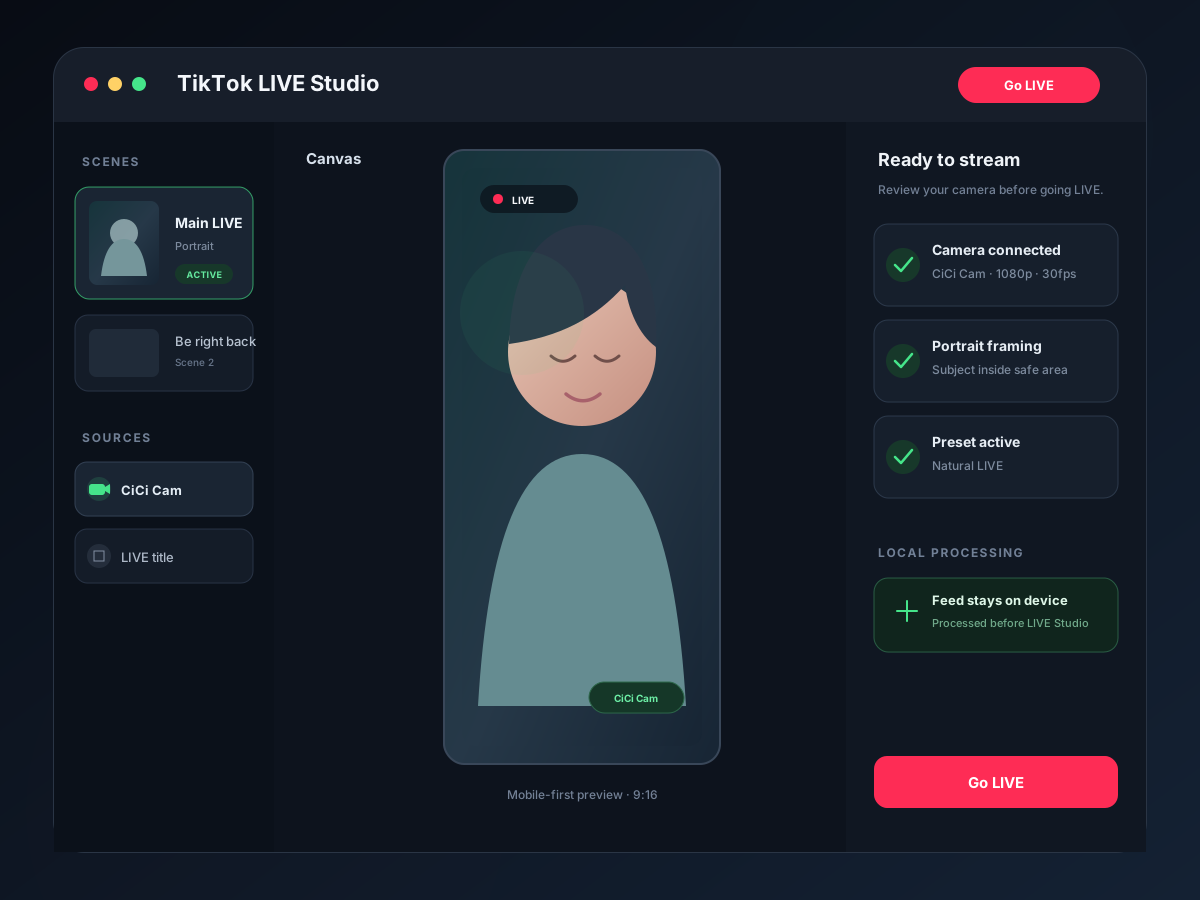
Vorschau eines TikTok LIVE Studio Hochformat-Streams mit einem optimierten Feed von CiCi Cam

Wie funktioniert CiCi Cam mit TikTok LIVE Studio?

CiCi Cam verwandelt eine bearbeitete physische Webcam in ein Kameragerät, das in TikTok LIVE Studio über Hinzufügen → Kamera hinzugefügt werden kann. Erstellen Sie den Look in CiCi Cam, wählen Sie CiCi Cam in den Kameraeinstellungen des LIVE Studio aus und nutzen Sie dann das LIVE Studio für Bildausschnitt, Szenen, Audio und den Stream-Output.

Zuletzt überprüft:

Warum die Standardeinstellung nicht ausreicht

Ihr Look ändert sich zwischen den Szenen

Wenn Kamera-Einstellungen in einzelnen Szenen gespeichert sind, ist es leicht, dass ein Intro, ein Gameplay-Layout und eine Vollbild-Chat-Szene unterschiedliche Einstellungen verwenden. Eine einzige virtuelle Kamera hält die Quelle konsistent.

Die Raumbeleuchtung ändert sich während eines langen LIVE-Streams

Fensterlicht, Deckenlampen und helle Monitore können den Hautton und die Belichtung während eines Streams verändern. CiCi Cam ermöglicht es Ihnen, den Feed zu korrigieren, bevor LIVE Studio ihn empfängt.

Integrierte Steuerungen entsprechen möglicherweise nicht Ihrer gewohnten Voreinstellung

CiCi Cam bietet Ihnen ein wiederverwendbares Beauty- und Farb-Preset für TikTok LIVE Studio, OBS, Videoanrufe und Aufnahmen, anstatt für jede App einen neuen Look erstellen zu müssen.

So funktioniert das Setup

  1. 1

    Installieren Sie CiCi Cam auf Ihrem Windows- oder Mac-Computer

    Installieren Sie CiCi Cam auf demselben Windows- oder Mac-Computer, auf dem TikTok LIVE Studio läuft. Der Installer fügt CiCi Cam als virtuelle Kamera hinzu.

  2. 2

    Erstellen Sie ein natürliches LIVE-Preset

    Wählen Sie Ihre physische Webcam in CiCi Cam aus und optimieren Sie anschließend Hautglättung, weiches Gesichtslicht, Make-up, Gesichtsform und Farbe. Speichern Sie das Ergebnis, damit der Look für jeden Stream bereit ist.

  3. 3

    Fügen Sie eine Kameraquelle in LIVE Studio hinzu

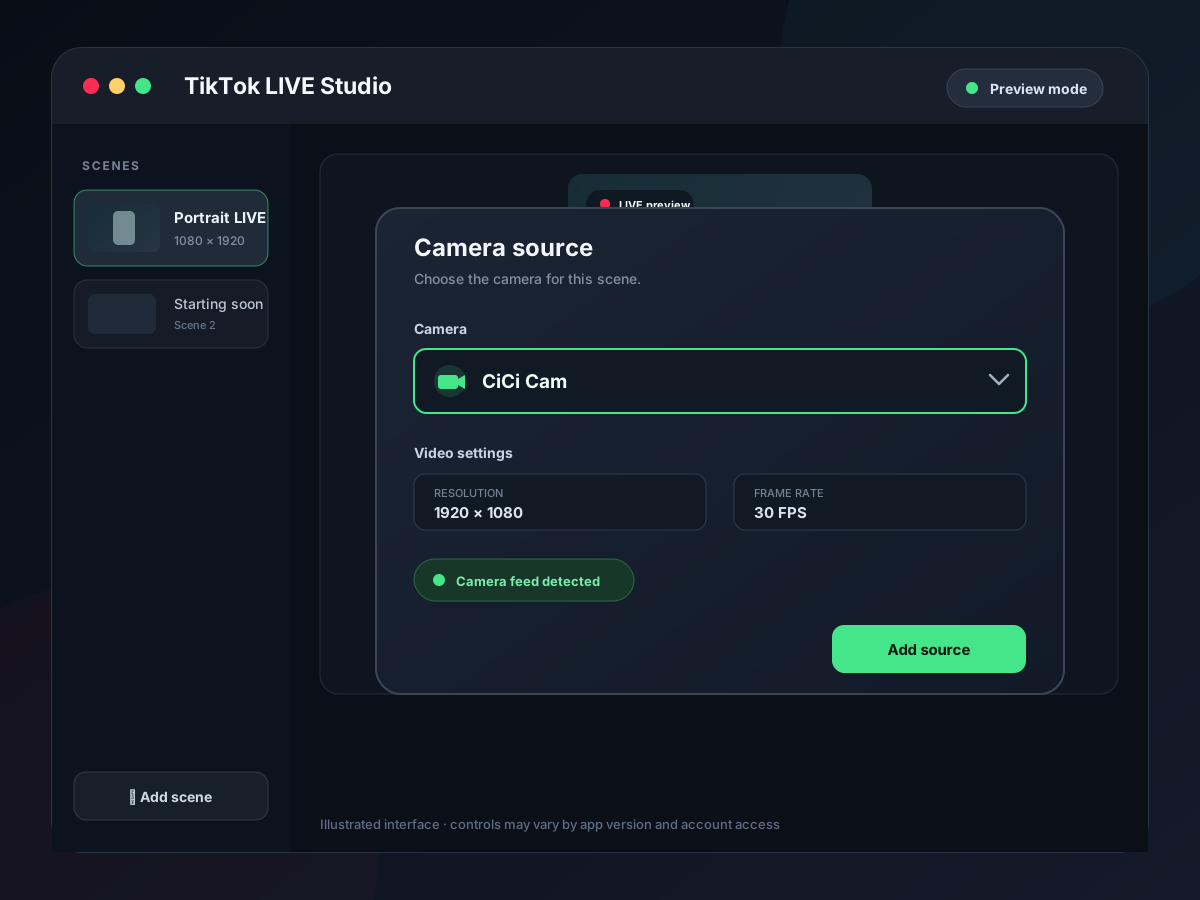
    Öffnen Sie Ihre Szene in TikTok LIVE Studio, wählen Sie „Quelle hinzufügen“ und dann „Kamera“. Wählen Sie „CiCi Cam“ aus den verfügbaren Kamerageräten aus.

  4. 4

    In Porträtmodus in der Vorschau prüfen und live gehen

    Überprüfen Sie Bildausschnitt und Intensität in der mobilen Vorschau von LIVE Studio, passen Sie die Kameraauflösung und Bildrate an Ihre LIVE-Einstellungen an und verwenden Sie dieselbe Quelle anschließend über verschiedene Szenen hinweg.

In Ihrem Workflow erleben

Setup-Visualisierungen und Produktvorschauen

Dialog für die Kameraquelle in TikTok LIVE Studio mit ausgewähltem CiCi Cam
Wählen Sie CiCi Cam als Kameraquelle für Ihre Szene aus
CiCi Cam Beauty-, Licht- und Make-up-Einstellungen
Erstellen Sie ein ausgewogenes Preset, bevor Sie Ihren Stream starten
Hochformat-Szenenvorschau für TikTok LIVE Studio mit CiCi Cam
Überprüfen Sie den optimierten Feed in einem für Mobilgeräte optimierten Stream-Layout

Was CiCi Cam beinhaltet

Wiederverwendbare LIVE-Presets

Speichern Sie separate Looks für Tageslicht, Abend-Streams, Produktdemos und Fullscreen-Facecam-Szenen.

Natürliche Beauty-Einstellungen

Balancieren Sie Hautglättung, dezentes Make-up, Gesichtsschärfung und Augendetails aus, ohne einen übertriebenen Effekt zu erzwingen.

Beleuchtungs- und Farbkorrektur

Kompensieren Sie dunkle Räume, gemischte Farbtemperaturen und Monitorlicht, bevor der Feed LIVE Studio erreicht.

Lokale Echtzeitverarbeitung

CiCi Cam verarbeitet den Webcam-Feed auf Ihrem Computer und gibt ihn direkt als virtuelle Kamera aus.

CiCi Cam und TikTok LIVE Studio: Welche App übernimmt welche Aufgabe?

Der sauberste Workflow weist jeder Anwendung eine feste Aufgabe zu. Dies reduziert doppelte Effekte und sorgt dafür, dass ein gespeicherter Kamera-Look konsistent bleibt, wenn sich das LIVE-Layout ändert.

CiCi Cam und TikTok LIVE Studio: Welche App übernimmt welche Aufgabe?
AufgabeCiCi CamTikTok LIVE Studio
Physischer Webcam-InputWählt die physische Kamera aus und verarbeitet sieWählt CiCi Cam als Kameraquelle aus
Beauty und GesichtsausleuchtungHaut, weiches Gesichtslicht, Make-up, Gesichtsform und ein gespeichertes Farb-PresetOptional: Enhance, Effekte und Filter; halten Sie diese dezent, wenn CiCi Cam den Look bereits übernimmt
SzenenkompositionGibt einen Kamera-Feed ausPositioniert und beschneidet die Kamera mit Gameplay, Chat, Bildern, Text und anderen Quellen
Auflösung und BildrateStellt den virtuellen Kamera-Videomodus bereitKameraauflösung und FPS sollten den LIVE-Qualitätseinstellungen entsprechen oder darunter liegen
AudioNur Kamera-Video-VerarbeitungMikrofon, Desktop-Audio und der finale LIVE-Mix

TikTok empfiehlt 60 fps für flüssigeres Video und 30 fps für eine bessere Leistung der Kameraeffekte. Wählen Sie die Rate, die der gesamte Computer dauerhaft leisten kann.

Empfohlenes Kamera-Setup für TikTok LIVE Studio

Erstellen Sie den Kamera-Look, bevor Sie ihn zu Szenen hinzufügen, und überprüfen Sie dann die finale, auf Mobilgeräte optimierte Komposition sowie die Stream-Einstellungen in LIVE Studio.

LIVE-Qualitätseinstellungen anpassen

TikTok rät dazu, eine Kameraauflösung und FPS zu wählen, die den LIVE-Qualitätseinstellungen entsprechen oder darunter liegen. Vermeiden Sie es, die Kameraquelle so einzustellen, dass sie einen Modus liefert, den der Stream sofort neu skalieren muss.

Wählen Sie bewusst 30 oder 60 fps

Verwenden Sie 60 fps, wenn flüssige Bewegungen Priorität haben und der Computer dies leisten kann. Verwenden Sie 30 fps, wenn die Leistung der Kameraeffekte, die Stabilität oder eine geringere Systemlast wichtiger sind.

Überprüfen Sie jede Szene und jedes Seitenverhältnis

Verwenden Sie dieselbe CiCi Cam-Quelle, aber überprüfen Sie den Zuschnitt in den Intro-, Gameplay-, Full-Screen-Chat-, Portrait- und Querformat-Szenen. Eine konsistente Quelle kann in jedem Layout unterschiedlich gerahmt sein.

Behalten Sie eine Haupt-Beauty-Ebene bei

Wenn CiCi Cam bereits Hautglättung, Make-up und Relighting liefert, beginnen Sie damit, dass LIVE Studio Enhance und Filter deaktiviert sind. Fügen Sie einen TikTok-spezifischen Effekt erst hinzu, wenn der Basis-Feed natürlich aussieht.

Fehlerbehebung der TikTok LIVE Studio virtuellen Kamera

Stellen Sie sicher, dass LIVE Studio die virtuelle Kamera von CiCi Cam verwendet und nicht die Smartphone-Kamera oder die physische Webcam direkt.

CiCi Cam fehlt in den Kameraquellen

Schließen Sie LIVE Studio, öffnen Sie CiCi Cam und bestätigen Sie, dass die Vorschau aktiv ist. Öffnen Sie LIVE Studio erneut und fügen Sie die Kameraquelle wieder hinzu. Überprüfen Sie die Kameraberechtigungen Ihres Betriebssystems, falls das Gerät weiterhin nicht verfügbar ist.

Die mobile TikTok-App kann CiCi Cam nicht erkennen

Eine virtuelle Desktop-Kamera kann von der mobilen TikTok-App nicht ausgewählt werden. Nutzen Sie diesen Workflow in TikTok LIVE Studio auf demselben Windows- oder Mac-Computer.

Die Hochformat-Vorschau schneidet das Gesicht aus

Öffnen Sie die Transformation der Kameraquelle in LIVE Studio und passen Sie diese an die Szene an oder positionieren Sie sie neu. Überprüfen Sie den Zuschnitt erneut in der mobilen Vorschau, anstatt davon auszugehen, dass ein Landscape-Kameraframe in 9:16 passt.

Effekte ruckeln oder die Kamera hinkt hinterher

Versuchen Sie es mit 30 fps, reduzieren Sie doppelte Enhancment-Ebenen, passen Sie die Kameraauflösung an die LIVE-Qualität an und testen Sie eine repräsentative Szene mit laufendem Gameplay und Widgets.

Häufig gestellte Fragen

Ja. Fügen Sie in LIVE Studio eine Kamera-Quelle hinzu und wählen Sie CiCi Cam aus der Kameraliste aus. TikTok steuert die Verfügbarkeit von LIVE und virtueller Kamera für jedes Konto; erfüllen Sie daher zuerst alle in LIVE Studio angezeigten Zugriffs- oder Freischaltanforderungen.

CiCi Cam kostenlos testen

Installieren Sie die Software auf Windows oder Mac, erstellen Sie Ihr LIVE-Preset und wählen Sie CiCi Cam als Kamera in TikTok LIVE Studio aus.

CiCi Cam kostenlos herunterladen