


與 LIVE 畫質設定保持一致
TikTok 建議選擇與 LIVE 畫質設定相當或更低的攝影機解析度和 FPS。不要讓攝影機源輸出一個推流會立即縮放的模式。
簡要回答
CiCi Cam 會先在電腦上即時改善攝影機畫面,再以虛擬攝影機的形式提供給TikTok LIVE Studio。無需外掛,即可獲得自然的磨皮、補光、淡妝和色彩效果。
支援 Windows 10/11 與 Apple Silicon 上的 macOS 14+ · 虛擬攝影機是否可用可能受應用程式或裝置政策影響
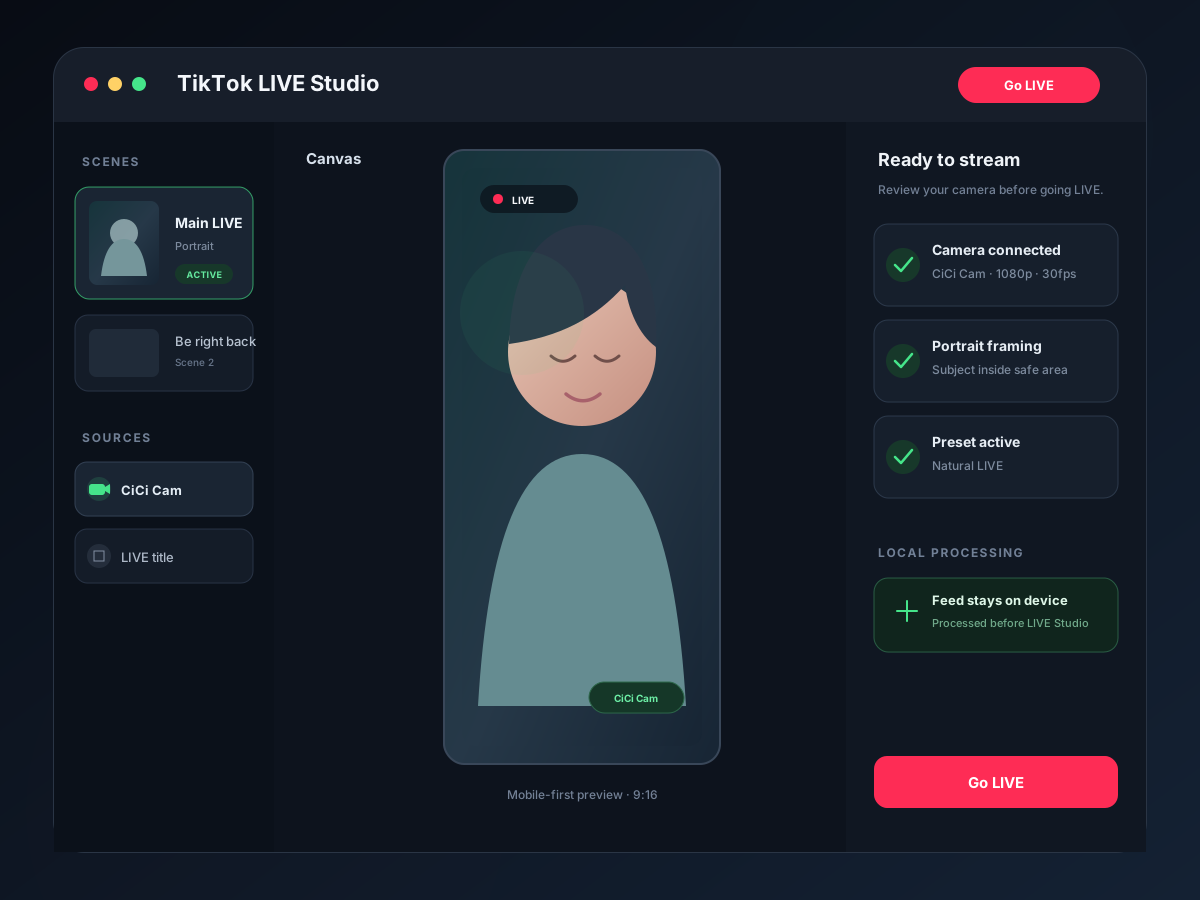
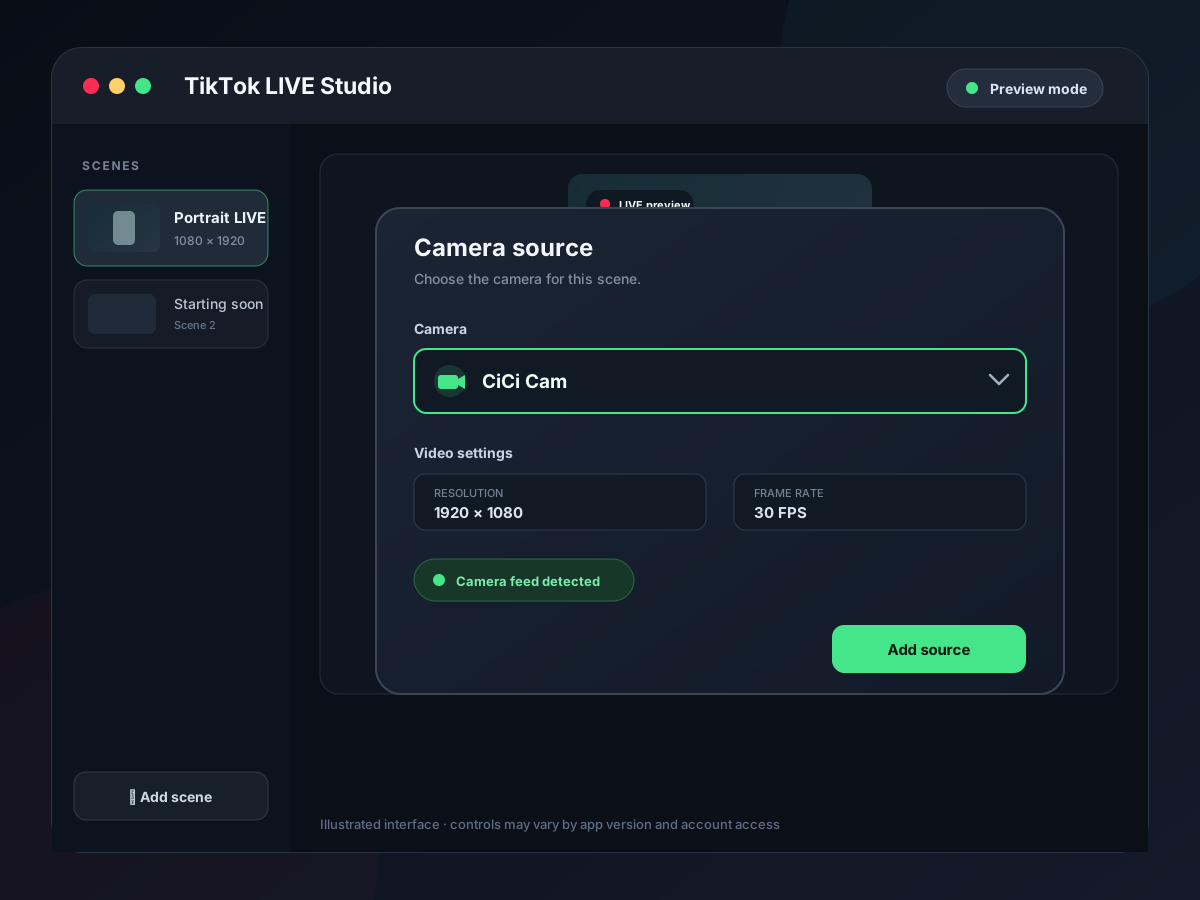
CiCi Cam 會把處理後的實體攝影機變成一個攝影機裝置,供 TikTok LIVE Studio 透過 Add source → Camera 新增。先在 CiCi Cam 中調好效果,在 LIVE Studio 的攝影機設定中選擇 CiCi Cam,然後用 LIVE Studio 負責取景、場景、音訊和推流輸出。
最後審校:
下載適用於Windows 與 Mac的版本並完成安裝,系統中會新增可供其他應用程式選擇的 CiCi Cam 虛擬攝影機。
在 CiCi Cam 中選擇你的實體攝影機作為輸入,改善後的畫面會即時輸出。
先調整磨皮和補光,再少量加入妝容與色彩濾鏡,並儲存為可重複使用的預設。
開啟TikTok LIVE Studio的攝影機設定並選擇「CiCi Cam」,之後的通話、錄影或直播會直接使用改善後的畫面。
設定示意與產品預覽

畫面在你的電腦上完成處理,無需上傳到雲端。
分別控制磨皮、膚色、柔光、妝容和臉型,避免過度處理。
以標準虛擬攝影機輸出,可在會議、直播和錄影應用程式中選擇。
為會議、直播或不同房間儲存設定,切換後立即生效。
TikTok LIVE Studio內建的攝影機功能通常只能進行簡單修飾,難以同時處理暗光、膚色和細節。
頂燈、窗戶逆光和混合色溫會讓畫面顯得疲憊;僅升級攝影機也無法解決所有光線問題。
你需要的是穩定、可重複使用的畫面預設,而不是每次通話前重新建立複雜的視訊流程。
最清晰的工作流程是讓每個應用程式只承擔一項職責。這樣可以減少重複效果,並在 LIVE 佈局變化時保持已儲存的攝影機效果一致。
| 任務 | CiCi Cam | TikTok LIVE Studio |
|---|---|---|
| 實體攝影機輸入 | 選擇並處理實體攝影機 | 選擇 CiCi Cam 作為 Camera 源 |
| 美顏與面部光線 | 膚質、面部柔光、妝容、臉型以及已儲存的色彩預設 | 可選的 Enhance、Effects 和 Filters;若 CiCi Cam 已處理好效果,請保持輕量 |
| 場景合成 | 輸出一路攝影機畫面 | 結合遊戲畫面、聊天、圖片、文字等源來擺放和裁剪攝影機 |
| 解析度與幀率 | 提供虛擬攝影機的影片模式 | 攝影機解析度和 FPS 應與 LIVE 畫質設定相當或更低 |
| 音訊 | 僅處理攝影機畫面 | 麥克風、桌面音訊以及最終的 LIVE 混音 |
TikTok 建議使用 60 fps 獲得更流暢的畫面,使用 30 fps 獲得更好的攝影機特效效能。請選擇整臺電腦能夠持續維持的幀率。
先調好攝影機效果再新增到場景中,然後在 LIVE Studio 裡確認最終的移動端優先構圖和推流設定。
TikTok 建議選擇與 LIVE 畫質設定相當或更低的攝影機解析度和 FPS。不要讓攝影機源輸出一個推流會立即縮放的模式。
當流暢的動態優先且電腦能夠維持時使用 60 fps。當更看重攝影機特效效能、穩定性或更低的系統負載時使用 30 fps。
重複使用同一個 CiCi Cam 源,但要檢查它在開場、遊戲、全屏聊天、豎屏和橫屏場景中的裁剪。同一個源在不同佈局中仍可能被以不同方式取景。
如果 CiCi Cam 已經提供磨皮、妝容和補光,請先關閉 LIVE Studio 的 Enhance 和 Filters。只有在基礎畫面看起來自然之後,再新增 TikTok 專有效果。
確認 LIVE Studio 使用的是 CiCi Cam 虛擬攝影機,而不是手機攝影機或原始的實體攝影機。
關閉 LIVE Studio,開啟 CiCi Cam 並確認其預覽正在執行,然後重新開啟 LIVE Studio 再次新增 Camera 源。如果裝置仍不可用,檢查系統的攝影機權限。
桌面虛擬攝影機無法被 TikTok 手機應用程式選中。請在同一臺 Windows 或 Mac 電腦上的 TikTok LIVE Studio 中使用此工作流程。
在 LIVE Studio 中開啟 Camera 源的變換設定,為該場景進行適用於或重新定位。請在手機預覽中再次檢查裁剪,而不要假設橫屏攝影機畫面能直接適用於 9:16。
嘗試使用 30 fps,減少重複的增強層,讓攝影機解析度與 LIVE 畫質相匹配,並在遊戲和掛件執行的代表性場景中測試。
建立一套可重複的開播前流程,涵蓋光線、攝影機設定、預設和場景檢查。
在長時間直播中平衡磨皮、面部光線、妝容、色彩和鏡頭距離。
診斷重啟順序、攝影機權限、裝置衝突以及缺失的攝影機條目。
Camera 源路徑、解析度/FPS 建議以及場景職責已對照 TikTok LIVE Studio 幫助中心核對。帳戶權限和可用的 LIVE 功能由 TikTok 控制,可能有所不同。