
Per TikTok LIVE Studio · Windows & Mac

Filtro bellezza per TikTok LIVE Studio

Crea il tuo look in CiCi Cam prima di andare in diretta, quindi invia il feed finito a TikTok LIVE Studio come sorgente della fotocamera. Levigatura della pelle naturale, regolazione dell’illuminazione, trucco, raffinamento del viso e preset salvati rimangono coerenti tra scene verticali e orizzontali senza dover ricostruire il look in ogni singola scena.

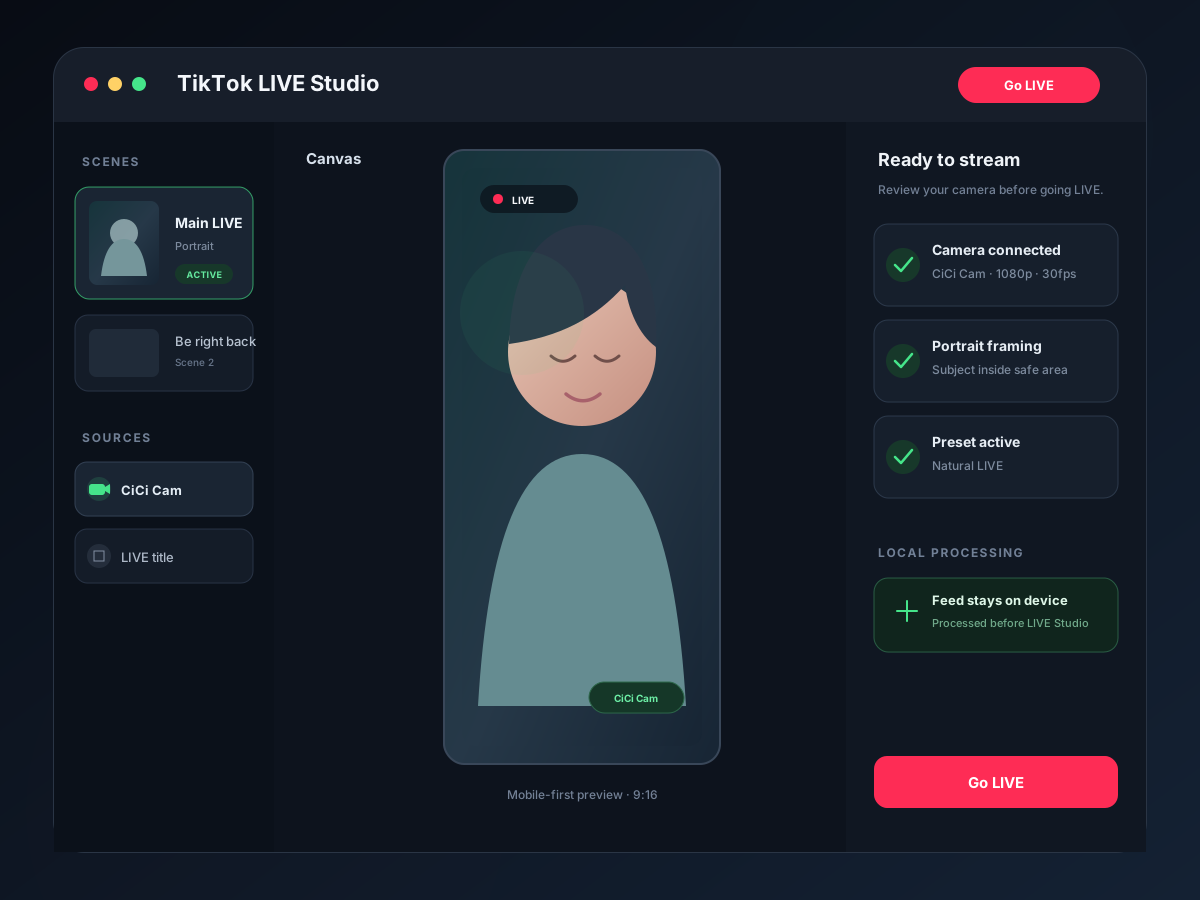
Anteprima dello streaming verticale di TikTok LIVE Studio utilizzando un feed avanzato di CiCi Cam

Come funziona CiCi Cam con TikTok LIVE Studio?

CiCi Cam trasforma una webcam fisica elaborata in un dispositivo fotocamera che TikTok LIVE Studio può aggiungere tramite Aggiungi sorgente → Fotocamera. Crea il look in CiCi Cam, seleziona CiCi Cam nelle impostazioni della fotocamera di LIVE Studio, quindi usa LIVE Studio per inquadratura, scene, audio e output dello stream.

Ultima revisione:

Perché la configurazione predefinita non è sufficiente

Il tuo look cambia tra le scene

Quando le regolazioni della fotocamera sono integrate nelle singole scene, è facile che un'introduzione, un layout di gioco e una scena di chat a schermo intero utilizzino impostazioni diverse. Una singola fotocamera virtuale mantiene la sorgente coerente.

L'illuminazione della stanza cambia durante una diretta LIVE prolungata

La luce della finestra, le lampadine a soffitto e i monitor luminosi possono alterare il tono della pelle e l'esposizione durante uno streaming. CiCi Cam ti permette di correggere il feed prima che venga ricevuto da LIVE Studio.

I controlli integrati potrebbero non corrispondere al tuo preset abituale

CiCi Cam ti offre un preset di bellezza e colore riutilizzabile per TikTok LIVE Studio, OBS, videochiamate e registrazioni, evitando di dover ricreare lo stesso look per ogni app.

Come funziona la configurazione

  1. 1

    Installa CiCi Cam sul tuo computer Windows o Mac

    Installa CiCi Cam sullo stesso computer Windows o Mac su cui esegui TikTok LIVE Studio. L'installer aggiunge CiCi Cam come dispositivo fotocamera virtuale.

  2. 2

    Crea un preset LIVE naturale

    Seleziona la tua webcam fisica in CiCi Cam, quindi regola levigatura della pelle, regolazione dell’illuminazione, trucco, forma del viso e colore. Salva il risultato per avere il look pronto per ogni streaming.

  3. 3

    Aggiungi una sorgente fotocamera in LIVE Studio

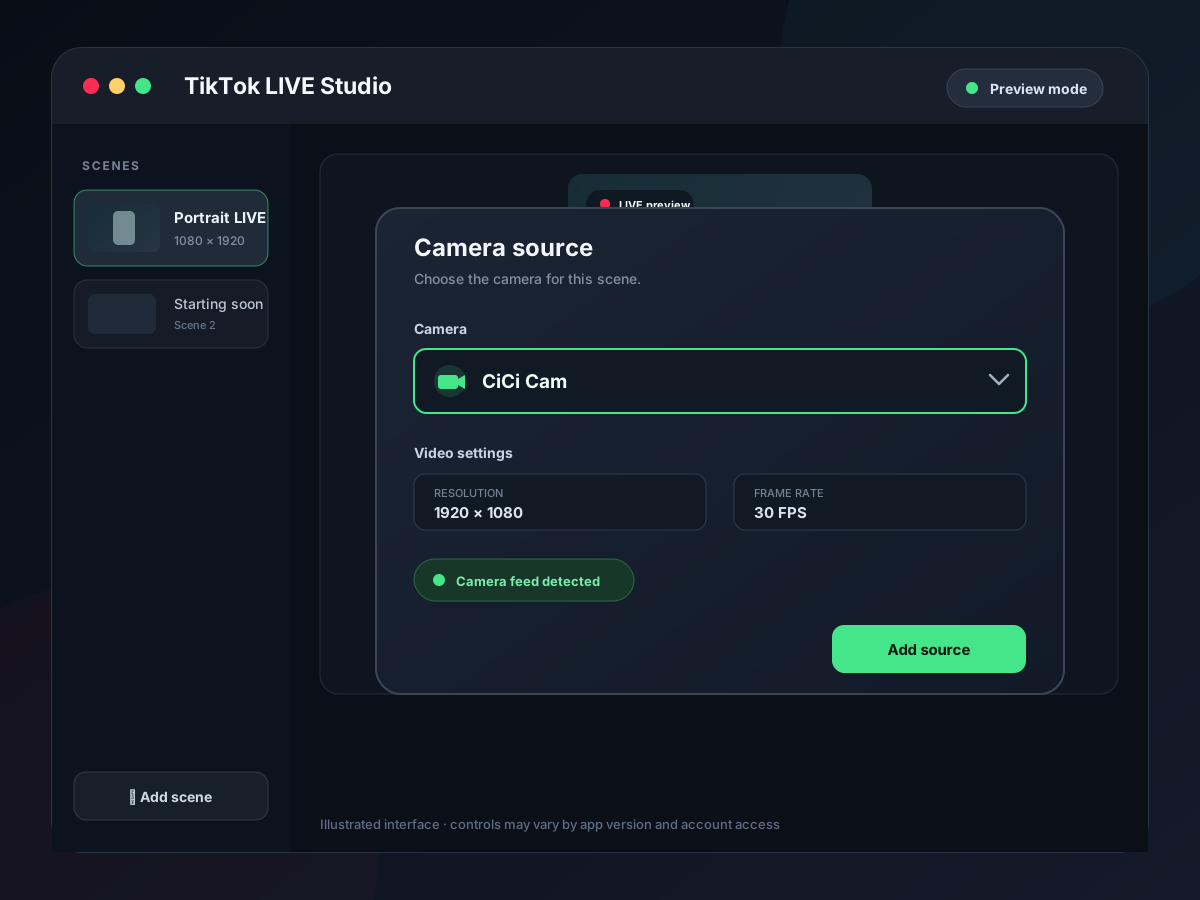
    Apri la tua scena in TikTok LIVE Studio, scegli Aggiungi sorgente e poi Fotocamera. Seleziona “CiCi Cam” tra i dispositivi fotocamera disponibili.

  4. 4

    Anteprima in verticale e vai in diretta

    Controlla l'inquadratura e l'intensità nell'anteprima mobile di LIVE Studio, adatta la risoluzione della fotocamera e il frame rate alle tue impostazioni LIVE, quindi riutilizza la stessa sorgente in tutte le scene.

Provalo nel tuo flusso di lavoro

Configurazione visiva e anteprime del prodotto

Finestra di dialogo sorgente fotocamera di TikTok LIVE Studio con CiCi Cam selezionata
Seleziona CiCi Cam come sorgente fotocamera per la tua scena
Controlli di bellezza, illuminazione e trucco di CiCi Cam
Crea un preset equilibrato prima di avviare lo streaming
Anteprima della scena in formato verticale per TikTok LIVE Studio tramite CiCi Cam
Visualizza l'anteprima migliorata in un layout di streaming ottimizzato per il mobile

Cosa include CiCi Cam

Preset LIVE riutilizzabili

Salva look differenti per stream diurni, serali, demo di prodotti e scene facecam a schermo intero.

Controlli bellezza naturale

Bilancia levigatura della pelle, trucco leggero, raffinamento del viso e dettaglio degli occhi senza creare un effetto esagerato.

Correzione di luce e colore

Compensa stanze poco illuminate, temperature colore miste e la luce del monitor prima che il feed raggiunga LIVE Studio.

Elaborazione locale in tempo reale

CiCi Cam elabora il feed della webcam sul tuo computer e lo trasmette direttamente come fotocamera virtuale.

CiCi Cam e TikTok LIVE Studio: quale app gestisce cosa?

Il flusso di lavoro più pulito assegna a ogni applicazione una singola responsabilità. Ciò riduce la duplicazione degli effetti e mantiene costante il look della fotocamera salvato quando il layout del LIVE cambia.

CiCi Cam e TikTok LIVE Studio: quale app gestisce cosa?
CompitoCiCi CamTikTok LIVE Studio
Input webcam fisicaSeleziona ed elabora la fotocamera fisicaSeleziona CiCi Cam come sorgente Fotocamera
Bellezza e illuminazione del visoPelle, luce soffusa sul viso, trucco, forma del viso e un preset colore salvatoMiglioramento, effetti e filtri opzionali; mantienili leggeri se CiCi Cam gestisce già il look
Composizione della scenaGenera un feed della fotocameraPosiziona e ritaglia la fotocamera con gameplay, chat, immagini, testo e altre sorgenti
Risoluzione e frame rateFornisce la modalità video della fotocamera virtualeLa risoluzione della fotocamera e i FPS devono corrispondere o essere inferiori alle impostazioni di qualità LIVE
AudioSolo elaborazione video della fotocameraMicrofono, audio del desktop e mix finale LIVE

TikTok raccomanda 60 fps per un video più fluido e 30 fps per prestazioni migliori degli effetti della fotocamera. Scegli la frequenza che il computer può sostenere.

Configurazione della fotocamera consigliata per TikTok LIVE Studio

Configura l'aspetto della fotocamera prima di aggiungerla alle scene, quindi verifica la composizione finale ottimizzata per il mobile e le impostazioni dello stream all'interno di LIVE Studio.

Corrispondenza con le impostazioni di qualità LIVE

TikTok consiglia di scegliere una risoluzione della fotocamera e dei FPS che corrispondano o rimangano inferiori alle impostazioni di qualità LIVE. Evita di richiedere alla sorgente della fotocamera una modalità che lo stream dovrà riscalare immediatamente.

Scegli deliberatamente 30 o 60 fps

Usa 60 fps quando la priorità è il movimento fluido e il computer può sostenerlo. Usa 30 fps quando sono più importanti le prestazioni degli effetti della fotocamera, la stabilità o un carico di sistema inferiore.

Controlla ogni scena e il rapporto d'aspetto

Rutilizza la stessa sorgente CiCi Cam, ma ispeziona il ritaglio nelle scene di introduzione, gameplay, chat a schermo intero, portrait e landscape. Una sorgente coerente può comunque essere inquadrata in modo diverso in ogni layout.

Mantieni un unico livello bellezza principale

Se CiCi Cam fornisce già levigatura della pelle, trucco e regolazione dell’illuminazione, inizia con LIVE Studio Enhance e Filtri disattivati. Aggiungi un effetto specifico per TikTok solo dopo che il feed di base appare naturale.

Risoluzione dei problemi della fotocamera virtuale di TikTok LIVE Studio

Verifica che LIVE Studio stia utilizzando la fotocamera virtuale di CiCi Cam, e non la fotocamera del telefono o la webcam fisica originale.

CiCi Cam non è presente tra le sorgenti Camera

Chiudi LIVE Studio, apri CiCi Cam e conferma che l'anteprima sia attiva, quindi riapri LIVE Studio e aggiungi nuovamente la sorgente Camera. Se il dispositivo rimane non disponibile, controlla i permessi della fotocamera del tuo sistema operativo.

L'app mobile di TikTok non riesce a rilevare CiCi Cam

Una fotocamera virtuale desktop non può essere selezionata dall'app mobile di TikTok. Utilizza questo flusso di lavoro in TikTok LIVE Studio sullo stesso computer Windows o Mac.

L'anteprima in verticale ritaglia il volto

Apri la trasformazione della sorgente Camera in LIVE Studio e adattala o riposizionala per la scena. Verifica nuovamente il ritaglio nell'anteprima mobile invece di presumere che un fotogramma della fotocamera in landscape si adatti al formato 9:16.

Gli effetti scattano o la fotocamera è in ritardo

Prova a 30 fps, riduci i livelli di potenziamento duplicati, adatta la risoluzione della fotocamera alla qualità LIVE e testa una scena rappresentativa con gameplay e widget attivi.

Domande frequenti

Sì. Aggiungi una sorgente Camera in LIVE Studio e scegli CiCi Cam dall'elenco delle fotocamere. TikTok controlla la disponibilità di LIVE e della fotocamera virtuale per ogni account, quindi completa prima eventuali requisiti di accesso o sblocco mostrati in LIVE Studio.

Prova CiCi Cam gratuitamente

Installa su Windows o Mac, crea il tuo preset LIVE e seleziona CiCi Cam come fotocamera in TikTok LIVE Studio.

Scarica CiCi Cam gratuitamente