


与 LIVE 画质设置保持一致
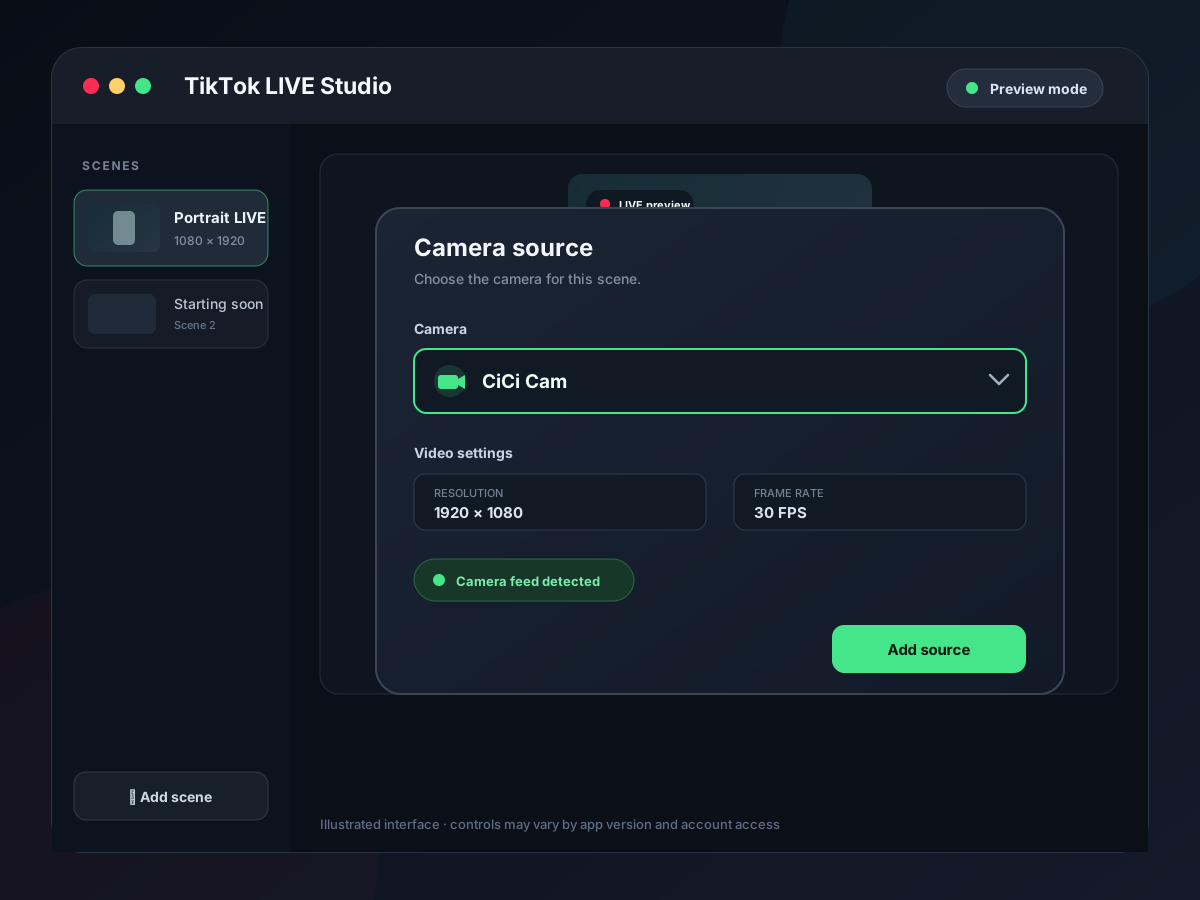
TikTok 建议选择与 LIVE 画质设置相当或更低的摄像头分辨率和 FPS。不要让摄像头源输出一个推流会立即缩放的模式。
简要回答
CiCi Cam 会先在电脑上实时优化摄像头画面,再以虚拟摄像头的形式提供给TikTok LIVE Studio。无需插件,即可获得自然的磨皮、补光、轻妆和色彩效果。
支持 Windows 10/11 和 Apple Silicon 上的 macOS 14+ · 虚拟摄像头是否可用可能受应用或设备策略影响
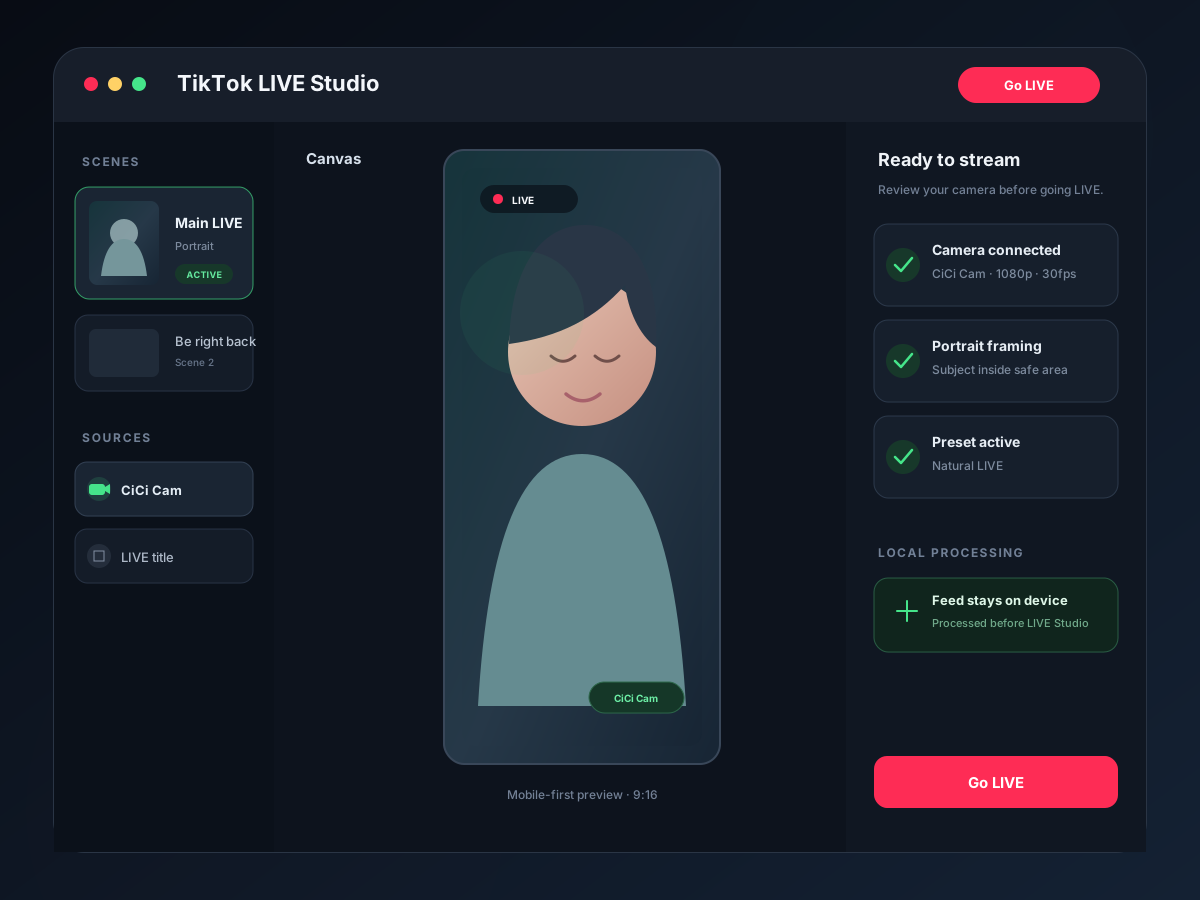
CiCi Cam 会把处理后的实体摄像头变成一个摄像头设备,供 TikTok LIVE Studio 通过 Add source → Camera 添加。先在 CiCi Cam 中调好效果,在 LIVE Studio 的摄像头设置中选择 CiCi Cam,然后用 LIVE Studio 负责取景、场景、音频和推流输出。
最后审校:
下载适用于Windows 与 Mac的版本并完成安装,系统中会新增可供其他应用选择的 CiCi Cam 虚拟摄像头。
在 CiCi Cam 中选择你的实体摄像头作为输入,优化后的画面会实时输出。
先调整磨皮和补光,再少量加入妆容与色彩滤镜,并保存为可重复使用的预设。
打开TikTok LIVE Studio的摄像头设置,选择“CiCi Cam”。之后的通话、录制或直播会直接使用优化后的画面。
设置示意与产品预览

画面在你的电脑上完成处理,无需上传到云端。
分别控制磨皮、肤色、柔光、妆容和脸型,避免过度处理。
以标准虚拟摄像头输出,可在会议、直播和录制应用中选择。
为会议、直播或不同房间保存设置,切换后立即生效。
TikTok LIVE Studio自带的摄像头功能通常只能进行简单修饰,难以同时处理暗光、肤色和细节。
顶灯、窗户逆光和混合色温会让画面显得疲惫。仅仅升级摄像头也无法解决所有光线问题。
你需要的是一套稳定、可复用的画面预设,而不是每次通话前重新搭建复杂的视频流程。
最清晰的工作流程是让每个应用只承担一项职责。这样可以减少重复效果,并在 LIVE 布局变化时保持已保存的摄像头效果一致。
| 任务 | CiCi Cam | TikTok LIVE Studio |
|---|---|---|
| 实体摄像头输入 | 选择并处理实体摄像头 | 选择 CiCi Cam 作为 Camera 源 |
| 美颜与面部光线 | 肤质、面部柔光、妆容、脸型以及已保存的色彩预设 | 可选的 Enhance、Effects 和 Filters;若 CiCi Cam 已处理好效果,请保持轻量 |
| 场景合成 | 输出一路摄像头画面 | 结合游戏画面、聊天、图片、文字等源来摆放和裁剪摄像头 |
| 分辨率与帧率 | 提供虚拟摄像头的视频模式 | 摄像头分辨率和 FPS 应与 LIVE 画质设置相当或更低 |
| 音频 | 仅处理摄像头画面 | 麦克风、桌面音频以及最终的 LIVE 混音 |
TikTok 建议使用 60 fps 获得更流畅的画面,使用 30 fps 获得更好的摄像头特效性能。请选择整台电脑能够持续维持的帧率。
先调好摄像头效果再添加到场景中,然后在 LIVE Studio 里确认最终的移动端优先构图和推流设置。
TikTok 建议选择与 LIVE 画质设置相当或更低的摄像头分辨率和 FPS。不要让摄像头源输出一个推流会立即缩放的模式。
当流畅的动态优先且电脑能够维持时使用 60 fps。当更看重摄像头特效性能、稳定性或更低的系统负载时使用 30 fps。
复用同一个 CiCi Cam 源,但要检查它在开场、游戏、全屏聊天、竖屏和横屏场景中的裁剪。同一个源在不同布局中仍可能被以不同方式取景。
如果 CiCi Cam 已经提供磨皮、妆容和补光,请先关闭 LIVE Studio 的 Enhance 和 Filters。只有在基础画面看起来自然之后,再添加 TikTok 专有效果。
确认 LIVE Studio 使用的是 CiCi Cam 虚拟摄像头,而不是手机摄像头或原始的实体摄像头。
关闭 LIVE Studio,打开 CiCi Cam 并确认其预览正在运行,然后重新打开 LIVE Studio 再次添加 Camera 源。如果设备仍不可用,检查系统的摄像头权限。
桌面虚拟摄像头无法被 TikTok 手机应用选中。请在同一台 Windows 或 Mac 电脑上的 TikTok LIVE Studio 中使用此工作流程。
在 LIVE Studio 中打开 Camera 源的变换设置,为该场景进行适配或重新定位。请在手机预览中再次检查裁剪,而不要假设横屏摄像头画面能直接适配 9:16。
尝试使用 30 fps,减少重复的增强层,让摄像头分辨率与 LIVE 画质相匹配,并在游戏和挂件运行的代表性场景中测试。
建立一套可重复的开播前流程,涵盖光线、摄像头设置、预设和场景检查。
在长时间直播中平衡磨皮、面部光线、妆容、色彩和镜头距离。
诊断重启顺序、摄像头权限、设备冲突以及缺失的摄像头条目。
Camera 源路径、分辨率/FPS 建议以及场景职责已对照 TikTok LIVE Studio 帮助中心核对。账户权限和可用的 LIVE 功能由 TikTok 控制,可能有所不同。