Discord 桌面版美颜滤镜
简要回答
CiCi Cam 会在 Discord 收到视频之前完成皮肤、面部光线、妆容、脸型和色彩调整。先在电脑上创建克制的预设,再把 Discord 桌面版摄像头切换为 CiCi Cam。此流程支持 Windows 10/11 x64 和 Apple Silicon 上的 macOS 14+,不会为 Discord 移动端添加摄像头滤镜。


支持 Windows 10/11 和 Apple Silicon 上的 macOS 14+ · 虚拟摄像头是否可用可能受应用或设备策略影响
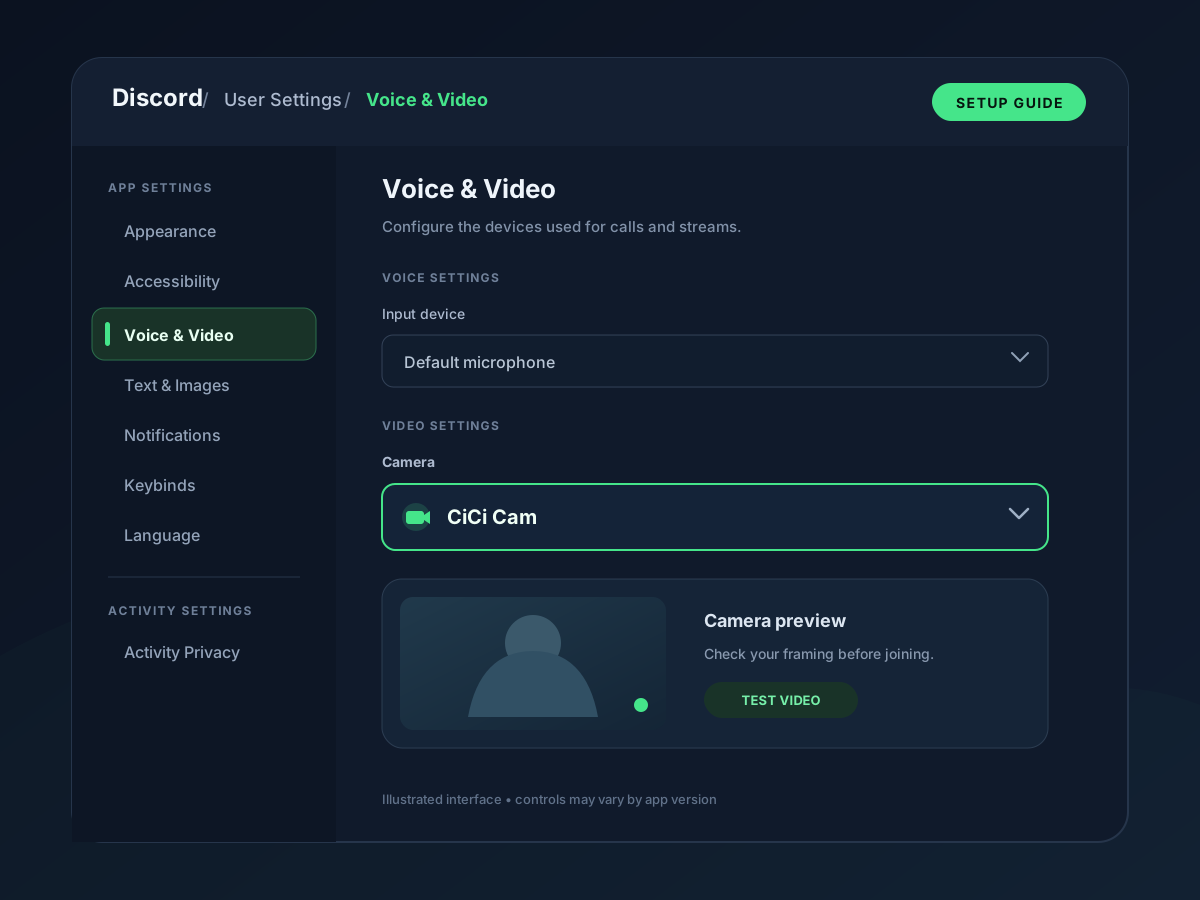
设置方法
- 1
安装并打开 CiCi Cam
使用 Windows 10/11 x64 或 Apple Silicon 上的 macOS 14+。在 CiCi Cam 中选择实体摄像头,确认预览能够正常移动。
- 2
创建自然预设
先调整面部光线和轻度磨皮,只在确实需要时添加妆容、脸型或色彩调整。移动和说话时仍应保留可见的皮肤细节。
- 3
在 Discord 中选择 CiCi Cam
打开用户设置 → 语音和视频,找到视频或摄像头选项并选择“CiCi Cam”。使用 Discord 预览或私人测试通话检查效果。
- 4
必要时排查设备列表
保持 CiCi Cam 运行,彻底重启 Discord,确认系统摄像头权限,并关闭直接占用实体摄像头的应用,然后重新选择设备。
看看它如何融入你的工作流程
设置示意与产品预览


CiCi Cam 包含的功能
本地视频处理
美颜、光线、妆容、脸型和滤镜处理在电脑本地运行,不会为了云端处理上传摄像头画面。
彼此独立的控制项
分别调整皮肤、面部光线、妆容、脸型和色彩,不必用一个强度滑块改变整幅画面。
可复用的桌面预设
同一个 CiCi Cam 预设可以在其他兼容的桌面摄像头应用中选择,无需在每个目标应用里重新搭建。
为什么默认摄像头效果不够理想
Discord 效果与面部控制用途不同
Discord 提供视频背景和摄像头设置;CiCi Cam 则提供彼此独立的皮肤、妆容、脸型、面部光线和色彩控制。
新安装的摄像头可能需要重启应用
Discord 启动时会读取摄像头列表。如果安装 CiCi Cam 时 Discord 已经打开,请彻底退出并重新打开,然后再次检查摄像头菜单。
最终 Discord 预览可能不同
裁剪、镜像、背景、弱光处理和连接质量都会改变最终画面。先在 CiCi Cam 调整源画面,再以 Discord 自己的预览为准。
Discord 背景与 CiCi Cam 解决不同问题
Discord 的背景工具用于模糊或替换身后场景;CiCi Cam 在 Discord 收到视频之前处理画面,并提供独立的面部感知外观控制。只启用需要的层,并用 Discord 最终预览避免过度处理。
常见问题
如何为 Discord 摄像头添加美颜滤镜?
为什么 Discord 检测不到 CiCi Cam 虚拟摄像头?
Discord 浏览器版可以使用吗?
可以在 iPhone 或 Android 的 Discord 中使用 CiCi Cam 吗?
可以同时使用 Discord 背景和 CiCi Cam 预设吗?
免费试用 CiCi Cam
在受支持的 Windows PC 或 Apple Silicon Mac 上安装 CiCi Cam,创建自然预设,然后在 Discord 桌面版中选择它。
免费下载 CiCi Cam