Discordデスクトップ向け美顔フィルター
要点
CiCi Camは、Discordが映像を受け取る前に、肌、顔のライティング、メイク、顔型、色を調整します。パソコンで控えめなプリセットを作り、DiscordデスクトップのカメラとしてCiCi Camを選択します。この手順はWindows 10/11 x64とApple Silicon搭載macOS 14以降に対応し、Discordモバイルへカメラフィルターを追加するものではありません。


Windows 10/11・macOS 14+(Apple Siliconのみ)· 仮想カメラの利用可否はアプリや端末ポリシーにより異なります
設定方法
- 1
CiCi Camをインストールして起動
Windows 10/11 x64またはApple Silicon搭載macOS 14以降を使用します。CiCi Camで物理Webカメラを選び、プレビューが正常に動くことを確認します。
- 2
自然なプリセットを作成
顔の明るさと軽い肌補正から始め、必要な場合だけメイク、顔型、色を追加します。動いたり話したりしても肌の質感が残る程度にします。
- 3
DiscordでCiCi Camを選択
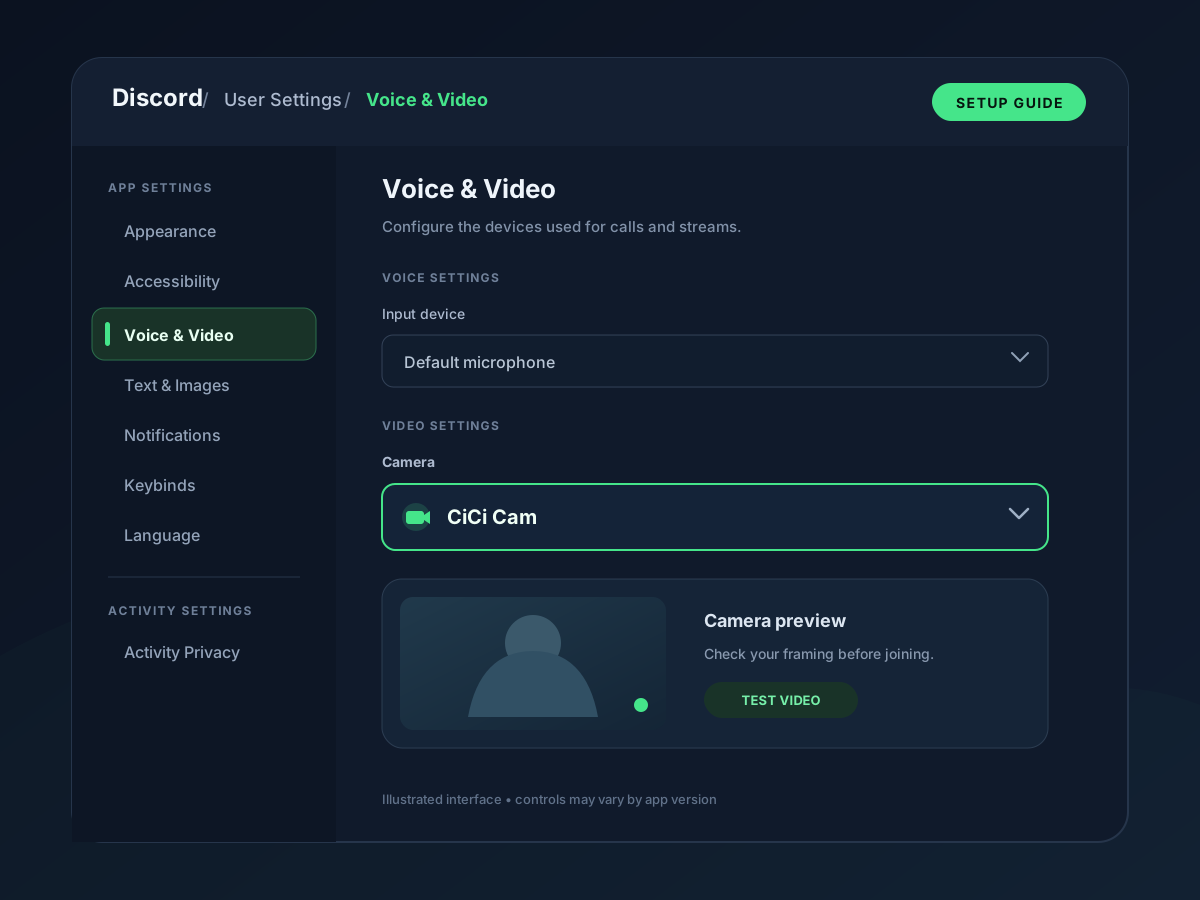
ユーザー設定 → 音声・ビデオを開き、ビデオまたはカメラ項目で「CiCi Cam」を選びます。Discordのプレビューか非公開のテスト通話で確認します。
- 4
必要ならデバイス一覧を確認
CiCi Camを起動したままDiscordを完全に再起動し、OSのカメラ権限を確認します。物理カメラを直接使用するアプリも閉じてから再選択してください。
いつものワークフローで使えます
設定例と製品プレビュー


CiCi Camの主な機能
ローカル映像処理
美顔、ライティング、メイク、顔型、フィルター処理はパソコン上で動作し、クラウド処理のためにWebカメラ映像をアップロードしません。
独立した調整項目
画面全体を一つの強度で変えるのではなく、肌、顔の光、メイク、顔型、色を個別に調整できます。
再利用できるデスクトッププリセット
同じCiCi Camプリセットを他の対応デスクトップカメラアプリでも選べるため、アプリごとに設定を作り直す必要がありません。
標準のカメラ設定だけでは不十分な理由
Discordの効果と顔の調整は用途が異なる
Discordにはビデオ背景とカメラ設定があります。CiCi Camは、肌、メイク、顔型、顔のライティング、色を個別に調整できます。
新しいカメラの認識には再起動が必要な場合がある
Discordは起動時にカメラ一覧を読み込みます。Discordを開いたままCiCi Camをインストールした場合は、完全に終了してから再起動し、カメラメニューを確認してください。
Discordの最終プレビューは異なる場合がある
切り抜き、ミラー表示、背景、低照度処理、接続品質によって最終映像は変わります。CiCi Camで元映像を整え、Discord自身のプレビューで判断してください。
Discord背景とCiCi Camは別の問題を解決
Discordの背景ツールは背後のシーンをぼかしたり置き換えたりします。CiCi CamはDiscordへ届く前の映像を処理し、顔を認識する外見調整を個別に提供します。必要なレイヤーだけを使い、Discordの最終プレビューで過剰処理を避けてください。
よくある質問
Discordカメラに美顔フィルターを追加するには?
DiscordがCiCi Cam仮想カメラを検出しないのはなぜですか?
Discordブラウザ版でも使えますか?
iPhoneやAndroidのDiscordでCiCi Camを使えますか?
Discord背景とCiCi Camプリセットを同時に使えますか?
CiCi Camを無料で試す
対応するWindows PCまたはApple Silicon MacにCiCi Camをインストールし、自然なプリセットを作成してDiscordデスクトップで選択します。
CiCi Camを無料ダウンロード