Discord 데스크톱용 뷰티 필터
빠른 답변
CiCi Cam은 Discord가 영상을 받기 전에 피부, 얼굴 조명, 메이크업, 얼굴형, 색상을 조정합니다. 컴퓨터에서 자연스러운 프리셋을 만든 뒤 Discord 데스크톱 카메라로 CiCi Cam을 선택하세요. 이 흐름은 Windows 10/11 x64와 Apple Silicon 기반 macOS 14 이상을 지원하며 Discord 모바일에 카메라 필터를 추가하지 않습니다.


Windows 10/11 · macOS 14+ Apple Silicon 전용 · 가상 카메라 지원은 앱 또는 기기 정책에 따라 달라질 수 있습니다
설정 방법
- 1
CiCi Cam 설치 및 실행
Windows 10/11 x64 또는 Apple Silicon 기반 macOS 14 이상을 사용합니다. CiCi Cam에서 실제 웹캠을 선택하고 미리보기가 정상적으로 움직이는지 확인하세요.
- 2
자연스러운 프리셋 만들기
얼굴 조명과 가벼운 피부 보정부터 시작하고 필요한 경우에만 메이크업, 얼굴형, 색상을 추가하세요. 움직이고 말할 때에도 피부 질감이 보여야 합니다.
- 3
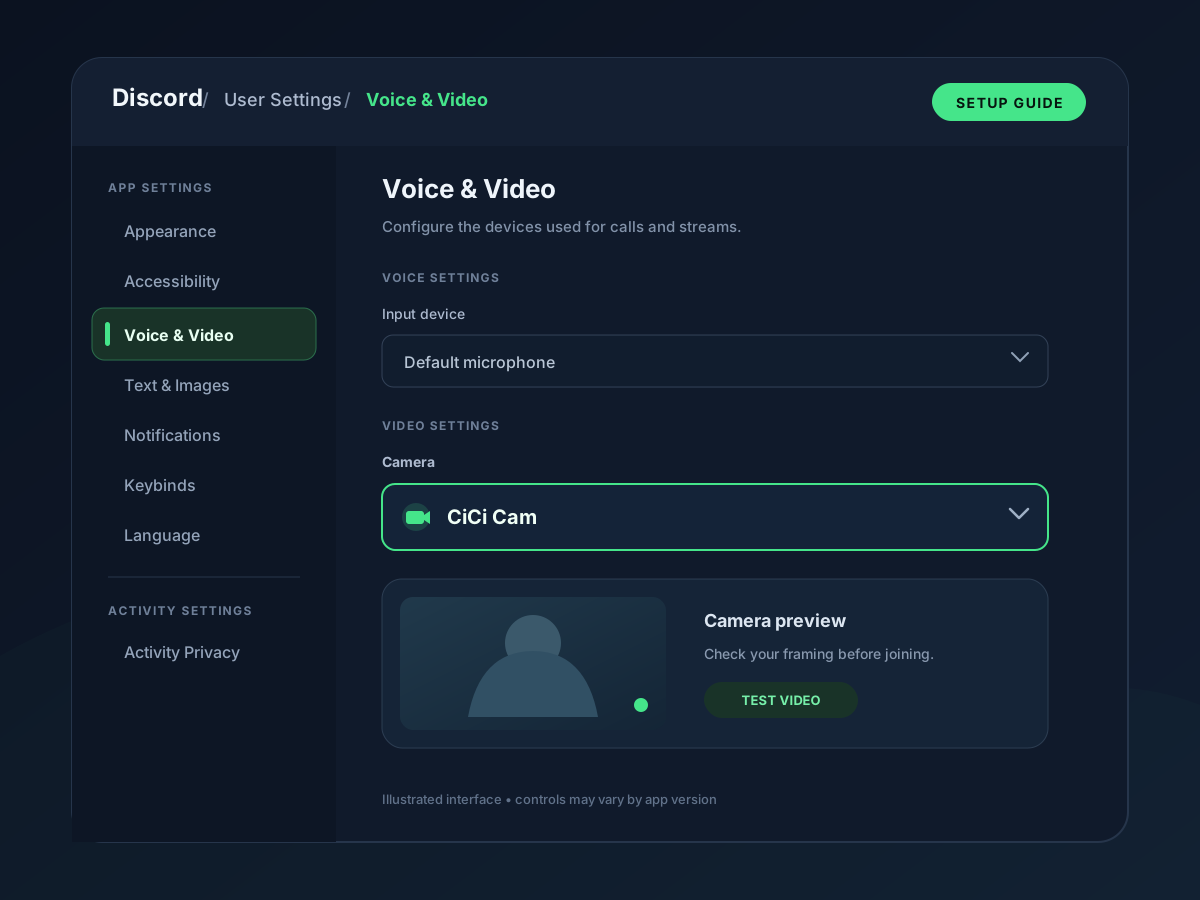
Discord에서 CiCi Cam 선택
사용자 설정 → 음성 및 비디오를 열고 비디오 또는 카메라 항목에서 ‘CiCi Cam’을 선택합니다. Discord 미리보기나 비공개 테스트 통화로 확인하세요.
- 4
필요하면 장치 목록 문제 해결
CiCi Cam을 실행한 채 Discord를 완전히 재시작하고 시스템 카메라 권한을 확인하세요. 실제 웹캠을 직접 사용하는 앱을 닫은 뒤 장치를 다시 선택합니다.
기존 작업 흐름에서 바로 사용하세요
설정 예시 및 제품 미리보기


CiCi Cam 주요 기능
로컬 영상 처리
뷰티, 조명, 메이크업, 얼굴형, 필터 처리는 컴퓨터에서 실행되며 클라우드 처리를 위해 웹캠 영상을 업로드하지 않습니다.
서로 분리된 조정 항목
하나의 강도로 전체 화면을 바꾸는 대신 피부, 얼굴 조명, 메이크업, 얼굴형, 색상을 각각 조정합니다.
재사용 가능한 데스크톱 프리셋
같은 CiCi Cam 프리셋을 다른 호환 데스크톱 카메라 앱에서도 선택할 수 있어 앱마다 설정을 다시 만들 필요가 없습니다.
기본 카메라 설정만으로 부족한 이유
Discord 효과와 얼굴 보정은 용도가 다릅니다
Discord는 영상 배경과 카메라 설정을 제공합니다. CiCi Cam은 피부, 메이크업, 얼굴형, 얼굴 조명, 색상을 각각 조정합니다.
새 카메라는 앱 재시작이 필요할 수 있습니다
Discord는 시작할 때 카메라 목록을 불러옵니다. Discord가 열린 상태에서 CiCi Cam을 설치했다면 완전히 종료한 뒤 다시 열고 카메라 메뉴를 확인하세요.
최종 Discord 미리보기는 다를 수 있습니다
크롭, 미러링, 배경, 저조도 처리, 연결 품질이 최종 영상에 영향을 줍니다. CiCi Cam에서 원본을 조정한 뒤 Discord 미리보기로 판단하세요.
Discord 배경과 CiCi Cam은 다른 문제를 해결합니다
Discord 배경 도구는 뒤쪽 장면을 흐리거나 바꿉니다. CiCi Cam은 Discord가 영상을 받기 전에 처리하고 얼굴 인식 기반 보정을 개별적으로 제공합니다. 필요한 레이어만 사용하고 Discord 최종 미리보기로 과도한 처리를 피하세요.
자주 묻는 질문
Discord 카메라에 뷰티 필터를 추가하려면 어떻게 하나요?
Discord가 CiCi Cam 가상 카메라를 감지하지 못하는 이유는 무엇인가요?
Discord 브라우저 앱에서도 사용할 수 있나요?
iPhone 또는 Android의 Discord에서 CiCi Cam을 사용할 수 있나요?
Discord 배경과 CiCi Cam 프리셋을 함께 사용할 수 있나요?
CiCi Cam을 무료로 사용해 보세요
지원되는 Windows PC 또는 Apple Silicon Mac에 CiCi Cam을 설치하고 자연스러운 프리셋을 만든 뒤 Discord 데스크톱에서 선택하세요.
CiCi Cam 무료 다운로드