


Apri le app nell'ordine del segnale
Avvia prima la webcam fisica in CiCi Cam, conferma l'anteprima elaborata, quindi apri Discord e seleziona la fotocamera virtuale di CiCi Cam.
Risposta rapida
CiCi Cam applica regolazioni di pelle, luce soffusa sul viso, trucco, forma del viso e colore prima che Discord riceva il video. Crea un preset discreto sul tuo computer, quindi seleziona CiCi Cam in Discord desktop come fotocamera. Questo workflow supporta Windows 10/11 x64 e macOS 14+ su Apple Silicon; non aggiunge un filtro fotocamera a Discord mobile.
Windows 10/11 · macOS 14+ solo su Apple Silicon · Il supporto della fotocamera virtuale può variare in base all’app o alle policy del dispositivo
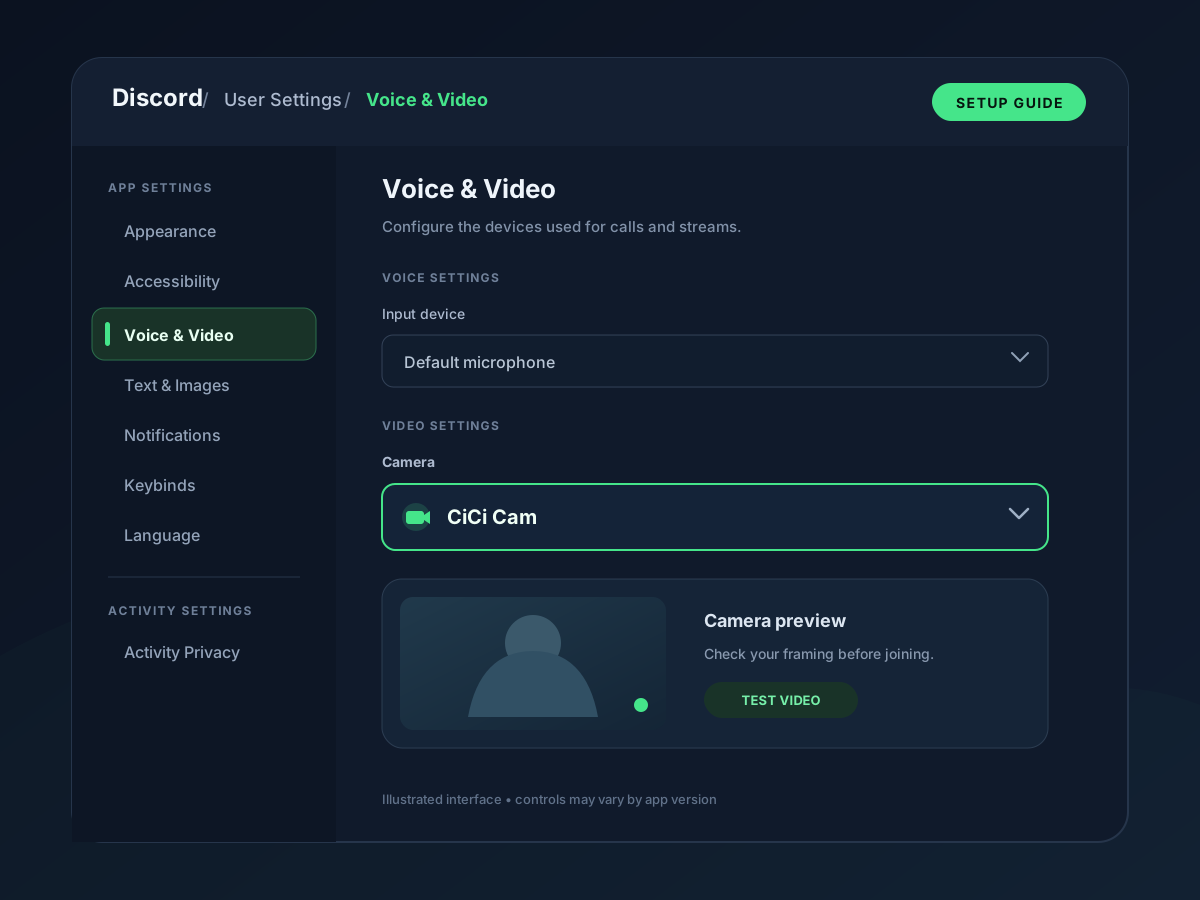
Configura filtri ed effetti di bellezza in CiCi Cam, poi seleziona CiCi Cam in Discord → Impostazioni utente → Voce e video → Fotocamera. Il percorso è webcam fisica → elaborazione CiCi Cam → fotocamera virtuale CiCi Cam → Discord per desktop. Lascia CiCi Cam aperta, controlla l’anteprima di Discord e accendi la fotocamera nella chiamata per condividere il video elaborato.
Ultima revisione:
Usa Windows 10/11 x64 o macOS 14+ su Apple Silicon. Seleziona la tua webcam fisica in CiCi Cam e conferma che l'anteprima si muova normalmente.
Inizia con luce soffusa sul viso e una leggera levigatura della pelle, quindi aggiungi trucco, correzioni della forma del viso o del colore solo dove risolvono un problema visibile. Mantieni la texture visibile mentre ti muovi e parli.
Apri Impostazioni utente → Voce e video e scegli CiCi Cam nel menu Fotocamera. Usa Testa video o l’anteprima disponibile per controllare l’immagine filtrata. La webcam fisica è la sorgente in CiCi Cam; CiCi Cam è la fotocamera selezionata in Discord.
Entra in una chiamata nei messaggi diretti o in un canale vocale del server e accendi la fotocamera per condividere il video filtrato. Lascia CiCi Cam aperta. La condivisione schermo invia separatamente lo schermo o l’applicazione selezionata e non applica il filtro della fotocamera a quel contenuto.
Configurazione visiva e anteprime del prodotto


L'elaborazione di bellezza, illuminazione, trucco, forma del viso e filtri avviene sul tuo computer invece di caricare il feed della webcam per l'elaborazione in cloud.
Regola pelle, luce sul viso, trucco, forma del viso e colore in modo indipendente, invece di fare affidamento su un unico controllo di intensità per l'intera immagine.
Lo stesso preset di CiCi Cam può essere selezionato in altre app per fotocamera desktop compatibili senza dover ricostruire le impostazioni dell'aspetto in ogni destinazione.
Discord gestisce gli sfondi video e le impostazioni della fotocamera, ma tali funzioni non forniscono i controlli separati di CiCi Cam per pelle, trucco, forma del viso, luce soffusa sul viso e colore.
Discord genera l'elenco delle fotocamere all'avvio del client. Se CiCi Cam è stata installata mentre Discord era aperto, chiudi completamente e riapri Discord prima di controllare nuovamente il menu Fotocamera.
Ritaglio, specchiatura, sfondi, scarsità di luce e qualità della connessione possono alterare il risultato finale. Regola la sorgente in CiCi Cam, quindi valuta l'immagine completa nell'anteprima di Discord.
Gli strumenti per lo sfondo documentati di Discord modificano o sfocano la scena dietro di te. CiCi Cam elabora la webcam prima che Discord la riceva e fornisce controlli dell'aspetto separati e basati sul volto. Usa solo i livelli necessari e controlla l'anteprima finale di Discord per evitare un eccesso di elaborazione.
Scegli la configurazione minima necessaria per risolvere il problema visibile, quindi verifica il risultato nell'anteprima finale di Discord.
| Opzione | Dove viene eseguito | Ideale per | Limitazione principale |
|---|---|---|---|
| Webcam fisica grezza | Direttamente in Discord | La configurazione più semplice quando la fotocamera e la stanza appaiono già bene | Nessun preset dell'aspetto CiCi Cam riutilizzabile |
| Strumenti per lo sfondo di Discord | All'interno di Discord | Sfocatura o sostituzione della scena dietro il soggetto | Non fornisce i controlli separati di CiCi Cam basati sul rilevamento del volto |
| CiCi Cam fotocamera virtuale | Sul desktop prima che Discord riceva il flusso | Regolazioni di pelle, luce sul viso, trucco, forma del viso e colore | Richiede installazione desktop, autorizzazioni e un menu della fotocamera compatibile |
Le funzionalità di Discord, le etichette dei menu, il comportamento del browser e le policy dei dispositivi gestiti possono variare. Verifica la fotocamera disponibile e l'anteprima nel client che utilizzerai effettivamente.
Avvia prima la webcam fisica in CiCi Cam, conferma l'anteprima elaborata, quindi apri Discord e seleziona la fotocamera virtuale di CiCi Cam.
Lascia che CiCi Cam gestisca il preset di aspetto principale. Aggiungi uno sfondo di Discord solo quando risolve un problema di scena separato e ricontrolla il movimento dopo averli combinati.
Usa l'anteprima di Discord o una chiamata di prova privata per controllare ritaglio, effetto specchio, bordi, dettagli del viso e movimento prima di partecipare a una conversazione dal vivo.
Sapere come riportare Discord sulla webcam fisica in caso di problemi di autorizzazione, aggiornamento o elenco dispositivi prima di una chiamata.
Lavora dalla sorgente verso Discord, in modo che ogni test identifichi una parte del percorso del segnale.
Mantieni CiCi Cam aperto, chiudi completamente Discord, riaprilo e controlla Impostazioni utente → Voce e video. Se è ancora assente, verifica i permessi della fotocamera del sistema operativo e riavvia il computer dopo l'installazione o un aggiornamento.
Controlla prima l'anteprima di CiCi Cam. Se anche questa è interessata, chiudi le altre app che utilizzano la webcam fisica. Se CiCi Cam funziona correttamente, seleziona nuovamente la fotocamera virtuale in Discord e testa senza uno sfondo di Discord.
Disabilita temporaneamente gli effetti extra, prova una risoluzione della fotocamera o un frame rate più bassi, chiudi le applicazioni ad alto carico e confronta l'anteprima di CiCi Cam con Discord. Usa la guida ai rallentamenti per isolare la fase lenta.
Riporta i controlli di CiCi Cam verso impostazioni neutre, disabilita temporaneamente l'elaborazione in background di Discord e riaggiungi le regolazioni una alla volta monitorando l'anteprima di Discord.
Verifica che Discord abbia selezionato CiCi Cam invece della webcam fisica. Assicurati di guardare il video della fotocamera, non una condivisione schermo. Se l’anteprima funziona ma non puoi inviare video in un canale vocale del server, controlla che il tuo ruolo nel server consenta il video.
Segui il percorso di configurazione condiviso per Discord, OBS e Teams.
Isola il ritardo della fotocamera, dell'elaborazione, del dispositivo virtuale e dell'app di destinazione.
Verificare l'ordine di riavvio dell'app, i permessi della fotocamera, la registrazione del dispositivo e i conflitti della fotocamera.
Comprendere come un feed della fotocamera desktop elaborato possa essere riutilizzato.
La selezione della fotocamera, i permessi, gli sfondi video e le guide ufficiali alla risoluzione dei problemi di Discord sono stati verificati con il supporto di Discord. I requisiti del prodotto sono stati verificati rispetto alle attuali informazioni di download e rilascio di CiCi Cam.
Installa CiCi Cam su un PC Windows o un Mac con Apple Silicon supportato, crea un preset naturale e selezino in Discord desktop.
Scarica CiCi Cam gratuitamente