Filtre beauté pour Discord sur ordinateur
Réponse rapide
CiCi Cam règle la peau, l’éclairage du visage, le maquillage, la forme du visage et les couleurs avant que Discord ne reçoive la vidéo. Créez un préréglage discret sur l’ordinateur, puis choisissez CiCi Cam comme caméra dans Discord sur ordinateur. Ce flux fonctionne sous Windows 10/11 x64 et macOS 14+ sur Apple Silicon ; il n’ajoute pas de filtre caméra à Discord mobile.


Windows 10/11 · macOS 14+ sur Apple Silicon uniquement · La caméra virtuelle peut dépendre de l’application ou de la politique de l’appareil
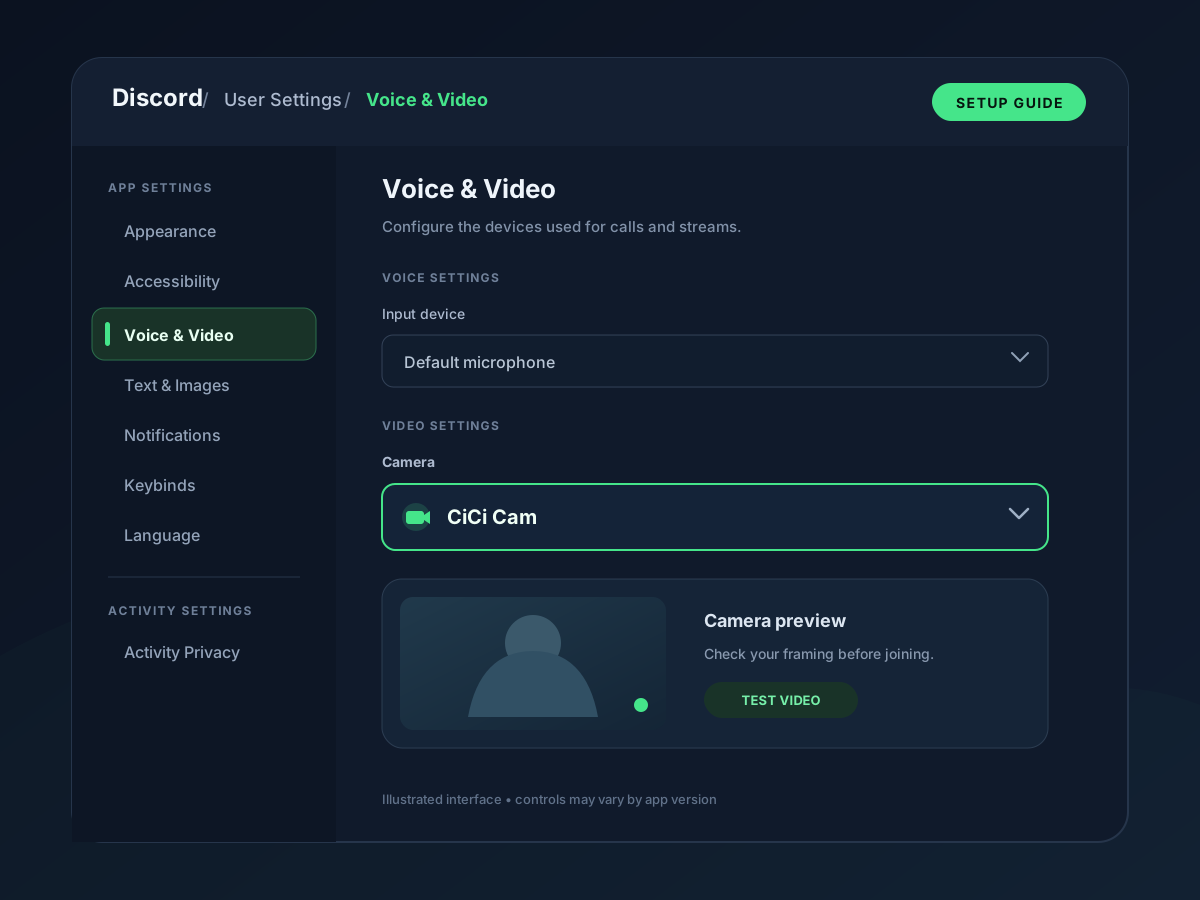
Comment configurer CiCi Cam
- 1
Installer et ouvrir CiCi Cam
Utilisez Windows 10/11 x64 ou macOS 14+ sur Apple Silicon. Sélectionnez la webcam physique dans CiCi Cam et vérifiez que son aperçu est fluide.
- 2
Créer un préréglage naturel
Commencez par la lumière du visage et un lissage léger. N’ajoutez maquillage, forme du visage ou couleur que si nécessaire, en conservant la texture de peau en mouvement.
- 3
Sélectionner CiCi Cam dans Discord
Ouvrez Paramètres utilisateur → Voix et vidéo, trouvez l’option Vidéo ou Caméra et choisissez « CiCi Cam ». Vérifiez le résultat dans l’aperçu Discord ou lors d’un appel privé de test.
- 4
Dépanner la liste des appareils si nécessaire
Gardez CiCi Cam ouvert, redémarrez complètement Discord, vérifiez l’autorisation système de la caméra et fermez les applications qui utilisent directement la webcam physique, puis resélectionnez l’appareil.
CiCi Cam dans votre flux de travail
Exemples de configuration et aperçu du produit


Ce que propose CiCi Cam
Traitement vidéo local
La beauté, la lumière, le maquillage, la forme du visage et les filtres sont traités sur l’ordinateur sans envoyer la webcam dans le cloud pour traitement.
Des réglages indépendants
Ajustez séparément la peau, la lumière du visage, le maquillage, la forme et la couleur au lieu de modifier toute l’image avec une seule intensité.
Un préréglage réutilisable sur ordinateur
Le même préréglage CiCi Cam peut être sélectionné dans d’autres applications de caméra compatibles sans recréer les réglages dans chaque destination.
Pourquoi les réglages par défaut ne suffisent pas
Les effets Discord et les réglages du visage ont des rôles différents
Discord propose des arrière-plans vidéo et des réglages de caméra. CiCi Cam sépare les réglages de peau, maquillage, forme du visage, éclairage facial et couleur.
Une nouvelle caméra peut nécessiter un redémarrage
Discord charge la liste des caméras au démarrage. Si Discord était ouvert pendant l’installation de CiCi Cam, quittez-le complètement, relancez-le et vérifiez de nouveau le menu Caméra.
L’aperçu final de Discord peut être différent
Le recadrage, l’effet miroir, les arrière-plans, le traitement en basse lumière et la qualité de connexion modifient le résultat. Réglez la source dans CiCi Cam, puis jugez l’aperçu de Discord.
Les arrière-plans Discord et CiCi Cam répondent à des besoins différents
Les outils d’arrière-plan de Discord floutent ou remplacent la scène derrière vous. CiCi Cam traite l’image avant Discord et propose des réglages d’apparence distincts fondés sur le visage. N’utilisez que les couches nécessaires et contrôlez l’aperçu final dans Discord.
Questions fréquentes
Comment ajouter un filtre beauté à la caméra Discord ?
Pourquoi Discord ne détecte-t-il pas la caméra virtuelle CiCi Cam ?
Cela fonctionne-t-il dans Discord sur navigateur ?
Puis-je utiliser CiCi Cam dans Discord sur iPhone ou Android ?
Puis-je combiner un arrière-plan Discord et un préréglage CiCi Cam ?
Essayez CiCi Cam gratuitement
Installez CiCi Cam sur un PC Windows compatible ou un Mac Apple Silicon, créez un préréglage naturel, puis sélectionnez-le dans Discord sur ordinateur.
Télécharger CiCi Cam gratuitement