Discord 桌面版美顏濾鏡
簡要回答
CiCi Cam 會在 Discord 收到視訊之前完成肌膚、臉部光線、妝容、臉型與色彩調整。先在電腦建立自然的預設,再將 Discord 桌面版攝影機切換為 CiCi Cam。此流程支援 Windows 10/11 x64 與 Apple Silicon 上的 macOS 14+,不會為 Discord 行動版加入攝影機濾鏡。


支援 Windows 10/11 與 Apple Silicon 上的 macOS 14+ · 虛擬攝影機是否可用可能受應用程式或裝置政策影響
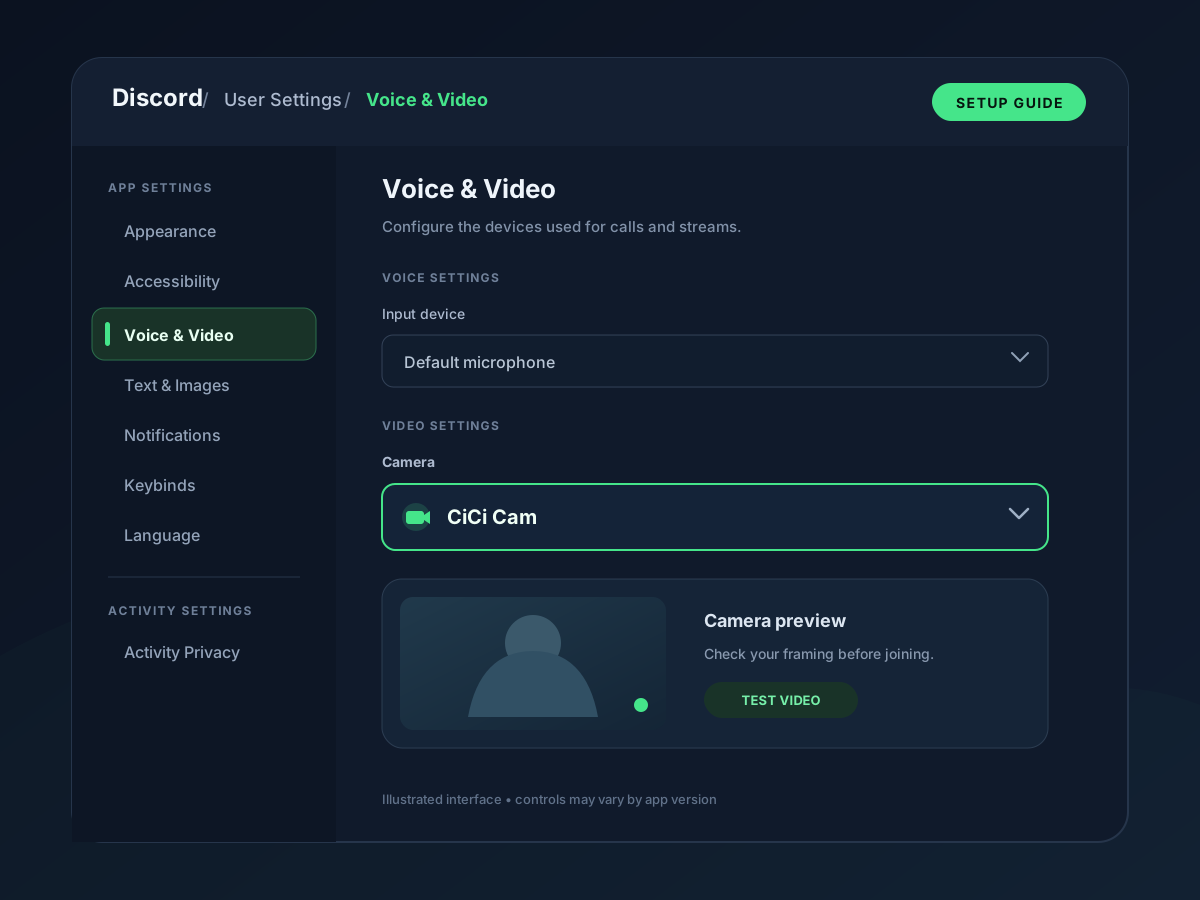
設定方式
- 1
安裝並開啟 CiCi Cam
使用 Windows 10/11 x64 或 Apple Silicon 上的 macOS 14+。在 CiCi Cam 選擇實體攝影機,確認預覽動作正常。
- 2
建立自然預設
先調整臉部光線與輕度柔膚,只在確實需要時加入妝容、臉型或色彩調整。移動與說話時仍應保留可見的肌膚細節。
- 3
在 Discord 選擇 CiCi Cam
開啟使用者設定 → 語音與視訊,找到視訊或攝影機選項並選擇「CiCi Cam」。使用 Discord 預覽或私人測試通話檢查結果。
- 4
必要時疑難排解裝置清單
保持 CiCi Cam 執行,完整重啟 Discord,確認系統攝影機權限,並關閉直接使用實體攝影機的應用程式,再重新選擇裝置。
看看它如何融入你的工作流程
設定示意與產品預覽


CiCi Cam 包含的功能
本機視訊處理
美顏、光線、妝容、臉型與濾鏡處理在電腦本機執行,不會為了雲端處理上傳攝影機畫面。
彼此獨立的控制項
分別調整肌膚、臉部光線、妝容、臉型與色彩,不必用單一強度滑桿改變整幅畫面。
可重複使用的桌面預設
同一個 CiCi Cam 預設可在其他相容桌面攝影機應用程式中選擇,不必在每個目標應用程式重新建立。
為什麼預設攝影機效果不夠理想
Discord 效果與臉部控制用途不同
Discord 提供視訊背景與攝影機設定;CiCi Cam 則提供彼此獨立的肌膚、妝容、臉型、臉部光線與色彩控制。
新安裝的攝影機可能需要重啟應用程式
Discord 啟動時會讀取攝影機清單。若安裝 CiCi Cam 時 Discord 已開啟,請完整結束並重新開啟,再次檢查攝影機選單。
最終 Discord 預覽可能不同
裁切、鏡像、背景、低光處理與連線品質都會改變最終畫面。先在 CiCi Cam 調整來源,再以 Discord 自己的預覽為準。
Discord 背景與 CiCi Cam 解決不同問題
Discord 的背景工具用於模糊或替換身後場景;CiCi Cam 在 Discord 收到視訊之前處理畫面,並提供獨立的臉部感知外觀控制。只啟用需要的處理層,並以 Discord 最終預覽避免過度處理。
常見問題
如何為 Discord 攝影機加入美顏濾鏡?
為什麼 Discord 偵測不到 CiCi Cam 虛擬攝影機?
Discord 瀏覽器版可以使用嗎?
可以在 iPhone 或 Android 的 Discord 使用 CiCi Cam 嗎?
可以同時使用 Discord 背景與 CiCi Cam 預設嗎?
免費試用 CiCi Cam
在支援的 Windows PC 或 Apple Silicon Mac 安裝 CiCi Cam,建立自然預設,然後在 Discord 桌面版中選擇它。
免費下載 CiCi Cam