Filtro de belleza para Discord de escritorio
Respuesta rápida
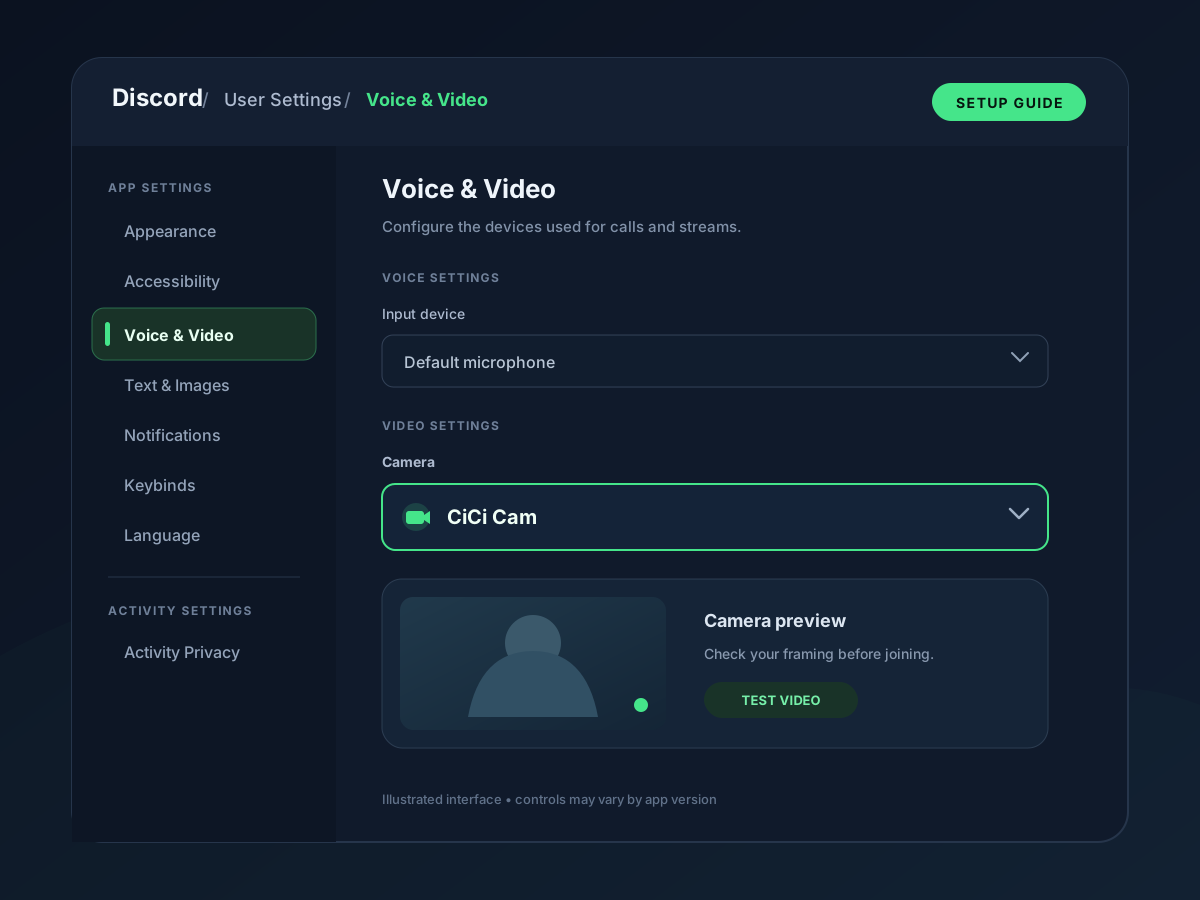
CiCi Cam ajusta la piel, la iluminación facial, el maquillaje, la forma del rostro y el color antes de que Discord reciba el vídeo. Crea un ajuste moderado en el ordenador y selecciona CiCi Cam como cámara en Discord de escritorio. Este flujo admite Windows 10/11 x64 y macOS 14+ con Apple Silicon; no añade un filtro de cámara a Discord móvil.


Windows 10/11 · macOS 14+ solo con Apple Silicon · La cámara virtual puede depender de la aplicación o de la política del dispositivo
Cómo configurar CiCi Cam
- 1
Instala y abre CiCi Cam
Usa Windows 10/11 x64 o macOS 14+ con Apple Silicon. Selecciona la webcam física en CiCi Cam y comprueba que su vista previa se mueve con normalidad.
- 2
Crea un ajuste natural
Empieza con iluminación facial y un suavizado ligero. Añade maquillaje, forma facial o color solo cuando resuelvan un problema visible y conserva la textura al moverte y hablar.
- 3
Selecciona CiCi Cam en Discord
Abre Ajustes de usuario → Voz y vídeo, busca Vídeo o Cámara y elige «CiCi Cam». Comprueba el resultado en la vista previa de Discord o en una llamada privada de prueba.
- 4
Revisa la lista de dispositivos si es necesario
Mantén CiCi Cam abierto, reinicia Discord por completo, confirma el permiso de cámara del sistema y cierra las aplicaciones que usan directamente la webcam física; luego vuelve a seleccionar el dispositivo.
CiCi Cam en tu flujo de trabajo
Ejemplos de configuración y vistas previas del producto


Qué incluye CiCi Cam
Procesamiento de vídeo local
La belleza, la iluminación, el maquillaje, la forma facial y los filtros se procesan en el ordenador sin subir la webcam a la nube para procesarla.
Controles independientes
Ajusta por separado la piel, la luz facial, el maquillaje, la forma y el color en vez de cambiar toda la imagen con una sola intensidad.
Un ajuste reutilizable en el escritorio
El mismo ajuste de CiCi Cam puede seleccionarse en otras aplicaciones de cámara compatibles sin reconstruirlo dentro de cada destino.
Por qué la configuración predeterminada no es suficiente
Los efectos de Discord y los controles faciales sirven para cosas distintas
Discord ofrece fondos de vídeo y ajustes de cámara. CiCi Cam separa los controles de piel, maquillaje, forma facial, iluminación del rostro y color.
Una cámara recién instalada puede requerir reiniciar la app
Discord carga la lista de cámaras al iniciarse. Si estaba abierto al instalar CiCi Cam, ciérralo por completo, vuelve a abrirlo y revisa de nuevo el menú Cámara.
La vista previa final de Discord puede variar
El recorte, el espejo, los fondos, el procesamiento con poca luz y la conexión cambian el resultado. Ajusta la fuente en CiCi Cam y evalúa después la vista previa de Discord.
Los fondos de Discord y CiCi Cam resuelven problemas distintos
Las herramientas de fondo de Discord desenfocan o sustituyen la escena posterior. CiCi Cam procesa la imagen antes de Discord y ofrece controles de aspecto faciales independientes. Usa solo las capas necesarias y revisa la vista previa final de Discord para evitar el exceso de procesamiento.
Preguntas frecuentes
¿Cómo añado un filtro de belleza a la cámara de Discord?
¿Por qué Discord no detecta la cámara virtual CiCi Cam?
¿Funciona en Discord desde el navegador?
¿Puedo usar CiCi Cam en Discord para iPhone o Android?
¿Puedo combinar fondos de Discord con un ajuste de CiCi Cam?
Prueba CiCi Cam gratis
Instala CiCi Cam en un PC Windows compatible o un Mac con Apple Silicon, crea un ajuste natural y selecciónalo en Discord de escritorio.
Descargar CiCi Cam gratis