


Öffnen Sie die Apps in der richtigen Reihenfolge
Starten Sie zuerst die physische Webcam in CiCi Cam, bestätigen Sie die bearbeitete Vorschau und öffnen Sie dann Discord, um die virtuelle Kamera von CiCi Cam auszuwählen.
Kurzantwort
CiCi Cam wendet Anpassungen für Hautglättung, weiches Gesichtslicht, Make-up, Gesichtsform und Farbe an, bevor Discord Ihr Video empfängt. Erstellen Sie eine dezente Voreinstellung auf Ihrem Computer und wählen Sie dann CiCi Cam in der Discord-Desktop-App als Kamera aus. Dieser Workflow wird für Windows 10/11 x64 und macOS 14+ auf Apple Silicon unterstützt; er fügt der Discord-mobilen App keinen Kamerafilter hinzu.
Windows 10/11 · macOS 14+ nur auf Apple Silicon · Die Unterstützung virtueller Kameras kann von der App oder Geräterichtlinie abhängen
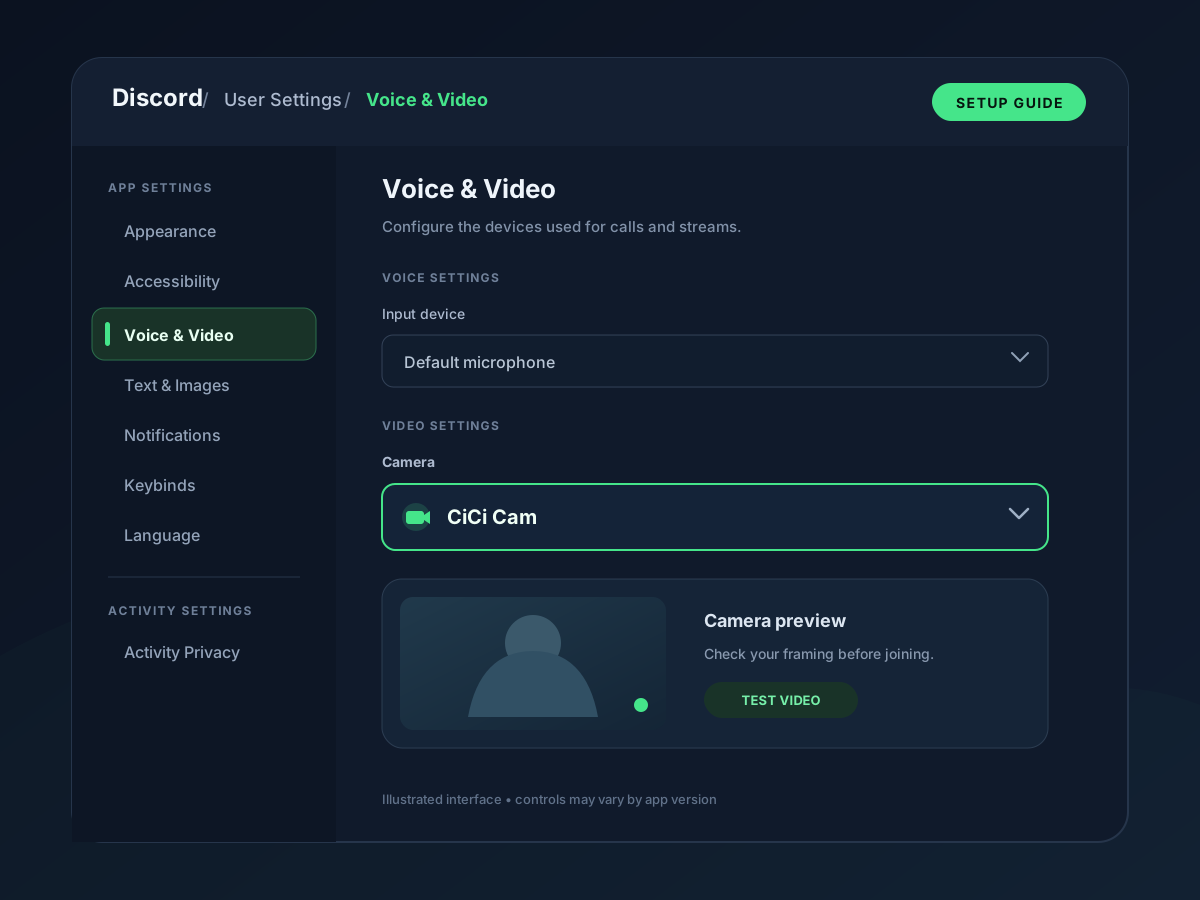
Stellen Sie Filter und Beauty-Effekte in CiCi Cam ein und wählen Sie dann CiCi Cam unter Discord → Benutzereinstellungen → Sprache & Video → Kamera. Der Signalweg ist physische Webcam → CiCi Cam-Verarbeitung → virtuelle CiCi Cam-Kamera → Discord für Desktop. Lassen Sie CiCi Cam geöffnet, prüfen Sie die Discord-Vorschau und schalten Sie Ihre Kamera im Anruf ein, um das bearbeitete Video zu teilen.
Zuletzt überprüft:
Verwenden Sie Windows 10/11 x64 oder macOS 14+ auf Apple Silicon. Wählen Sie Ihre physische Webcam in CiCi Cam aus und stellen Sie sicher, dass sich die Vorschau normal bewegt.
Beginnen Sie mit weichem Gesichtslicht und leichter Hautglättung. Fügen Sie Make-up, Gesichtsform- oder Farbanpassungen nur dort hinzu, wo sie ein sichtbares Problem lösen. Achten Sie darauf, dass die Textur beim Bewegen und Sprechen sichtbar bleibt.
Öffnen Sie Benutzereinstellungen → Sprache & Video und wählen Sie CiCi Cam im Kamera-Dropdown. Prüfen Sie das gefilterte Bild mit Video testen oder der verfügbaren Kameravorschau. Die physische Webcam ist der Eingang in CiCi Cam; CiCi Cam ist die in Discord ausgewählte Kamera.
Treten Sie einem Direktnachrichten-Anruf oder einem Server-Sprachkanal bei und schalten Sie Ihre Kamera ein, um das gefilterte Video zu teilen. Lassen Sie CiCi Cam geöffnet. Die Bildschirmfreigabe überträgt den gewählten Bildschirm oder die Anwendung separat; Ihr Kamerafilter wird darauf nicht angewendet.
Setup-Visualisierungen und Produktvorschauen


Die Verarbeitung von Beauty, Beleuchtung, Make-up, Gesichtsform und Filtern erfolgt auf Ihrem Computer, anstatt den Webcam-Feed für eine Cloud-Verarbeitung hochzuladen.
Passen Sie Haut, Gesichtslicht, Make-up, Gesichtsform und Farbe unabhängig voneinander an, anstatt sich auf eine einzige Intensitätsregelung für das gesamte Bild zu verlassen.
Dasselbe CiCi Cam-Preset kann in anderen kompatiblen Desktop-Kamera-Apps ausgewählt werden, ohne dass die Einstellungen für das Erscheinungsbild in jeder Zielanwendung neu erstellt werden müssen.
Discord speichert Videohintergründe und Kameraeinstellungen, aber diese Funktionen bieten nicht die separaten Funktionen von CiCi Cam für Hautglättung, Make-up, Gesichtsform, weiches Gesichtslicht und Farbe.
Discord erstellt seine Kameralist beim Start des Clients. Wenn CiCi Cam installiert wurde, während Discord geöffnet war, beenden Sie Discord vollständig und öffnen Sie es erneut, bevor Sie das Kameramenü erneut prüfen.
Zuschneiden, Spiegeln, Hintergründe, schlechte Lichtverhältnisse und die Verbindungsqualität können das Endergebnis beeinflussen. Optimieren Sie die Quelle in CiCi Cam und beurteilen Sie das vollständige Bild anschließend in der Discord-Vorschau.
Die dokumentierten Hintergrund-Tools von Discord verändern oder weichzeichnen die Szene hinter Ihnen. CiCi Cam verarbeitet die Webcam, bevor Discord sie erhält, und bietet separate, gesichtsbezogene Einstellungen für das Erscheinungsgrundbild. Nutzen Sie nur die Ebenen, die Sie benötigen, und prüfen Sie die finale Vorschau in Discord, um eine Überbearbeitung zu vermeiden.
Wählen Sie das minimalste Setup, das das sichtbare Problem löst, und überprüfen Sie es anschließend in der finalen Discord-Vorschau.
| Option | Laufzeitumgebung | Ideal für | Hauptbeschränkung |
|---|---|---|---|
| Unbearbeitete physische Webcam | Direkt in Discord | Das einfachste Setup, wenn Kamera und Raum bereits gut aussehen | Keine wiederverwendbare CiCi Cam Voreinstellung für das Erscheinungsbild |
| Hintergrund-Tools für Discord | Innerhalb von Discord | Unschärfe oder Ersetzen des Hintergrunds hinter der Person | Bietet nicht die separaten, gesichtsbezogenen Steuerelemente von CiCi Cam |
| virtuelle Kamera von CiCi Cam | Auf dem Desktop, bevor Discord den Feed erhält | Anpassungen von Haut, Gesichtslicht, Make-up, Gesichtsform und Farbe | Erfordert Desktop-Installation, Berechtigungen und ein kompatibles Kameramenü |
Discord-Funktionen, Menübezeichnungen, Browser-Verhalten und Richtlinien für verwaltete Geräte können sich ändern. Überprüfen Sie die verfügbare Kamera und die Vorschau in dem Client, den Sie tatsächlich verwenden werden.
Starten Sie zuerst die physische Webcam in CiCi Cam, bestätigen Sie die bearbeitete Vorschau und öffnen Sie dann Discord, um die virtuelle Kamera von CiCi Cam auszuwählen.
Lassen Sie CiCi Cam die Haupt-Voreinstellung für das Erscheinungsbild übernehmen. Fügen Sie einen Discord-Hintergrund nur hinzu, wenn er ein separates Problem in der Szene löst, und testen Sie die Bewegung nach der Kombination erneut.
Nutzen Sie die Discord-Vorschau oder einen privaten Testanruf, um Zuschnitt, Spiegelung, Ränder, Gesichtsdetails und Bewegungen zu überprüfen, bevor Sie einem Live-Gespräch beitreten.
Wissen Sie, wie Sie in Discord wieder zur physischen Webcam zurückwechseln können, falls vor einem Anruf Probleme mit Berechtigungen, Updates oder der Geräteliste auftreten.
Arbeiten Sie sich von der Quelle zu Discord vor, damit jeder Test einen Teil des Signalwegs identifiziert.
Halten Sie CiCi Cam geöffnet, beenden Sie Discord vollständig, öffnen Sie es erneut und überprüfen Sie die Benutzer-Einstellungen → Sprach- & Video-Einstellungen. Falls sie immer noch fehlt, überprüfen Sie die Kamera-Berechtigungen des Betriebssystems und starten Sie den Computer nach einer Installation oder einem Update neu.
Überprüfen Sie zuerst die CiCi Cam-Vorschau. Falls diese ebenfalls betroffen ist, schließen Sie andere Apps, die die physische Webcam verwenden. Wenn CiCi Cam einwandfrei funktioniert, wählen Sie die virtuelle Kamera in Discord erneut aus und testen Sie diese ohne Discord-Hintergrund.
Deaktivieren Sie vorübergehend zusätzliche Effekte, testen Sie eine niedrigere Kameraauflösung oder Bildrate, schließen Sie Anwendungen mit hoher Auslastung und vergleichen Sie die Vorschau von CiCi Cam mit Discord. Nutzen Sie den Leitfaden zur Fehlerbehebung bei Verzögerungen, um die Ursache einzugrenzen.
Setzen Sie die CiCi Cam Steuerelemente zurück in Richtung Neutralstellung, deaktivieren Sie vorübergehend die Hintergrundverarbeitung in Discord und fügen Sie die Anpassungen einzeln wieder hinzu, während Sie die Discord-Vorschau beobachten.
Prüfen Sie, ob in Discord CiCi Cam statt der physischen Webcam ausgewählt ist. Stellen Sie sicher, dass Sie das Kameravideo und keine Bildschirmfreigabe ansehen. Wenn die Vorschau funktioniert, Sie aber in einem Server-Sprachkanal kein Video senden können, prüfen Sie die Videoberechtigung Ihrer Serverrolle.
Folgen Sie dem gemeinsamen Einrichtungspfad für Discord, OBS und Teams.
Isolieren Sie die Verzögerung der Kamera, der Verarbeitung, des virtuellen Geräts und der Zielanwendung.
Überprüfen Sie die Reihenfolge des App-Neustarts, die Kamerapermissionen, die Geräteregistrierung und Kamerakonflikte.
Verstehen Sie, wie ein verarbeiteter Desktop-Kamera-Feed wiederverwendet werden kann.
Die Informationen zur Kameraauswahl, zu Berechtigungen, zu Videohintergründen und zur offiziellen Fehlerbehebung in Discord wurden mit dem Discord Support abgeglichen. Die Produktanforderungen wurden mit den aktuellen Download- und Release-Informationen von CiCi Cam abgeglichen.
Installieren Sie CiCi Cam auf einem unterstützten Windows-PC oder einem Mac mit Apple Silicon, erstellen Sie ein natürliches Preset und wählen Sie dieses in der Discord-Desktop-App aus.
CiCi Cam kostenlos herunterladen