


Evite dupla correção
Se o CiCi Cam já corrige pele e luz, comece com efeitos semelhantes do software desativados.
Resposta rápida
SOOP é o nome atual da plataforma de live antes conhecida como AfreecaTV. O CiCi Cam é uma câmera virtual com filtros de beleza: escolha sua webcam real no CiCi Cam, prepare o visual e depois selecione CiCi Cam como câmera no SOOP Studio, FreecShot, PRISM Live Studio, OBS ou XSplit.
Windows 10/11 · macOS 14+ apenas em Apple Silicon · O suporte de câmara virtual pode variar consoante a aplicação ou a política do dispositivo
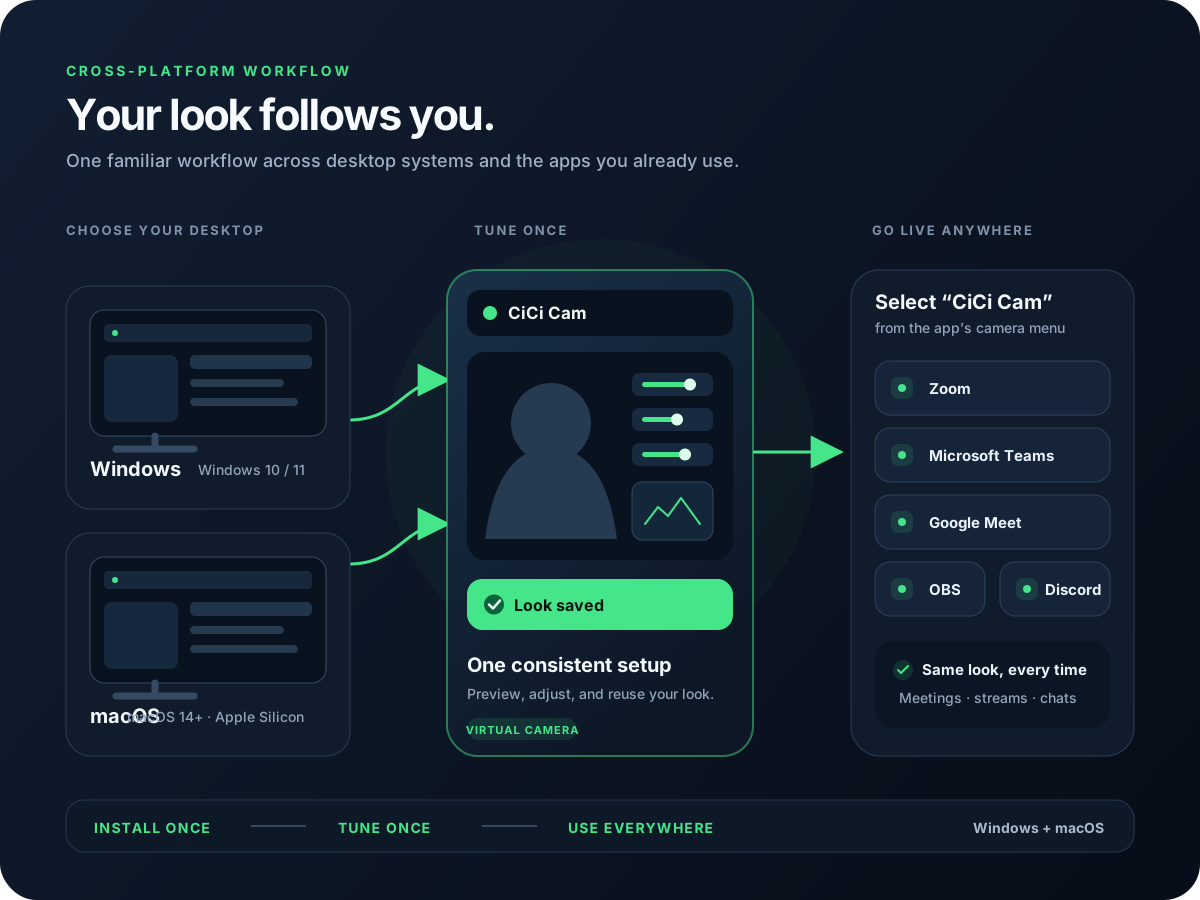
O fluxo é: webcam física → CiCi Cam → software de live → SOOP. Crie um preset natural no CiCi Cam e escolha CiCi Cam como câmera no SOOP Studio, FreecShot, PRISM Live Studio, OBS ou XSplit.
Última revisão:
Softwares de live focam em cenas, áudio e transmissão. Colocar a beleza em uma câmera virtual mantém o mesmo visual em diferentes ferramentas.
Dança, reações, mãos no rosto ou cabelo em movimento podem mostrar correções instáveis. O CiCi Cam prioriza pele, luz facial e cor naturais.
Com presets claros, suaves ou de palco, você reduz ajustes antes de começar a live.
Abra o CiCi Cam, selecione a câmera real e confirme que a prévia funciona.
Comece com suavização leve, luz facial suave e maquiagem natural; ajuste a cor de acordo com a iluminação.
No SOOP Studio / FreecShot, PRISM Live Studio, OBS ou XSplit, adicione uma fonte de câmera e escolha CiCi Cam. No PRISM e OBS, geralmente é Video Capture Device.
Verifique enquadramento, áudio, movimento, CPU/GPU e latência na prévia do SOOP. O CPU mostrado na imagem é apenas um exemplo.
O CiCi Cam processa a câmera antes do software de live; o software cuida de cenas, áudio e transmissão.


O CiCi Cam aparece como câmera do sistema, sem plugin especial do SOOP.
Reutilize o mesmo preset no SOOP Studio, PRISM Live Studio, OBS ou XSplit.
Pele, luz facial, maquiagem, formato do rosto e cor são ajustados antes da cena.
Separar beleza, cenas, áudio e codificação ajuda a encontrar a origem de lag ou imagem suave demais.
O essencial é manter o CiCi Cam antes do software de live, como o app que abre a webcam real.
| Sistema | Software | Conexão com CiCi Cam | Melhor para |
|---|---|---|---|
| Windows | SOOP Studio / FreecShot | Escolher CiCi Cam na fonte de câmera ou dispositivo de vídeo. | Fluxo oficial de PC do SOOP. |
| Windows / macOS | PRISM Live Studio | Adicionar Video Capture Device e escolher CiCi Cam. | Fluxos coreanos, cenas, widgets e multistream. |
| Windows / macOS | OBS Studio | Adicionar Video Capture Device e configurar os dados externos do SOOP. | Jogos, fontes de navegador, gravação e áudio avançado. |
| Windows | XSplit Broadcaster | Adicionar CiCi Cam como entrada de câmera e transmitir com dados externos do SOOP. | Fluxos existentes do XSplit. |
Interface do SOOP, ferramentas disponíveis e permissões da conta podem mudar. Copie sempre os dados da sua dashboard e proteja a stream key.
Crie primeiro um preset natural e ajuste conforme a luz e o conteúdo.
Se o CiCi Cam já corrige pele e luz, comece com efeitos semelhantes do software desativados.
Prepare versões para dia, noite, dança e conversa em vez de mudar tudo durante a live.
Aumente a qualidade só quando a cena completa estiver fluida.
Confira o resultado no software de live e no SOOP, não apenas no CiCi Cam.
Verifique em ordem: webcam física, prévia do CiCi Cam, câmera virtual, software de live e prévia do SOOP.
Feche o software, abra o CiCi Cam e confirme a prévia; depois reabra o software. Verifique permissões de câmera.
Troque a webcam física por CiCi Cam nas propriedades da fonte de câmera.
Feche outros apps que usam a câmera e confirme que o CiCi Cam tem prévia ativa.
Reduza efeitos duplicados, resolução ou fps e teste a cena completa.
Use CiCi Cam como Video Capture Device no OBS.
Reutilize o mesmo visual em apps compatíveis.
Verifique permissões, ordem de abertura, dispositivo e conflitos.
Equilibre pele, luz, maquiagem, cor e enquadramento.
Página baseada nos guias públicos do SOOP, documentação de dispositivo externo do SOOP, informações do PRISM Live Studio Desktop e documentação OBS Video Capture Device.
Instale o CiCi Cam, salve seu preset para SOOP e selecione CiCi Cam como câmera no software de live.
Transferir CiCi Cam Grátis