Fotocamera virtuale con filtri bellezza
Risposta rapida
Una fotocamera virtuale con filtri bellezza ti permette di ottimizzare l'immagine della tua webcam una sola volta, per poi riutilizzarla in ogni app video. CiCi Cam viene eseguito localmente su Windows o Mac, elabora la tua webcam reale in tempo reale e espone il risultato come un dispositivo fotocamera standard che Zoom, Teams, Meet, OBS e Discord riconoscono automaticamente.


Windows 10/11 · macOS 14+ solo su Apple Silicon · Il supporto della fotocamera virtuale può variare in base all’app o alle policy del dispositivo
Scopri gli effetti bellezza di CiCi Cam
Trascina per confrontare
Perché la configurazione predefinita non è sufficiente
Configurare la fotocamera in ogni app è una perdita di tempo
La maggior parte degli strumenti di bellezza risiede all'interno di una singola app. Se trasmetti su OBS, partecipi a chiamate in Teams e insegni in Meet, ogni settimana devi regolare tre configurazioni separate.
I filtri specifici delle app non sono mai uguali
Il ritocco di Zoom non somiglia affatto ai lenti in stile Snap, che non somigliano affatto ai plugin bellezza di OBS. Una fotocamera virtuale unificata rende il tuo viso coerente ovunque.
I plugin pesanti all'interno delle app competono con l'app stessa
I plugin bellezza all'interno di OBS o i filtri basati su browser competono con l'app che gestisce lo streaming o la chiamata per l'uso di GPU e CPU. Spostare la bellezza in una fotocamera virtuale libera queste risorse.
Come funziona la configurazione
- 1
Installa la fotocamera virtuale una sola volta
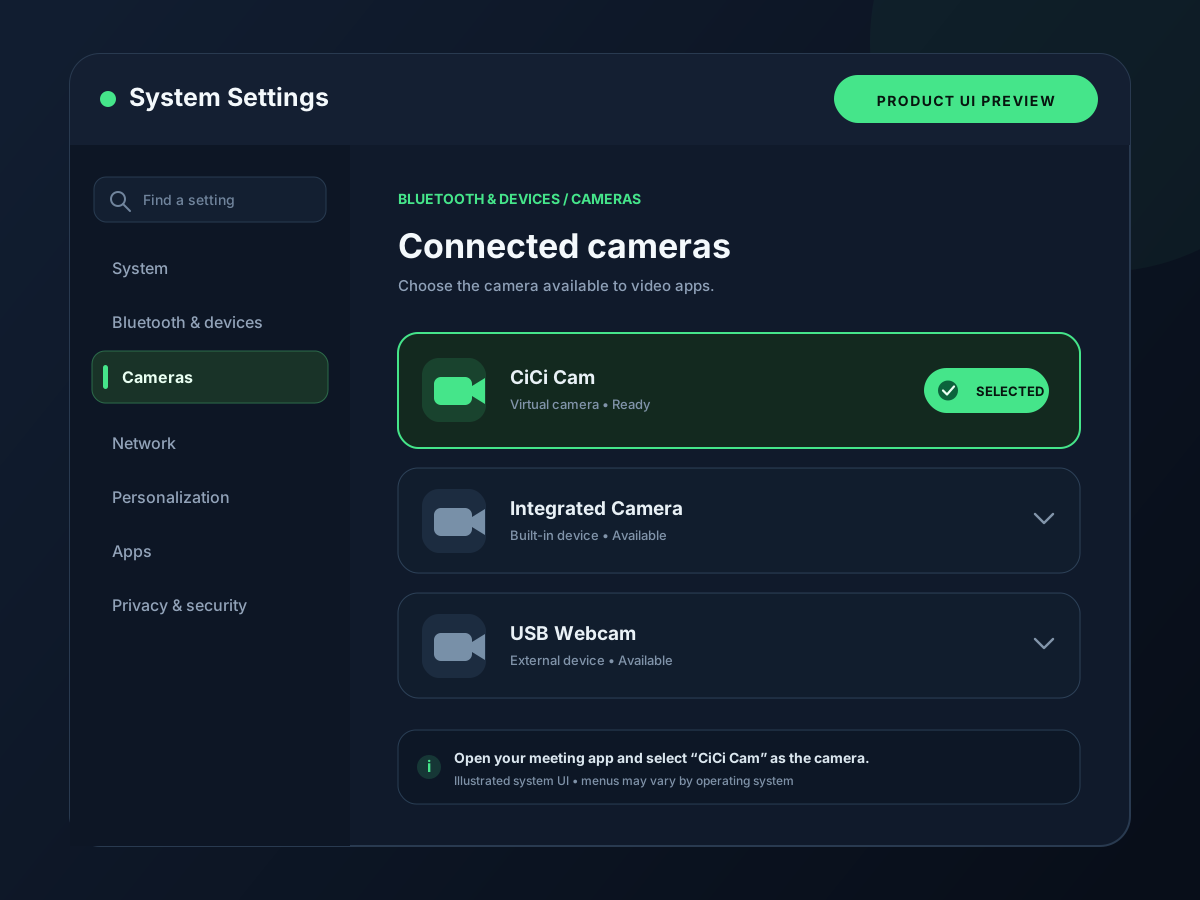
CiCi Cam si installa su Windows o Mac e registra una fotocamera virtuale a livello di sistema. Ogni app video la riconoscerà automaticamente, senza necessità di configurazioni individuali.
- 2
Crea un preset beauty principale
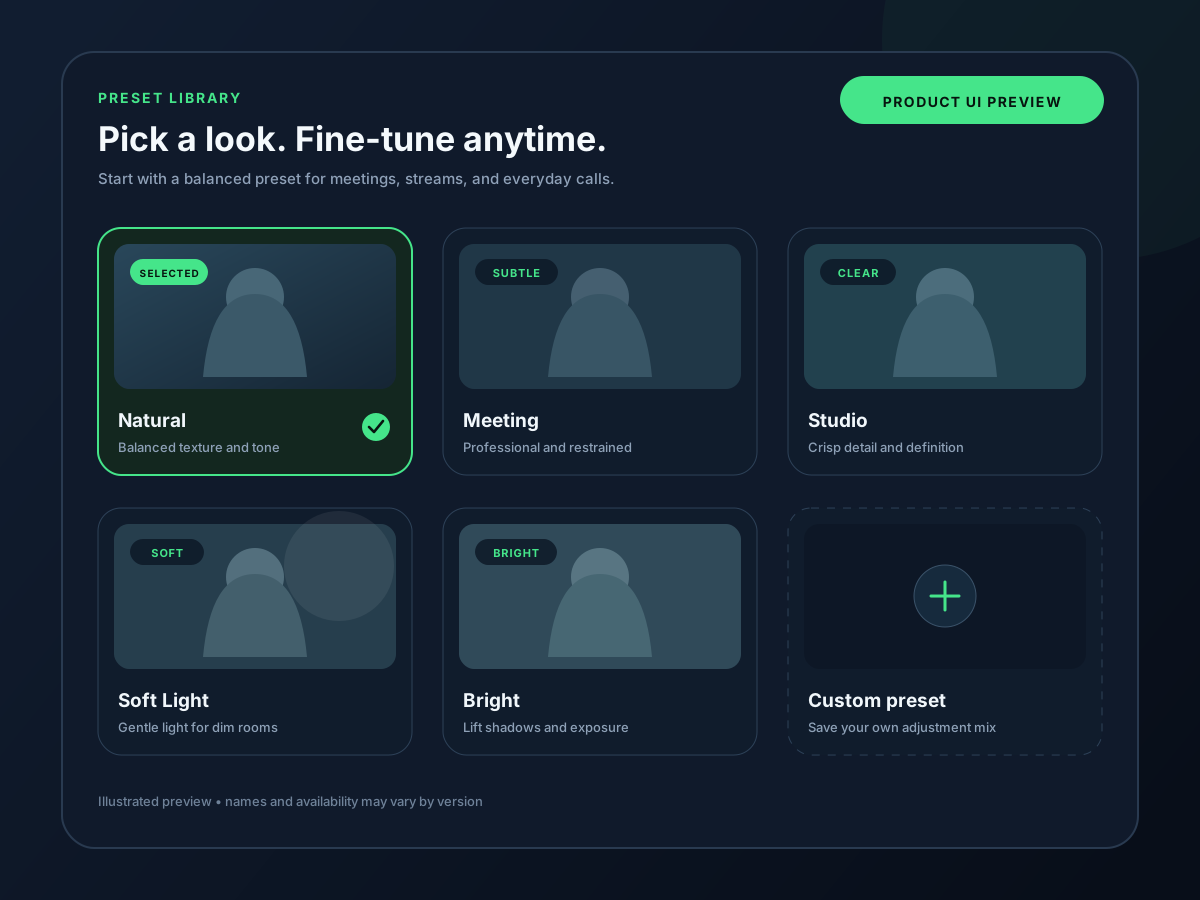
Personalizza il tuo look predefinito — levigatura della pelle, illuminazione, trucco, filtro — in CiCi Cam. Questo diventerà il look applicato di default a ogni riunione, lezione o streaming.
- 3
Configura la fotocamera in ogni app una sola volta
Nelle impostazioni della fotocamera di ogni app video, seleziona “CiCi Cam”. Da quel momento, l'app utilizzerà il feed migliorato senza che tu debba fare altro.
- 4
Cambia i preset, non le app
Cambia i preset in CiCi Cam (Riunione / Streaming / Sera) e ogni app connessa rifletterà istantaneamente il nuovo look.
Provalo nel tuo flusso di lavoro
Configurazione visiva e anteprime del prodotto

Cosa include CiCi Cam
Stack Beauty
Controlli di levigatura della pelle, sbiancamento, luce soffusa sul viso, illuminazione degli occhi, trucco e forma del viso — tutto in un unico processo.
Correzione dell'illuminazione
Auto-esposizione e tone mapping per stanze buie, luci miste e cambiamenti della luce diurna.
Look cinematografici curati più supporto per l'importazione dei propri LUT per abbinarsi a un brand o allo stile dello stream.
Look cinematografici selezionati e supporto per l’importazione di LUT personalizzate, per adattarsi allo stile del brand o dello streaming.
Elaborazione locale
Tutta l'elaborazione avviene sul tuo dispositivo. Il feed della tua webcam non lascia mai il tuo computer.
Ultima revisione:
Domande frequenti
Quali app riconoscono CiCi Cam come una fotocamera?
La fotocamera virtuale funziona nel browser?
La fotocamera virtuale è a 1080p?
Posso eseguire due fotocamere virtuali contemporaneamente?
Funziona offline?
Configurazione e risoluzione dei problemi della fotocamera virtuale
Scopri come una fotocamera virtuale trasmette l’immagine migliorata o cosa fare se CiCi Cam non compare nell’elenco delle fotocamere. Su Mac, l’approvazione dell’estensione e l’accesso alla fotocamera sono due passaggi distinti.
Prova CiCi Cam gratuitamente
Installa su Windows o Mac, crea il tuo preset e utilizzalo in ogni app video.
Scarica CiCi Cam gratuitamente