CiCi Cam è una videocamera virtuale con IA per Windows e macOS. Aggiunge filtri bellezza, correzione della luce ed effetti di sfondo alla tua webcam per OBS, Zoom, Teams, Google Meet e altre app compatibili.
Usa CiCi Cam sul tuo computer
CiCi Cam funziona su Windows e macOS. Copia questo link per continuare sul tuo computer.
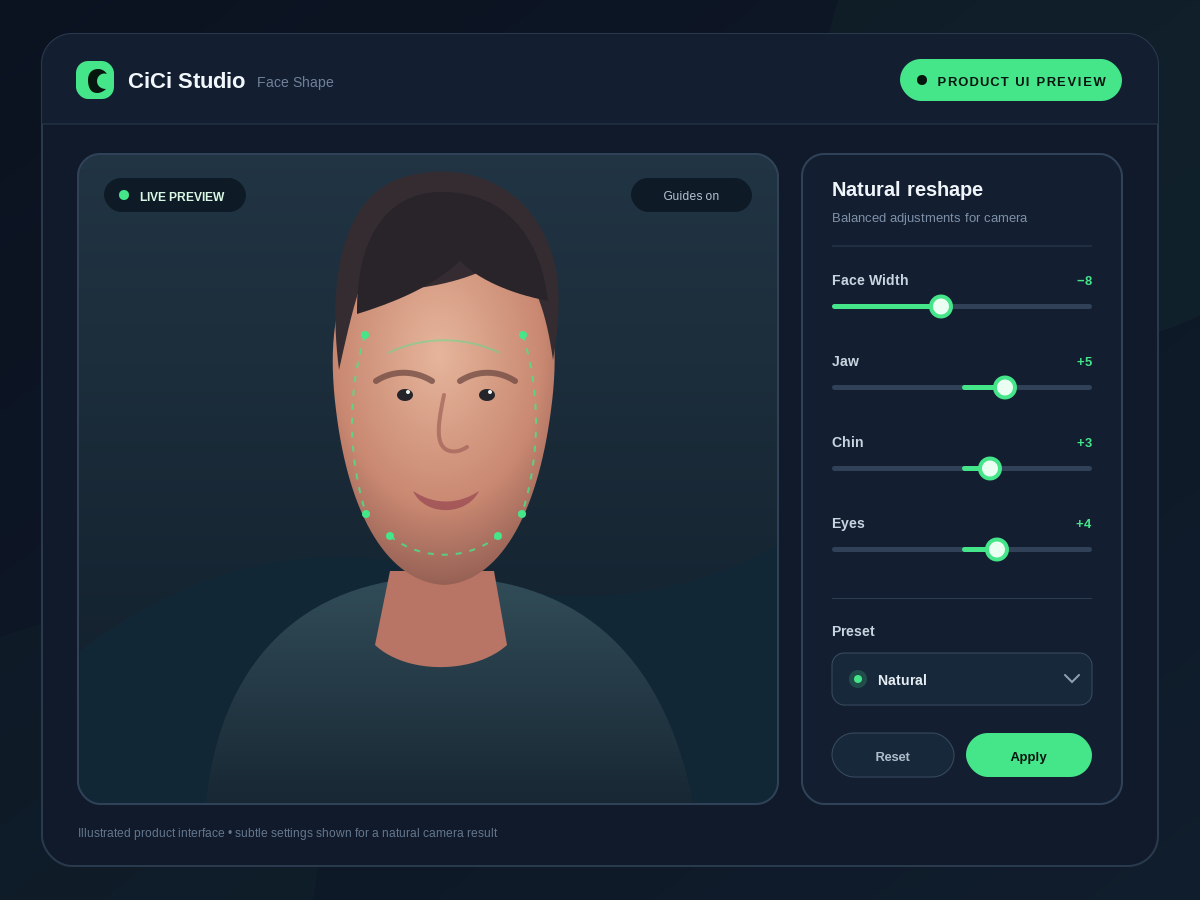
Regola la levigatura e i dettagli del viso come preferisci.
Filtro
Naturale
Caldo
Pulito
Studio
CiCi CamFotocamera virtuale
Zoom / Meet
OBS Studio
Teams / Discord
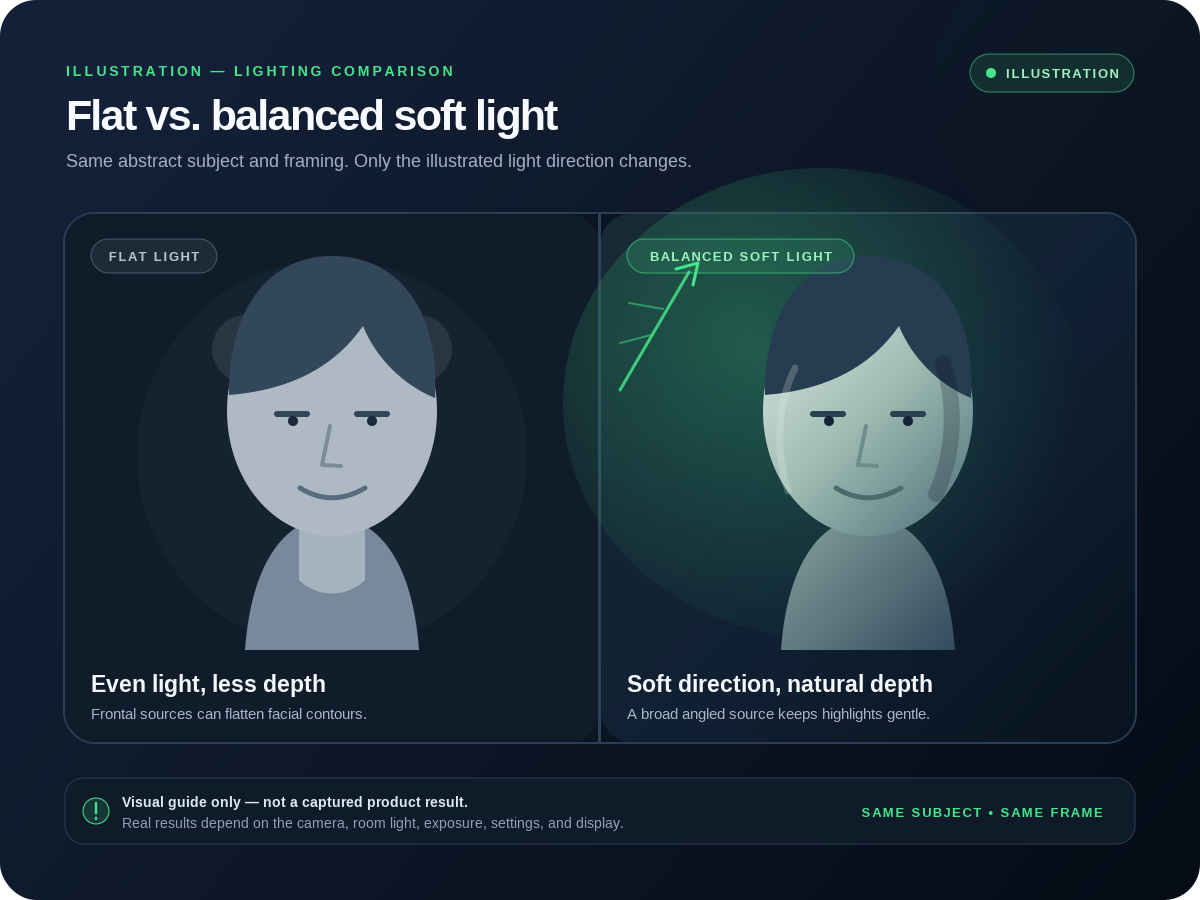
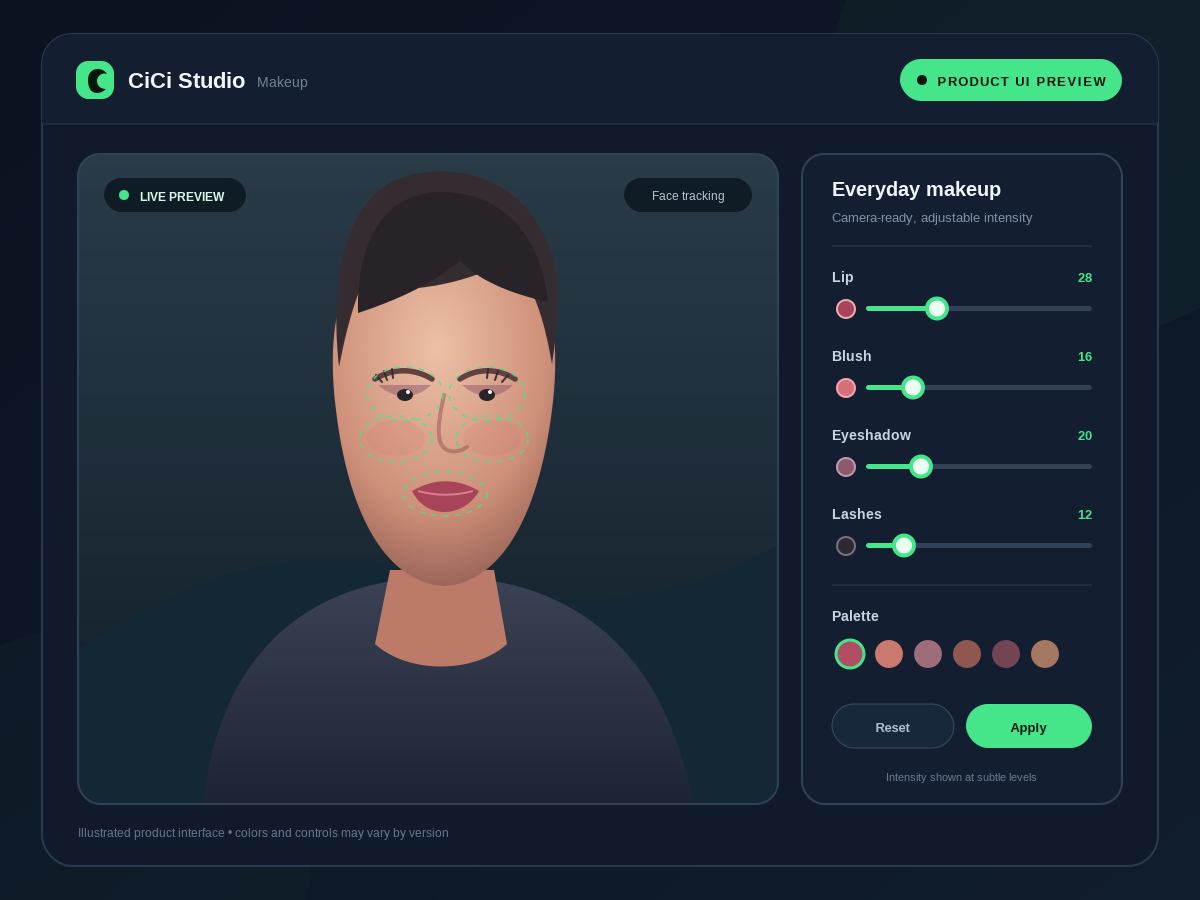
Immagini reali di CiCi Cam in un’interfaccia illustrativa.
Come funziona la fotocamera virtuale di CiCi Cam
CiCi Cam è un software per webcam virtuale che elabora l’immagine sul tuo computer. Prepara il tuo look, poi seleziona il flusso CiCi Cam in ogni app video compatibile.
1
Scegli la webcam
Apri CiCi Cam e seleziona la webcam integrata o USB.
2
Regola l’immagine in CiCi Cam
Imposta filtri bellezza, illuminazione e sfondo, poi lascia CiCi Cam aperto.
3
Seleziona CiCi Cam nell’app video
Scegli CiCi Cam nelle impostazioni della fotocamera di OBS, Zoom, Teams o Google Meet. Consenti l’accesso alla fotocamera e riavvia l’app se necessario.
Vuoi regolazioni bellezza più avanzate per le tue dirette?
Entrambi funzionano con OBS. CiCi Cam è la scelta semplice che funziona in ogni app video; CiCi OBS Plugin è pensato per le dirette, con regolazioni bellezza più dettagliate.
App desktop · videocamera virtuale
CiCi Cam
Configurazione semplice per chiamate, riunioni e dirette
Dove si usa
Seleziona CiCi Cam nelle app compatibili come OBS, Zoom, Teams e Google Meet.
Regolazioni principali
Bellezza, luce e rimozione, sfocatura o sostituzione dello sfondo nell’app.
Sistemi supportati
Windows 10/11 x64; macOS 14+ solo su Apple Silicon.
Tutto su compatibilità, aggiornamenti e fatturazione, senza dover aprire un ticket di supporto.
CiCi Cam funziona su Windows 10/11 (Intel o AMD) e macOS 14+ solo su Apple Silicon. Appare come una fotocamera virtuale, quindi puoi utilizzarla con OBS, Zoom, Teams, Google Meet, Discord e praticamente qualsiasi app che accetti sorgenti webcam.
Entrambi funzionano con OBS. CiCi Cam è un’app desktop per Windows e macOS che crea una videocamera virtuale: con una configurazione semplice, lo stesso look funziona in OBS, Zoom, Teams, Google Meet e altre app. CiCi OBS Plugin è un plugin nativo per OBS Studio su Windows e macOS pensato per le dirette: applica gli effetti direttamente a una sorgente videocamera di OBS con regolazioni più fini, tra cui rimodellamento del corpo e chroma key con green screen. Scegli CiCi Cam per una soluzione semplice e versatile, il plugin se fai dirette spesso e vuoi un controllo più preciso. I due abbonamenti sono separati.
CiCi Cam funziona su Windows 10/11 a 64 bit e su macOS 14 o successivo con Apple Silicon. Gli effetti vengono elaborati sul tuo computer, quindi la fluidità dipende da CPU, GPU e dalle altre app aperte. Se l'anteprima scatta, abbassa la risoluzione o il frame rate della videocamera e chiudi le app più pesanti.
Avvia prima CiCi Cam, poi chiudi completamente l'app video e riaprila perché ricarichi l'elenco delle videocamere. Su macOS consenti anche l'accesso alla videocamera per entrambe le app e approva l'estensione videocamera di CiCi Cam. Se ancora non compare, riavvia il computer.
No. CiCi Cam elabora l'immagine della videocamera sul tuo computer e la passa all'app video come videocamera virtuale. Le immagini della videocamera non vengono inviate al cloud.
Il piano Starter gratuito include tutte le funzionalità, con tempo di utilizzo giornaliero limitato e una filigrana sul video, senza carta di credito. Pro rimuove il limite giornaliero e la filigrana e offre accesso prioritario a nuove funzionalità e filtri.
Sì. Apri Profilo → Abbonamento per annullare l'abbonamento attuale o sottoscrivere un piano con un ciclo di fatturazione diverso, ad esempio mensile o annuale.
Vai su Profilo → Gestisci fatturazione per disattivare il rinnovo automatico. I tuoi vantaggi Pro rimarranno attivi fino alla fine del ciclo corrente e potrai riattivarlo con un clic, senza penali o costi nascosti.
Disponibile ora
Scarica CiCi Cam
Scegli l'installer adatto al tuo sistema. Evidenzieremo automaticamente l'opzione migliore.