


Usa Dispositivo di cattura video
Aggiungi CiCi Cam tramite Sorgenti → Dispositivo di cattura video. Non utilizzare la Cattura finestra per l'interfaccia di CiCi Cam e non selezionare OBS Virtual Camera come input per la stessa scena.
Risposta rapida
CiCi Cam è un software di videocamera virtuale con filtri webcam ed effetti beauty. Scegli la webcam e applica filtri colore, levigatura della pelle, luce sul viso o trucco in CiCi Cam. Seleziona poi il video elaborato in OBS come sorgente Dispositivo di cattura video. Lascia CiCi Cam aperto per inviare il video filtrato alle tue scene.
Il download installa la fotocamera virtuale desktop CiCi Cam, non il plugin OBS nativo ancora in sviluppo.
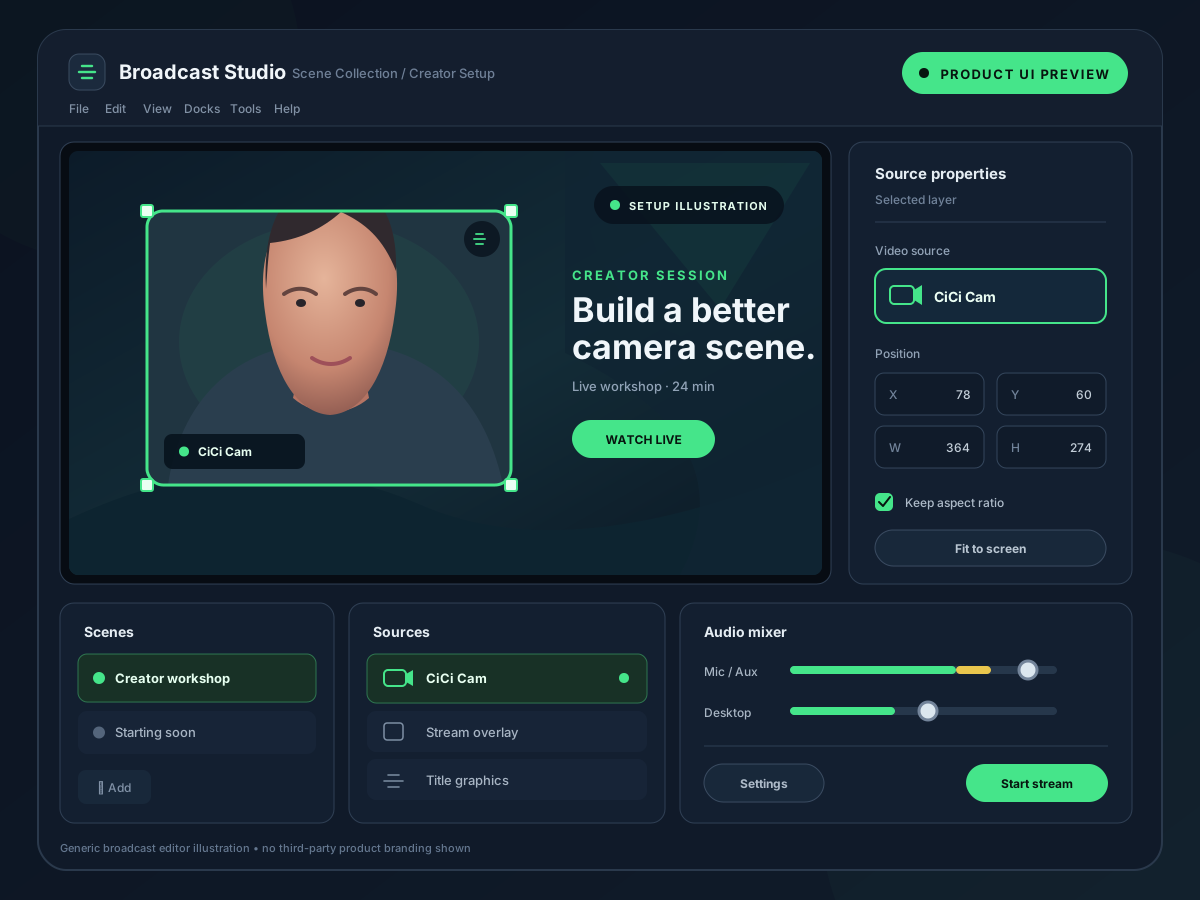
Il percorso è: webcam fisica → filtri ed effetti beauty in CiCi Cam → videocamera virtuale CiCi Cam → sorgente Dispositivo di cattura video in OBS. Lascia CiCi Cam aperto e selezionalo nel menu Dispositivo della sorgente. Gli effetti vengono elaborati in CiCi Cam; OBS riceve il video pronto per le scene e lo streaming. Non aggiungi CiCi Cam dal menu Filtri di OBS e non avvii OBS Virtual Camera per ricevere questa sorgente.
Ultima revisione:
Installa CiCi Cam sulla stessa macchina Windows o Mac in cui è installato OBS. Funziona come un processo separato e registra un dispositivo di fotocamera virtuale esposto dal sistema operativo.
Scegli la webcam fisica in CiCi Cam e regola filtri colore, levigatura, luce morbida, trucco e forma del viso guardando l’anteprima. Salva un preset e lascia CiCi Cam aperto affinché OBS riceva il video elaborato.
Nella scena OBS apri Sorgenti → + → Dispositivo di cattura video. Crea una sorgente e scegli “CiCi Cam” nel menu Dispositivo. Se hai già una sorgente videocamera, apri Proprietà e cambia Dispositivo in CiCi Cam. In questo modo ricevi il video elaborato anziché la webcam originale.
Cambia un filtro o un’impostazione beauty in CiCi Cam e verifica che OBS mostri la modifica. Posiziona e ritaglia la sorgente in OBS, poi registra un breve test con il resto della scena. Le due app condividono le risorse del computer: controlla movimento e sincronizzazione audio-video prima della diretta.
Illustrazioni di configurazione e anteprime dell'interfaccia per il percorso CiCi Cam → OBS



Aggiungi CiCi Cam da Sorgenti → Dispositivo di cattura video. Non copiare file nella cartella dei plugin e non avviare OBS Virtual Camera per questo percorso di ingresso.
CiCi Cam supporta Windows 10/11 x64 e macOS 14 o successivo su Apple Silicon. Verifica che OBS possa accedere ai dispositivi fotocamera sullo stesso Mac.
Configura pelle, trucco, lineamenti, luce del viso e colore in CiCi Cam, quindi riutilizza il feed elaborato in più scene OBS.
CiCi Cam, OBS, le sorgenti browser e l'encoder usano lo stesso computer. Prova una registrazione realistica o uno stream privato prima della diretta.
OBS può ritagliare, mascherare, nitidizzare, applicare il chroma key e correggere il colore di una sorgente. Questi filtri applicati all'intera scena non forniscono controlli separati e intelligenti per la pelle, il trucco, la luce soffusa sul viso o la forma del viso.
OBS documenta che i plugin di terze parti possono dipendere dal sistema operativo, dall'architettura della CPU e dalla versione di OBS. Un input di fotocamera virtuale mantiene la parte di OBS di questo flusso di lavoro estetico sul percorso standard del Dispositivo di cattura video.
CiCi Cam invia una webcam migliorata in OBS. OBS Virtual Camera invia una scena OBS completata verso un'altra app. Confondere queste direzioni è una causa comune di video mancanti o circolari.
CiCi OBS è un plugin separato ancora in sviluppo. Il prodotto disponibile in questa pagina è la fotocamera virtuale desktop CiCi Cam.
Entrambe le funzionalità creano dispositivi fotocamera, ma si posizionano su lati opposti di un flusso di lavoro OBS. Scegliere la direzione corretta evita schermi neri, loop di feedback ed elaborazioni non necessarie.
| Domanda | CiCi Cam fotocamera virtuale | OBS Virtual Camera |
|---|---|---|
| Cosa genera in uscita? | Un feed webcam elaborato | Il programma OBS, l'anteprima, la scena o la sorgente selezionata |
| Direzione tipica del segnale | Webcam fisica → CiCi Cam → OBS | Scena OBS → OBS Virtual Camera → Zoom, Teams o un'altra app |
| Dove viene selezionata? | All'interno di OBS come Dispositivo di cattura video | All'interno dell'app che deve ricevere la scena OBS completata |
| È necessario avviare la Fotocamera Virtuale? | No. Aggiungi CiCi Cam come sorgente in OBS. | Sì. Avviala quando un'altra app necessita dell'output di OBS. |
| Funzione principale | Bellezza basata sul volto, illuminazione, trucco, forma e colore prima di OBS | Invia la composizione, gli overlay e le sorgenti di OBS verso l'esterno come un unico flusso video |
Una catena più lunga è valida quando necessario: webcam fisica → CiCi Cam → OBS → OBS Virtual Camera → app di destinazione.
Inizia con i valori predefiniti del dispositivo, conferma il percorso del segnale, quindi modifica una proprietà di acquisizione alla volta monitorando le statistiche di OBS e effettuando una breve registrazione di prova.
Aggiungi CiCi Cam tramite Sorgenti → Dispositivo di cattura video. Non utilizzare la Cattura finestra per l'interfaccia di CiCi Cam e non selezionare OBS Virtual Camera come input per la stessa scena.
Usa la fotocamera virtuale a monte quando lo stesso preset di bellezza deve funzionare prima di OBS o tra diverse app per fotocamera. Usa un plugin di OBS solo quando l'effetto deve risiedere all'interno di una specifica sorgente o scena di OBS, dopo aver verificato la compatibilità con piattaforma, architettura e versione di OBS.
Inizia con Valore predefinito del dispositivo. Se scegli Personalizzato, usa una modalità esposta dalla fotocamera virtuale e mantienila allineata allo streaming previsto. OBS segnala che una risoluzione non supportata può non produrre alcuna immagine.
Inizia lasciando il Buffering su Auto-Detect. La documentazione di OBS indica che abilitarlo può aiutare a ridurre gli scatti, mentre disabilitarlo può ridurre il ritardo del dispositivo. Verifica il risultato, poiché la scelta migliore dipende dal sistema.
CiCi Cam, la composizione di OBS, l'encoder, le sorgenti browser e i giochi condividono tutti le risorse del computer. Esegui una registrazione rappresentativa o uno stream privato invece di presumere che un processo separato non abbia costi in termini di GPU o CPU.
Conferma ogni fase da sinistra a destra: webcam fisica, anteprima di CiCi Cam, fotocamera virtuale di CiCi Cam e, infine, la sorgente di OBS.
Chiudi OBS, apri CiCi Cam e conferma che la sua fotocamera virtuale sia installata e in funzione, quindi riapri OBS in modo che scansioni nuovamente i dispositivi della fotocamera. Controlla i permessi della fotocamera del sistema operativo se il problema persiste.
Assicurati che CiCi Cam abbia il controllo della webcam fisica e che OBS utilizzi la fotocamera virtuale di CiCi Cam. Chiudi altre app che potrebbero tentare di aprire il dispositivo fisico.
Apri le proprietà della sorgente e ispeziona il Dispositivo. Se è selezionata la webcam fisica, cambiala in CiCi Cam. Le modifiche ai filtri beauty possono raggiungere OBS solo tramite l'output di CiCi Cam.
Prova la risoluzione 1280 × 720 a 30 fps, controlla l'impostazione Buffering, rimuovi i filtri pesanti duplicati e controlla le Statistiche di OBS. Aumenta la qualità solo dopo che l'intera scena è rimasta stabile.
Segui l'intero flusso di lavoro, inclusa la configurazione della sorgente, la direzione del segnale e i comuni punti di errore.
Comprendi quale fotocamera invia il video in OBS e quale invia una scena di OBS verso l'esterno.
Scegli tra controlli del colore a livello di scena e elaborazione basata sul volto senza duplicare gli effetti.
Configura la sorgente fotocamera, la tela, l'inquadratura, il ritaglio e uno streaming stabile per principianti.
Scegli fra filtri di videocamere virtuali, beauty mirato al viso, effetti AR e strumenti per le scene prima di configurare la sorgente.
Il piano gratuito ha un limite di tempo giornaliero e una filigrana; Pro li rimuove entrambi. Controlla i dettagli del piano prima di una diretta lunga.
Nomi delle sorgenti OBS, proprietà di cattura, compatibilità dei plugin, percorso di download e comportamento della Virtual Camera sono stati verificati rispetto alle pagine ufficiali di OBS. Le raccomandazioni sulle prestazioni sono punti di partenza diagnostici, non benchmark universali.
Installa CiCi Cam su Windows 10/11 x64 o macOS 14+ su Apple Silicon, crea un preset naturale e seleziona CiCi Cam come Dispositivo di cattura video in OBS.
Scarica CiCi Cam gratuitamente