
Guida all'acquisto · 2026

Il miglior software di filtri webcam per PC e Mac

Non esiste un'unica migliore app di filtri webcam per ogni lavoro. CiCi Cam è la scelta ideale per controlli sull'aspetto naturale su app compatibili; YouCam punta su bellezza e effetti AR su Windows; ManyCam e OBS si adattano a flussi di lavoro di produzione più ampi; NVIDIA Broadcast punta sulla pulizia AI su PC RTX supportati. Confronta in base al caso d'uso, alla piattaforma, al metodo di output e alle prestazioni sulla tua configurazione.

Guida comparativa alle categorie di software per filtri webcam

Quale software di filtri webcam dovresti scegliere?

Scegli CiCi Cam per controlli naturali di pelle, trucco, forma del viso, illuminazione e colore che possono essere inviati ad app fotocamera compatibili. Scegli YouCam per la bellezza su Windows più AR divertente, ManyCam per presentazioni e sorgenti multiple, OBS Studio per la produzione di scene e correzione colore gratuita, o NVIDIA Broadcast per la pulizia AI di rumore e sfondo su un PC Windows RTX supportato. Se hai solo bisogno di una rapida regolazione in un'unica app di riunione, i controlli integrati di Zoom o Teams potrebbero essere sufficienti.

Ultima revisione:

Perché la configurazione predefinita non è sufficiente

Il termine "migliore" assume significati diversi a seconda del flusso di lavoro

Il miglioramento naturale delle riunioni, gli effetti AR, la pulizia dello sfondo e lo streaming multi-scena richiedono strumenti diversi. Una lunga lista di funzionalità non rende un'app la migliore in tutti e quattro i campi.

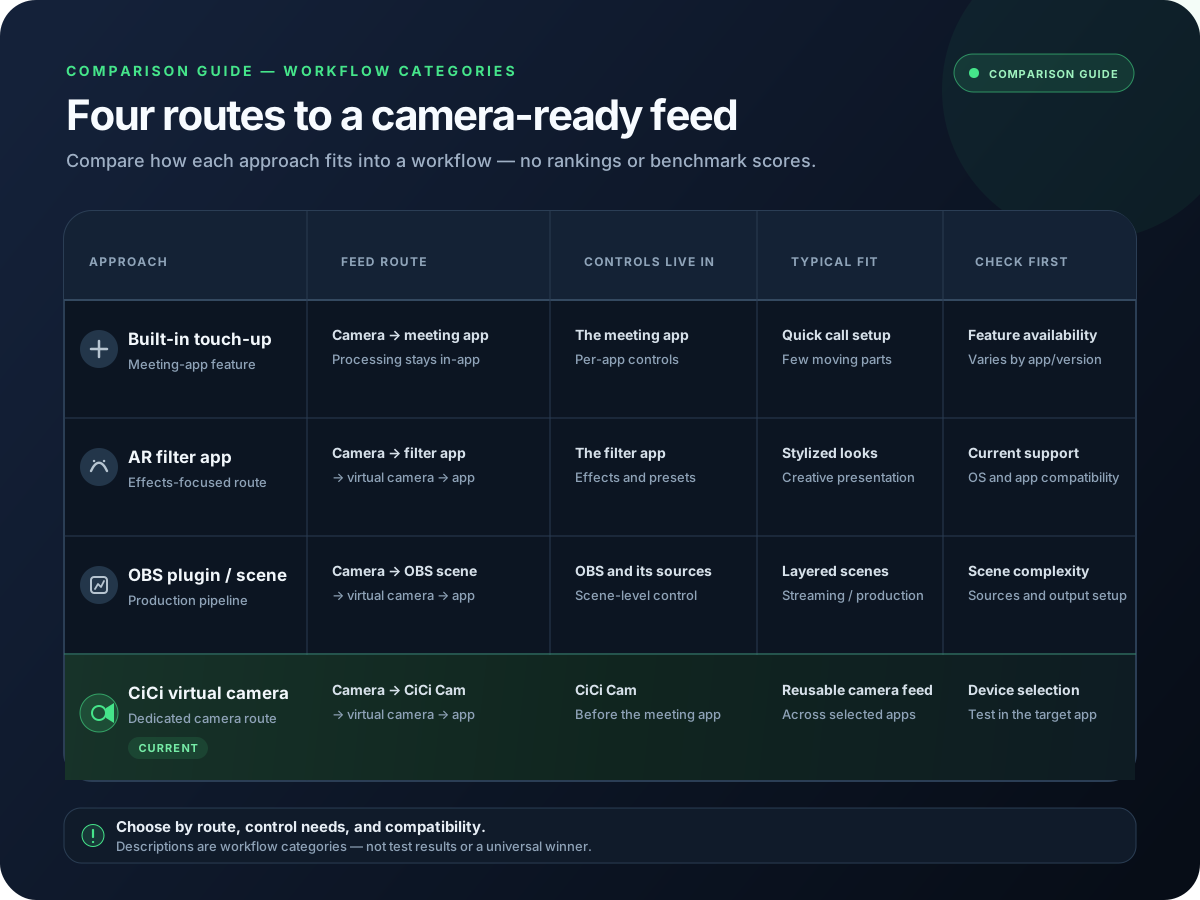
Un filtro integrato nell'app non è una fotocamera virtuale cross-app

Zoom e Teams includono utili controlli sull'aspetto, ma tali impostazioni rimangono all'interno delle rispettive app. Per riutilizzare un feed elaborato altrove, verifica che il software fornisca un output di fotocamera virtuale che le tue app di destinazione possano selezionare.

Compatibilità e prestazioni richiedono test reali

Sistema operativo, hardware grafico, risoluzione della fotocamera, effetti e l'app di destinazione influenzano tutti i risultati. Approccia con cautela le dichiarazioni di latenza non supportate e le promesse di compatibilità universale.

Come funziona la configurazione

  1. 1

    Inizia con il compito da completare

    Scegli tra regolazione dell'aspetto naturale, AR divertente, pulizia di sfondo e audio o produzione di scene complete. Questo elimina immediatamente la maggior parte delle opzioni non adatte.

  2. 2

    Verifica il supporto per piattaforma e output

    Conferma il supporto per Windows o macOS, quindi verifica se lo strumento funziona solo all'interno di un'app o se espone una fotocamera virtuale per Zoom, Teams, Meet, OBS, Discord o per il tuo flusso di registrazione.

  3. 3

    Confronta la profondità dei controlli, non il numero di effetti

    Per un look naturale, esamina separatamente i controlli per pelle, luce soffusa sul viso, trucco, forma del viso e colore. Per la produzione, dai priorità a scene, sorgenti, overlay, sfondi e strumenti audio.

  4. 4

    Esegui un test ripetibile prima di pagare

    Usa la stessa fotocamera, risoluzione, illuminazione e app di destinazione. Confronta i dettagli del viso, il colore, la stabilità dei fotogrammi, i tempi di configurazione e verifica se la fotocamera virtuale rimane disponibile dopo il riavvio di un'app.

Provalo nel tuo flusso di lavoro

Configurazione visiva e anteprime del prodotto

Guida al confronto delle funzionalità del software per filtri webcam
Cosa offre una normale app di filtri webcam rispetto a CiCi Cam
Anteprima dell'interfaccia utente del prodotto per i controlli di bellezza e illuminazione di CiCi Cam
Cursori indipendenti per ogni livello
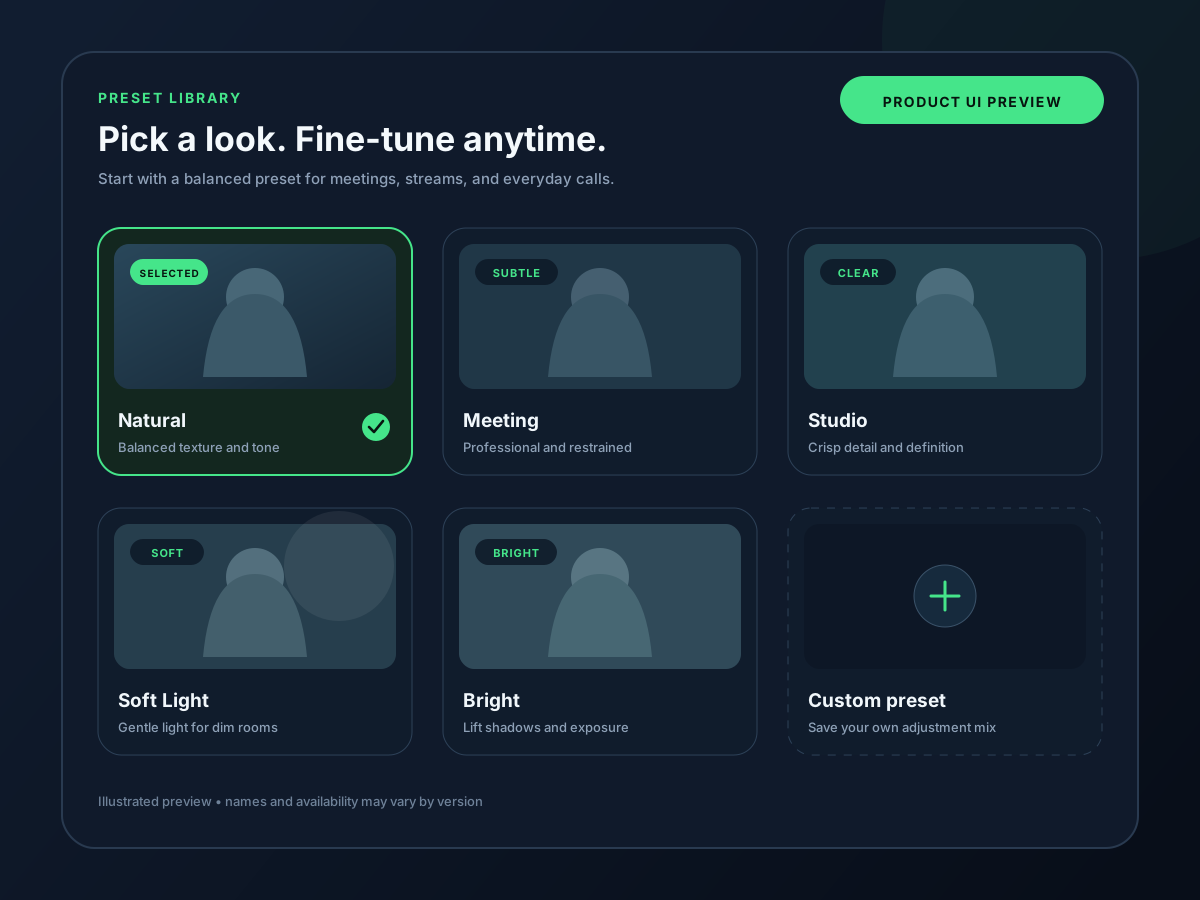
Anteprima dell'interfaccia utente del prodotto della libreria di preset nominati di CiCi Cam
Look predefiniti per riunioni, streaming e uso serale

Software di filtri webcam confrontati per caso d'uso

Questo è un confronto basato sull'idoneità al caso d'uso basato sulla documentazione ufficiale attuale, non un punteggio universale o una classifica sintetica della latenza.

Software di filtri webcam confrontati per caso d'uso
OpzioneIdeale perCaratteristiche principaliPrincipale compromesso
CiCi CamControlli dell'aspetto naturali in tutte le app fotocamera compatibiliControlli separati per pelle, luce soffusa sul viso, trucco, forma del viso e colore; preset salvati; output fotocamera virtuale per Windows e MacOrientato all'aspetto estetico e alla presentazione della telecamera piuttosto che alla produzione multi-scena o a una vasta libreria di lenti AR
CyberLink YouCamEffetti AR estetici e divertenti su WindowsMiglioramento della pelle, trucco, illuminazione, overlay e un'ampia collezione di effettiFocalizzato su Windows; le funzionalità disponibili variano in base all'edizione e allo stato della prova
ManyCamPresentazioni, sfondi virtuali e molteplici sorgenti videoFotocamera virtuale, scene, overlay, sfondi, contenuto dello schermo e layout multi-sorgente su Windows e MacFlusso di lavoro di produzione più ampio rispetto a uno strumento di bellezza focalizzato; alcune funzionalità richiedono piani a pagamento
OBS StudioProduzione di scene, compositing e correzione del colore gratuitiScene open-source, filtri sorgente, plugin, supporto alla cattura e una fotocamera virtuale integrata su Windows, Mac e LinuxNessuna pipeline nativa per pelle o trucco; la configurazione è più complessa per un semplice aspetto da riunione
NVIDIA BroadcastAudio AI, rimozione dello sfondo, inquadratura e pulizia video su PC RTXRimozione di rumore ed eco, sfondo virtuale, inquadratura automatica e rimozione del rumore video tramite dispositivi virtualiRichiede hardware NVIDIA RTX supportato e Windows; non è uno strumento dedicato alla bellezza o al trucco
Controlli integrati di Zoom o TeamsUna rapida regolazione necessaria in un'app di videoconferenzaZoom offre Ritocco aspetto e Regolazione bassa luminosità; Teams offre Soft focus e Regolazione luminositàLe impostazioni rimangono all'interno di quell'app e non creano un preset della fotocamera riutilizzabile tra diverse app

Funzionalità, supporto del sistema operativo, limiti della versione gratuita e requisiti hardware possono variare. Verifica la pagina attuale del prodotto e testa l'app di destinazione specifica prima dell'acquisto.

Come questa guida valuta il software di filtri per webcam

Un confronto utile parte dai requisiti osservabili del flusso di lavoro. Non assegna punti solo perché un prodotto elenca più effetti.

Abbina lo strumento a un caso d'uso principale

Separa il miglioramento dell'aspetto naturale, l'intrattenimento AR, la pulizia AI e la produzione di scene. I prodotti possono sovrapporsi, ma le loro interfacce e i requisiti hardware rivelano ciò per cui sono stati progettati al meglio.

Verifica l'intero percorso del segnale

Controlla l'ingresso fisico della fotocamera, l'app di elaborazione, l'uscita della fotocamera virtuale e l'app di destinazione. Una funzione è utile solo se l'app finale può riceverla in modo affidabile.

Usa le stesse condizioni di test

Confronta gli strumenti utilizzando la stessa fotocamera, la stessa luce ambientale, la stessa risoluzione, lo stesso frame rate e la stessa app di destinazione. Registra i tempi di configurazione, i dettagli del viso, la coerenza del colore, la stabilità del frame e il comportamento al riavvio.

Considera prezzi e compatibilità come dati soggetti a variazioni

Prima di procedere, conferma i requisiti attuali del sistema operativo, le restrizioni hardware, i limiti del piano, le regole sui watermark e i permessi di installazione sul sito ufficiale del fornitore.

Errori comuni di selezione e configurazione

I risultati più deludenti derivano dalla scelta della categoria di strumento errata o dal test di più livelli di elaborazione contemporaneamente.

Scegliere un software AR per un aspetto naturale durante le riunioni

Il numero di effetti non misura la qualità della naturalezza dell'aspetto. Valuta il dettaglio della pelle, la luce sul viso, il colore e la rapidità con cui puoi tornare a un preset neutro.

Presumendo che ogni app accetti ogni fotocamera virtuale

Testa il tuo flusso di lavoro effettivo su Zoom, Teams, browser, OBS, Discord o durante le registrazioni. Riavvia l'app di destinazione dopo l'installazione e controlla i permessi della fotocamera del sistema operativo se il dispositivo non viene rilevato.

Sovrapporre due pipeline di elaborazione dell'aspetto

Disabilita gli effetti integrati di ritocco, bassa luminosità e bellezza durante la valutazione di uno strumento di fotocamera virtuale. Aggiungi un solo livello extra alla volta, solo dopo che il feed di base appare corretto.

Ignorare le restrizioni dei dispositivi gestiti

Una fotocamera virtuale potrebbe richiedere privilegi di installazione o approvazione su un computer aziendale. Verifica la policy aziendale prima di fare affidamento su qualsiasi strumento desktop per una riunione o un evento importante.

Domande frequenti

Dipende dal compito. CiCi Cam è progettato per controlli dell'aspetto dettagliati e naturali in tutte le app compatibili; YouCam è un'opzioni per Windows per effetti di bellezza e AR; ManyCam e OBS sono più potenti per i flussi di lavoro di produzione; NVIDIA Broadcast si concentra sulla pulizia AI per i PC RTX supportati.

Prova CiCi Cam gratuitamente

Installa su Windows o Mac, crea il tuo preset e utilizzalo in ogni app video.

Scarica CiCi Cam gratuitamente