


Una videocamera virtuale è un dispositivo video creato dal software che le app compatibili possono scegliere al posto di una webcam fisica. Trasmette fotogrammi forniti da un altro programma: una webcam migliorata, una presentazione o una scena composta. Non aggiunge automaticamente effetti, non invia automaticamente audio e non avvia una diretta.
La domanda pratica è: quale immagine deve ricevere l’app di destinazione? Per migliorare la webcam, elaborala prima di inviarla. Per mostrare insieme diapositive, titoli e videocamera, componi prima il layout. La videocamera virtuale consegna il risultato.
Ti interessa OBS in particolare? Cos’è la videocamera virtuale di OBS spiega la funzione integrata di OBS Studio, e le opzioni di filtro bellezza per OBS confrontano l’aggiunta di effetti a OBS con un plugin o con una videocamera virtuale.
Come funziona una videocamera virtuale
Una webcam fisica cattura la luce e produce fotogrammi. Una videocamera virtuale rende disponibili quelli generati o forniti dal software tramite il sistema di videocamere del computer. L’app ricevente richiede il video a quel dispositivo, come farebbe con una videocamera integrata o USB.
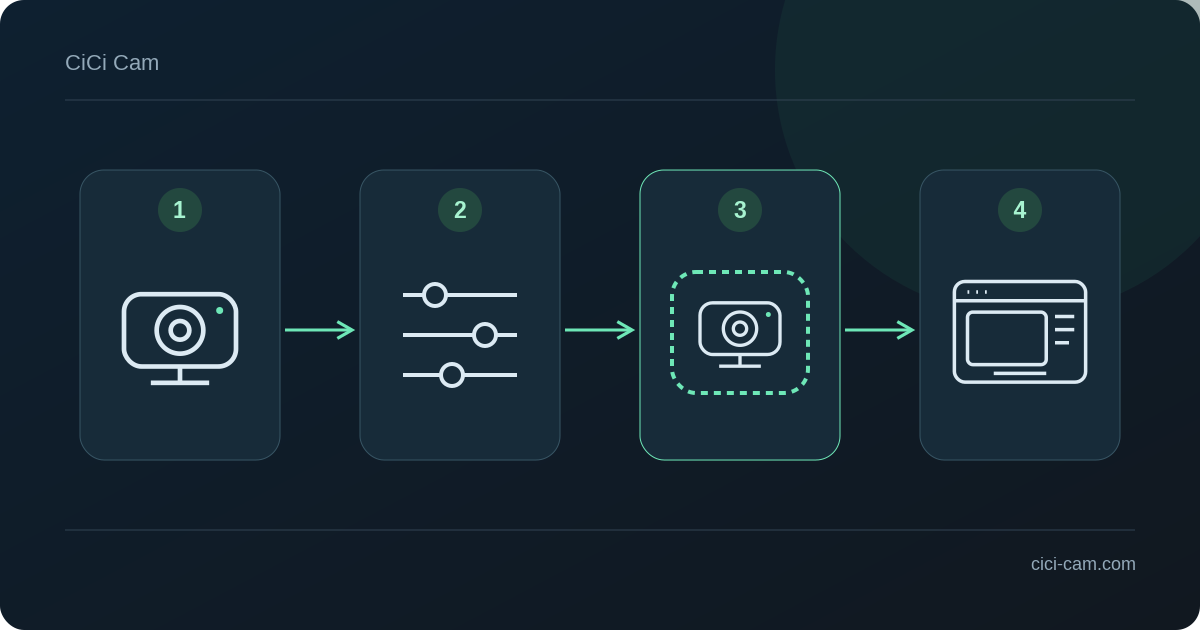
La catena comprende quattro compiti. La sorgente fornisce immagini: webcam, cattura schermo o contenuti supportati. Il produttore le regola o combina. La videocamera virtuale rende il risultato disponibile come dispositivo. Il ricevente sceglie quel dispositivo e usa i fotogrammi.
L’installazione rende disponibile il dispositivo; l’esecuzione del produttore ne fornisce l’immagine. In base all’implementazione, fermarlo può lasciare una videocamera nell’elenco con un’immagine nera o sostitutiva, oppure rimuovere il dispositivo. Un nome visibile non dimostra che arrivino fotogrammi.
Di solito devi selezionare la videocamera virtuale in ogni app di destinazione. Scegliere la webcam integrata salta l’elaborazione. Anche un’anteprima corretta nel produttore non dimostra che il ricevente abbia selezionato il dispositivo giusto: controlla sempre l’anteprima di destinazione.
Ingresso videocamera e uscita scena: segui le frecce
Ingresso e uscita descrivono una direzione rispetto a un’applicazione. Una videocamera virtuale è un’uscita dal programma che produce i fotogrammi e un ingresso per l’app che li usa. Pulsanti dal nome simile possono quindi svolgere lavori diversi.
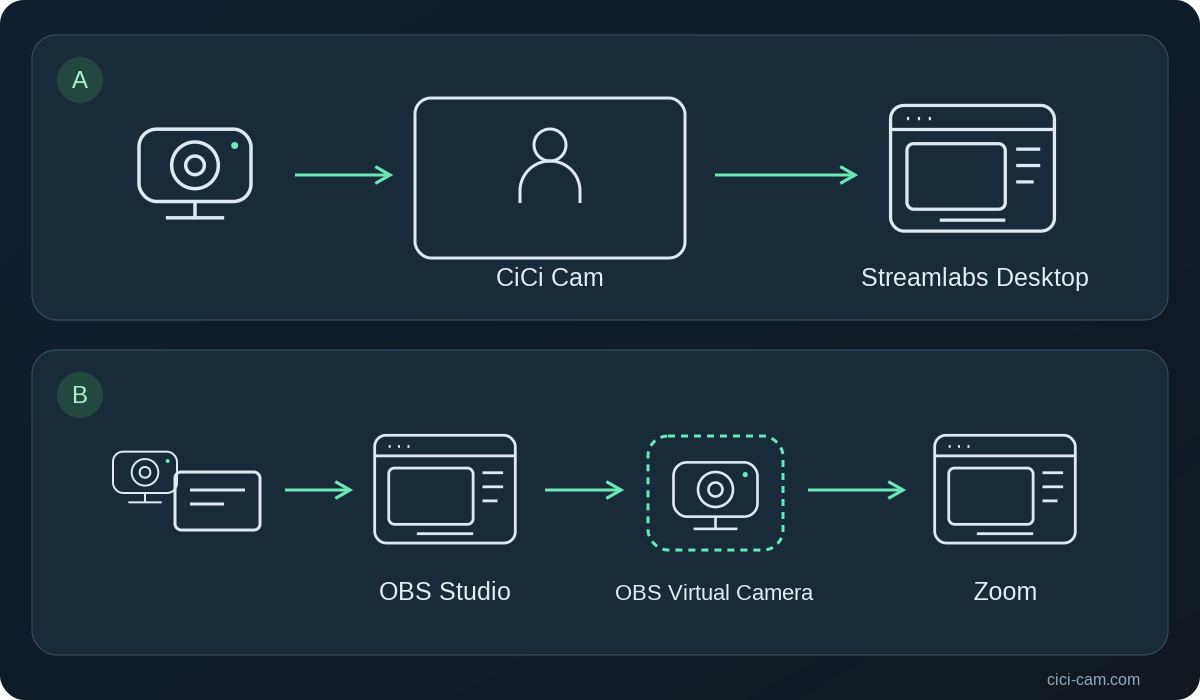
Per la bellezza, il percorso può essere webcam → CiCi Cam → Streamlabs Desktop. Scegli CiCi Cam come sorgente Dispositivo di cattura video. Streamlabs la combina con gioco e overlay. Avviare Streamlabs Virtual Webcam è un’azione separata per inviare una scena a un’altra app. Vedi la configurazione bellezza per Streamlabs.
Per una presentazione, il percorso può essere videocamera e diapositive → OBS Studio → OBS Virtual Camera → Zoom. OBS consente di scegliere Program, Preview, una Scene o una Source specifica; l’uscita non è limitata alla scena completa della diretta. Inviare Preview può mostrare le modifiche in corso. La guida ufficiale di OBS Virtual Camera documenta queste opzioni.
Puoi combinare i percorsi quando serve, ma ogni fase aggiuntiva aumenta impostazioni e possibili punti di errore. Scegli il percorso più breve che produce l’immagine necessaria. Il confronto tra OBS e software per videocamere virtuali spiega come combinarli.
Videocamera virtuale, filtri, condivisione schermo ed estensioni
Un filtro modifica l’immagine; una videocamera virtuale la consegna come dispositivo videocamera. Condivisione schermo ed estensioni risolvono problemi di trasmissione diversi. Parti da ciò che accetta la destinazione.
| Strumento | Compito principale | Limite importante |
|---|---|---|
| Webcam fisica | Riprendere una scena reale | I suoi controlli non includono necessariamente effetti o composizione |
| Filtro webcam | Modificare pelle, colore, sfondo o altre proprietà visive | L’effetto può rimanere nell’app che lo applica |
| Videocamera virtuale | Offrire video del software come ingresso videocamera | Richiede un ricevente compatibile e i permessi |
| Condivisione schermo | Inviare schermo, finestra o scheda tramite la funzione di condivisione | Testo e audio possono essere trattati diversamente dal video della videocamera |
| Sito di filtri online | Elaborare o mostrare il video in una pagina web | L’anteprima in una scheda non diventa automaticamente la videocamera di un’altra app |
| Estensione browser | Modificare le attività web supportate | La portata dipende da permessi e implementazione; non è automaticamente una videocamera di sistema |
Per un documento o un foglio di calcolo, la condivisione schermo dell’app può mantenere il testo più leggibile rispetto a inserirlo in un video da videocamera. Una vista composta è utile se il pubblico ha bisogno di un layout unico. Prova la vista ricevuta prima di scegliere.
I controlli di aspetto integrati possono bastare per una semplice modifica in una sola app. Un produttore separato è utile per controlli specifici o un look riutilizzabile tra app compatibili.
Quando una videocamera virtuale è utile
Riunioni e colloqui: regola luce, aspetto o sfondo prima che l’app riceva l’immagine. Scegli la videocamera elaborata in ogni app ed evita di sovrapporre involontariamente effetti simili.
Lezioni e presentazioni: combina relatore, diapositive, diagrammi o dimostrazioni in una vista. Controlla che il testo piccolo resti leggibile dopo la compressione del servizio di riunione.
Dirette e registrazioni: porta una facecam elaborata in OBS Studio o Streamlabs Desktop, mantenendo gioco e avvisi nell’app di streaming. La videocamera virtuale da sola non pubblica la diretta.
Riutilizzo della webcam: alcune configurazioni consentono a un produttore di aprire la videocamera fisica e a più riceventi di usare la sua uscita. Il termine videocamera virtuale non lo garantisce. Contano driver, software e comportamento dei riceventi; vedi come condividere una webcam tra Zoom e OBS.
La compatibilità va oltre l’installazione
La compatibilità dipende da sistema operativo, integrazione del produttore, app ricevente e policy del dispositivo. Un software funzionante in un’app desktop può comportarsi diversamente in un browser o su un computer gestito.
Integrazione di sistema e supporto delle app
Le videocamere virtuali non usano tutte la stessa implementazione. Microsoft offre una API per videocamere virtuali software, mentre macOS supporta le estensioni videocamera. Sono esempi di integrazione, non una descrizione dell’interno di tutti i prodotti. Controlla i requisiti effettivi di sistema e hardware.
Su Mac, autorizzare un’estensione consente di caricarne l’integrazione; concedere accesso alla videocamera permette all’app di usarla. Sono passaggi distinti. Le indicazioni Apple sulle estensioni moderne spiegano perché vecchi plugin possono comportarsi diversamente sui nuovi macOS. Segui l’avviso attuale anziché applicare vecchie eccezioni di sicurezza.
Permessi del browser e del sito
Una riunione nel browser aggiunge un livello: il browser necessita dell’accesso alla videocamera nel sistema, il sito dell’autorizzazione e la riunione della selezione corretta. L’API web della videocamera funziona in contesti sicuri e richiede il consenso dell’utente, come spiega la documentazione MDN sull’accesso.
Dopo installazione o autorizzazione, chiudi completamente e riapri il ricevente per aggiornare l’elenco. Se l’organizzazione blocca videocamere virtuali o installazioni, il menu delle sorgenti non può annullare la policy. Anche gli aggiornamenti possono cambiare la disponibilità.
Qualità dell’immagine, latenza e audio
Una videocamera virtuale è un passaggio di consegna, non una garanzia di qualità finale. Cattura, elaborazione, uscita del dispositivo, impostazioni del ricevente e rete influenzano ciò che vede il pubblico.
Perché un’uscita 1080p può apparire meno nitida in chiamata
Il produttore può fornire 1080p mentre il servizio invia una risoluzione inferiore o comprime molto. Impostazioni dell’account, condizioni della riunione, layout e banda disponibile influenzano il risultato. La guida HD di Zoom descrive prerequisiti oltre al valore di uscita della videocamera.
Più nitidezza o un’uscita più grande non ricreano dettagli persi per scarsa luce o compressione. Confronta l’anteprima del produttore con una registrazione o con la vista di un altro partecipante. Un’anteprima locale nitida conferma soltanto una fase precedente.
Da dove arrivano ritardo e fotogrammi persi
Esposizione, effetti, conversione dei fotogrammi, buffering e app ricevente possono introdurre ritardo. Chiamate e dirette aggiungono codifica e rete. Spostare un effetto in un’app separata non elimina il suo costo in CPU o GPU.
Parti da risoluzione e frequenza sostenibili per l’intera configurazione. Prova con il gioco, le schede o la registrazione che usi normalmente. Se perdi fotogrammi, riduci elaborazioni inutili e carichi concorrenti prima di aumentare la qualità. Non esiste una latenza universale per le videocamere virtuali.
Perché scegliere il microfono separatamente
Selezionare una videocamera virtuale significa scegliere il video. Non presumere che venga selezionato anche il microfono o il mix del produttore. Con OBS Virtual Camera scegli il microfono nell’app di riunione; inviare il mix OBS richiede un percorso audio separato.
Registra voce e un battito di mani visibile per verificare la sincronizzazione. Regola solo dopo aver capito quale percorso anticipa o ritarda. Copiare il valore di ritardo di un altro sistema può peggiorare il tuo. Evita inoltre di reinviare l’uscita degli altoparlanti della chiamata al suo ingresso microfono: può creare eco.
Privacy: elaborazione locale e trasmissione video
Elaborazione locale indica dove si calcola un effetto, non dove va il video dopo. CiCi Cam elabora gli effetti sul dispositivo, ma scegliendo la sua videocamera virtuale in chiamata l’app ricevente può inviare l’immagine trattata al servizio e ai partecipanti.
Valuta produttore e ricevente separatamente. Controlla permessi, eventuale caricamento dei fotogrammi per elaborarli, registrazioni e gestione dei dati. L’elaborazione locale da sola non indica se l’app usa servizi account, analisi o segnalazioni di arresti anomali.
Anche un effetto cloud non è automaticamente insicuro: l’idoneità dipende dal servizio e dalle esigenze. Al lavoro rispetta le policy aziendali. Escludi sorgenti non necessarie dalle scene, verifica l’anteprima in uscita e ferma la videocamera al termine.
Scegli uno strumento e verifica il percorso completo
Scegli in base al risultato: ritocco semplice nell’app, regolazioni webcam dettagliate o presentazione composta. Controlla poi hardware, compatibilità, risorse, privacy e limiti gratuiti. Il confronto dei software per videocamere virtuali aiuta nella scelta.
CiCi Cam è un esempio del percorso webcam dedicato, con levigatura della pelle, luce del viso, trucco, forma del viso, colori e sfondi. Supporta Windows 10/11 x64 e macOS 14+ su Apple Silicon; i Mac Intel non sono supportati. Desktop Starter include una quota giornaliera e una filigrana. Esaurita la quota, bellezza, trucco, forma del viso e filtri colore si disattivano, ma il video continua; le funzioni di sfondo non sono soggette a tale quota.
Per questo percorso, esegui il controllo prima di una chiamata:
- Installa il software e concedi i permessi della videocamera necessari.
- Scegli la videocamera fisica in CiCi Cam e verifica un’anteprima in movimento.
- Regola l’effetto e lascia CiCi Cam aperto.
- Nella destinazione, scegli CiCi Cam come videocamera e il microfono separatamente.
- Controlla l’anteprima e una breve registrazione, inclusi movimento, inquadratura e suono.
Per il prodotto, consulta la videocamera virtuale con filtri bellezza. Per istruzioni specifiche, usa la configurazione Zoom o la guida ai filtri webcam per Mac.
Se qualcosa non funziona, procedi dalla sorgente al ricevente. Nessuna anteprima nel produttore: controlla videocamera fisica e app concorrenti. Dispositivo assente: verifica installazione, permessi e riavvio del ricevente. Presente ma vuoto: controlla che il produttore sia attivo e invii l’uscita giusta. Immagine senza effetti: verifica che il ricevente non abbia scelto la webcam originale.
Continua con la videocamera virtuale che non compare o la guida ai permessi delle estensioni su Mac. La guida di risoluzione problemi OBS tratta installazione e differenze di piattaforma specifiche di OBS.
Domande frequenti
Serve una webcam fisica?
Non sempre. Il software può fornire una scena, cattura schermo o file video supportato. Una webcam serve per un’immagine ripresa dal vivo, ma non fa parte della definizione di videocamera virtuale.
Funziona con tutte le app video?
No. Il ricevente deve riconoscere e accettare il dispositivo. Supporto del sistema, permessi, comportamento del browser e policy aziendali possono modificarne la disponibilità.
Posso usare una videocamera virtuale senza OBS?
Sì. Un’app dedicata come CiCi Cam può fornire direttamente la videocamera a un’app di riunioni o streaming compatibile. OBS è utile quando servono i suoi strumenti di composizione o trasmissione.
È la stessa cosa di uno sfondo virtuale?
No. Uno sfondo virtuale cambia una parte dell’immagine. Una videocamera virtuale consegna un’immagine, con o senza un effetto di sfondo.
Mi registra o trasmette automaticamente?
Creare o selezionare una videocamera virtuale non avvia da solo una trasmissione. Produttore e app ricevente possono avere funzioni separate di registrazione o invio; verifica lo stato di entrambe.
Fonti e ambito della verifica
Aggiornato il 2026-10-23. La guida distingue i concetti generali di trasmissione video dai requisiti dei prodotti. Le spiegazioni tecniche rimandano alla documentazione collegata di Microsoft, Apple, OBS, MDN e Zoom.