Microsoft Teams Filtro bellezza per Windows e Mac
Risposta rapida
Microsoft Teams include già Soft focus e Regolazione luminosità. Usa CiCi Cam quando desideri controlli separati per pelle, trucco, forma del viso, illuminazione e colore, o un look della fotocamera salvato che funzioni anche in Zoom, Meet, OBS e altre app compatibili.


Windows 10/11 · macOS 14+ solo su Apple Silicon · Il supporto della fotocamera virtuale può variare in base all’app o alle policy del dispositivo
Come funziona la configurazione
- 1
Installa CiCi Cam su Windows o Mac
Scarica l'installer desktop e segui le richieste di autorizzazione del tuo dispositivo. Su un computer aziendale, conferma che la policy consenta l'uso di software desktop e fotocamere virtuali.
- 2
Apri CiCi Cam prima di unirti a Teams
Seleziona la webcam fisica come sorgente e verifica l’anteprima dal vivo. Lascia CiCi Cam aperta per tutta la riunione, così Teams può ricevere il video elaborato.
- 3
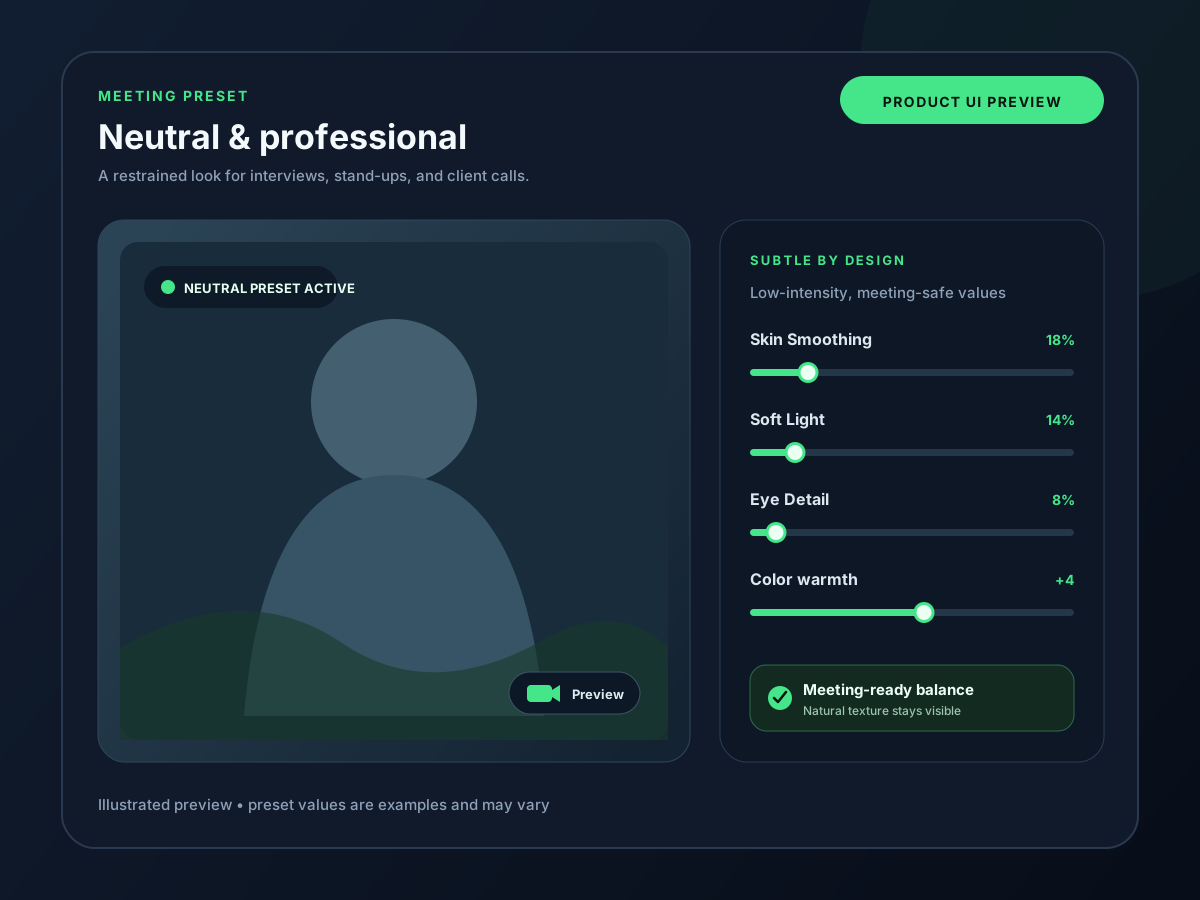
Crea un preset "riunione" neutro
Levigatura della pelle leggera, sbiancamento bilanciato, luce soffusa sul viso sottile e un filtro colore pulito — progettato per un aspetto professionale, non artefatto.
- 4
Usa i filtri per il viso di CiCi Cam in Teams
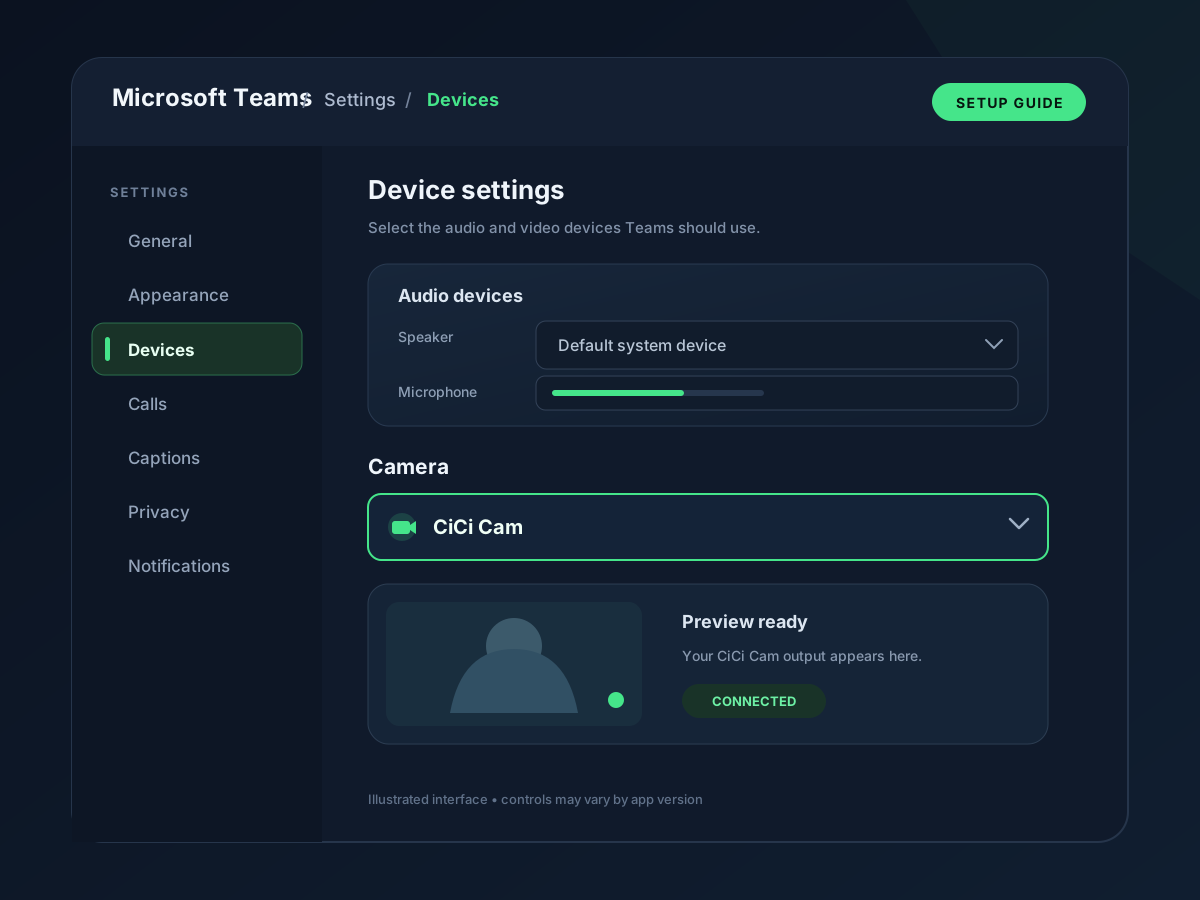
Apri Impostazioni e altro → Impostazioni → Dispositivi. In Impostazioni video → Fotocamera, seleziona CiCi Cam e controlla l’anteprima. Scegliendo la webcam fisica escludi gli effetti di CiCi Cam. Inizia con messa a fuoco morbida e regolazione della luminosità di Teams disattivate o basse mentre controlli il preset.
Provalo nel tuo flusso di lavoro
Configurazione visiva e anteprime del prodotto

Perché la configurazione predefinita non è sufficiente
I filtri per il viso e i controlli della fotocamera di Teams hanno ruoli diversi
La messa a fuoco morbida leviga l’aspetto e la regolazione della luminosità aiuta con poca luce. Teams offre anche effetti e filtri video. CiCi Cam fornisce controlli separati per pelle, trucco, forma del viso, illuminazione del volto e colore in un’app desktop, poi invia il risultato a Teams come flusso della fotocamera.
Le impostazioni di Teams rimangono all'interno di Teams
Un look configurato in Teams non segue la tua webcam in Zoom, Meet, OBS o nei software di registrazione. Una fotocamera virtuale può fornire un feed coerente a tutte le app desktop compatibili.
Le policy dei dispositivi aziendali possono influire sull'installazione
CiCi Cam non installa un plugin per Teams, ma è comunque un software desktop con una fotocamera virtuale. Un dispositivo Windows o Mac gestito potrebbe richiedere autorizzazioni o l'approvazione dell'IT prima dell'installazione.
Messa a fuoco morbida di Teams vs CiCi Cam
Usa la messa a fuoco morbida di Teams per una rapida regolazione della levigatura all'interno di Teams. Usa CiCi Cam quando hai bisogno di controlli separati sull'aspetto, preset salvati o dello stesso flusso video elaborato in diverse app desktop compatibili. Inizia con un singolo livello di aspetto e valuta il risultato nell'anteprima finale di Teams.
Ultima revisione:
Note di revisione e fonti primarie
Domande frequenti
Microsoft Teams ha un filtro bellezza?
CiCi Cam è un download di un filtro bellezza per Microsoft Teams?
Ho bisogno dell'approvazione dell'amministratore per usarlo con Teams?
Posso mantenere attivo l'sfocatura dello sfondo di Teams?
Perché CiCi Cam non compare nell'elenco delle fotocamere di Teams?
Come ritocco il mio aspetto su Teams?
Dove trovo i filtri video di Microsoft Teams?
Come cambio o disattivo un filtro di bellezza CiCi Cam in Teams?
Prova CiCi Cam gratuitamente
Installa su Windows o Mac, crea il tuo preset e utilizzalo in ogni app video.
Scarica CiCi Cam gratuitamente