Filtro bellezza per interviste online
Risposta rapida
Un'intervista online non è il momento di preoccuparsi di un'illuminazione spenta, di un'immagine webcam stanca o di temere che la telecamera ti faccia sembrare meno preparato di quanto tu sia in realtà. CiCi Cam aggiunge uno strato di bellezza naturale — levigatura della pelle, luce soffusa sul viso, trucco leggero e correzione del tono — per permetterti di partecipare all'intervista con un aspetto composto, sicuro e naturale.


Windows 10/11 · macOS 14+ solo su Apple Silicon · Il supporto della fotocamera virtuale può variare in base all’app o alle policy del dispositivo
Perché la configurazione predefinita non è sufficiente
La tua webcam può farti sembrare meno preparato
La fotocamera di un laptop sotto una luce a soffitto spesso crea ombre, un tono della pelle grigio e contrasti netti. Gli intervistatori potrebbero non dirlo, ma la prima impressione visiva può risultare meno curata rispetto alla tua reale preparazione.
Il ritocco video integrato nelle chiamate è incoerente
Zoom, Teams e Google Meet gestiscono l'aspetto in modo differente. Se ti affidi agli effetti integrati di ogni app, il tuo look durante l'intervista cambierà a seconda della piattaforma utilizzata dal selezionatore.
L'ansia da telecamera distoglie l'attenzione dalle risposte
Quando continui a controllare l'anteprima, stai usando un'energia che dovrebbe essere dedicata all'ascolto, alla chiarezza nelle risposte e alla creazione di un contatto con l'interlocutore. Un preset di bellezza salvato elimina questa distrazione prima dell'inizio della chiamata.
Come funziona la configurazione
- 1
Configura CiCi Cam prima del giorno dell'intervista
Installa CiCi Cam su Windows o Mac e scegli la tua webcam fisica come sorgente. Effettua una breve prova per assicurarti che la fotocamera virtuale sia pronta prima del colloquio vero e proprio.
- 2
Crea un preset per interviste naturali
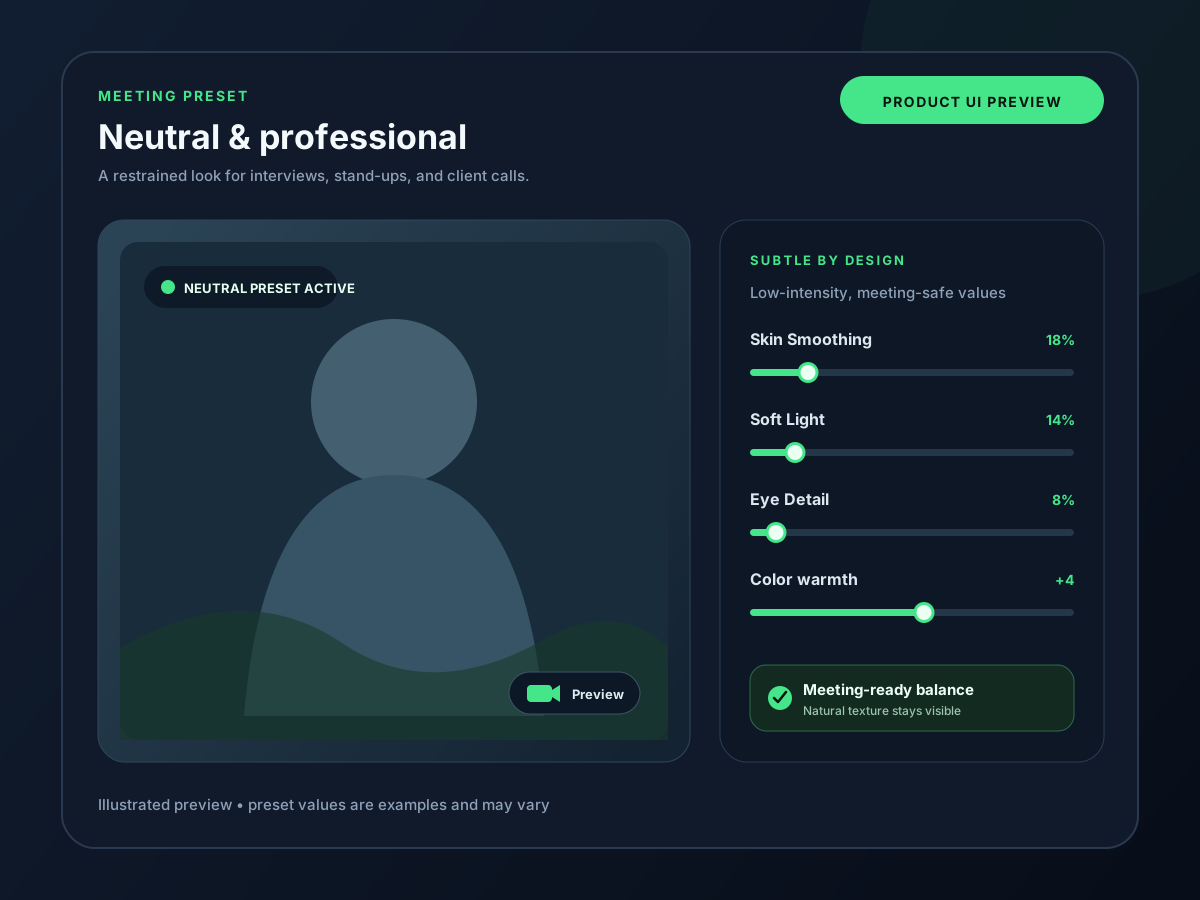
Usa una leggera levigatura della pelle, un bilanciamento del bianco moderato, luce soffusa sul viso e un trucco molto sottile. L'obiettivo non è sembrare filtrati, ma apparire riposati, nitidi e professionali in video.
- 3
Controlla inquadratura e illuminazione una sola volta
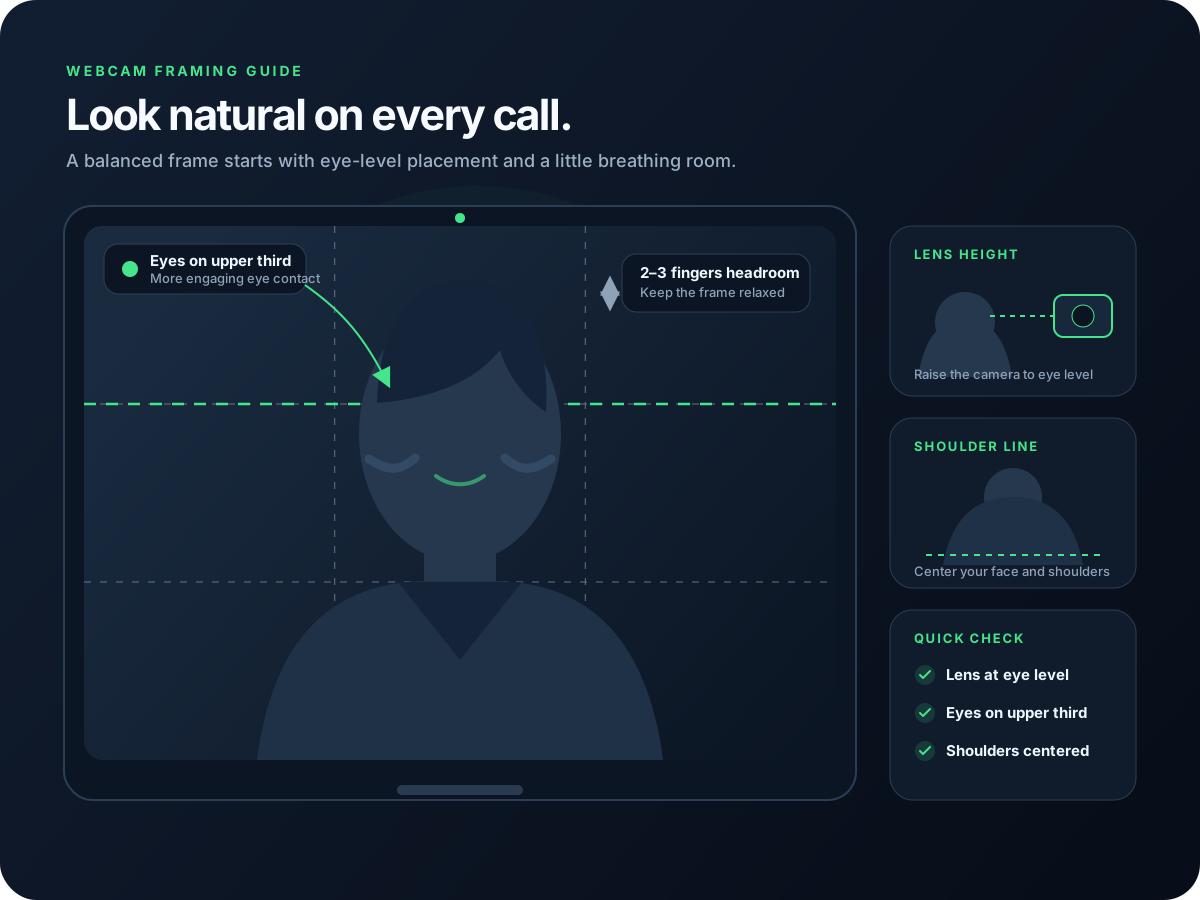
Posiziona la fotocamera all'altezza degli occhi, affronta una fonte di luce soffusa e mantieni lo sfondo semplice. CiCi Cam migliora l'immagine, ma una buona inquadratura rende la sicurezza in se stessi più naturale.
- 4
Seleziona CiCi Cam nell'app per i colloqui
In Zoom, Microsoft Teams, Google Meet o nello strumento per colloqui via browser del recruiter, scegli “CiCi Cam” dal menu a discesa della fotocamera. Il feed ottimizzato apparirà come una normale webcam.
Provalo nel tuo flusso di lavoro
Configurazione visiva e anteprime del prodotto

Cosa include CiCi Cam
Sicurezza naturale davanti alla telecamera
Una leggera levigatura della pelle, una luce soffusa sul viso e il trucco ti aiutano a sentirti pronto per la telecamera senza creare un evidente effetto filtro.
Un unico preset per tutte le piattaforme di intervista
I selezionatori potrebbero utilizzare Zoom, Teams, Meet, strumenti in stile HireVue o chiamate via browser. CiCi Cam funziona come una fotocamera virtuale tra le varie app, così il tuo aspetto rimane coerente.
Elaborazione locale per conversazioni private
Il feed della tua webcam viene elaborato sul tuo computer. Il video dell'intervista non viene caricato su CiCi Cam per l'elaborazione estetica.
Privacy e fotocamera di riserva
CiCi Cam elabora gli effetti localmente sul computer. Controlla comunque le condizioni sulla privacy della piattaforma di colloquio e impara a tornare alla webcam fisica se necessario.
Ultima revisione:
Domande frequenti
È opportuno usare un filtro bellezza durante un colloquio online?
Quando devo provare CiCi Cam per un colloquio?
Un filtro bellezza può aiutarmi a sentirmi più sicuro?
Funziona con gli interviste su Zoom, Teams e Google Meet?
Può aiutarmi ad aumentare le probabilità di essere assunto?
Prova CiCi Cam gratuitamente
Installa su Windows o Mac, crea un preset naturale per i tuoi colloqui e partecipa al tuo prossimo incontro online con maggiore sicurezza.
Scarica CiCi Cam gratuitamente