Microsoft Teams Beauty Filter für Windows und Mac
Kurzantwort
Microsoft Teams enthält bereits Funktionen wie Weichzeichner und Helligkeitsanpassung. Nutzen Sie CiCi Cam, wenn Sie separate Regler für Haut, Make-up, Gesichtsform, Beleuchtung und Farbe wünschen – oder einen gespeicherten Kamera-Look, der auch in Zoom, Meet, OBS und anderen kompatiblen Apps funktioniert.


Windows 10/11 · macOS 14+ nur auf Apple Silicon · Die Unterstützung virtueller Kameras kann von der App oder Geräterichtlinie abhängen
So funktioniert das Setup
- 1
CiCi Cam auf Windows oder Mac installieren
Laden Sie den Desktop-Installer herunter und folgen Sie den Berechtigungsanweisungen Ihres Geräts. Bestätigen Sie auf einem von Ihrem Unternehmen verwalteten Computer, dass Ihre Richtlinien Desktop-Software und virtuelle Kameras zulassen.
- 2
Öffnen Sie CiCi Cam, bevor Sie Teams beitreten
Wählen Sie Ihre physische Webcam als Eingangsquelle und prüfen Sie die Livevorschau. Lassen Sie CiCi Cam während der gesamten Besprechung geöffnet, damit Teams das bearbeitete Video empfangen kann.
- 3
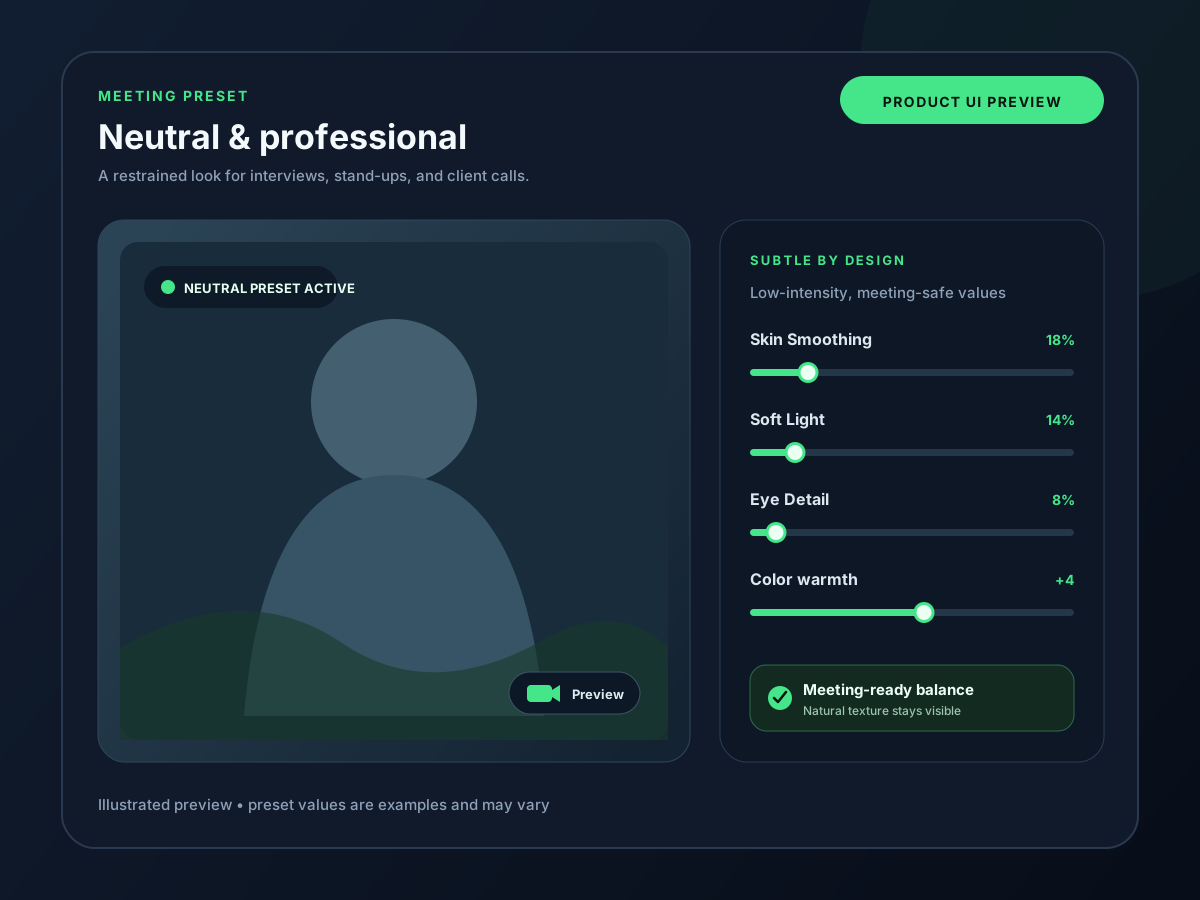
Erstellen Sie ein neutrales „Meeting“-Preset
Leichtere Hautglättung, ausgewogenes Aufhellen, dezentes weiches Gesichtslicht und ein sauberer Farbfilter – entwickelt, um professionell und nicht geschminkt zu wirken.
- 4
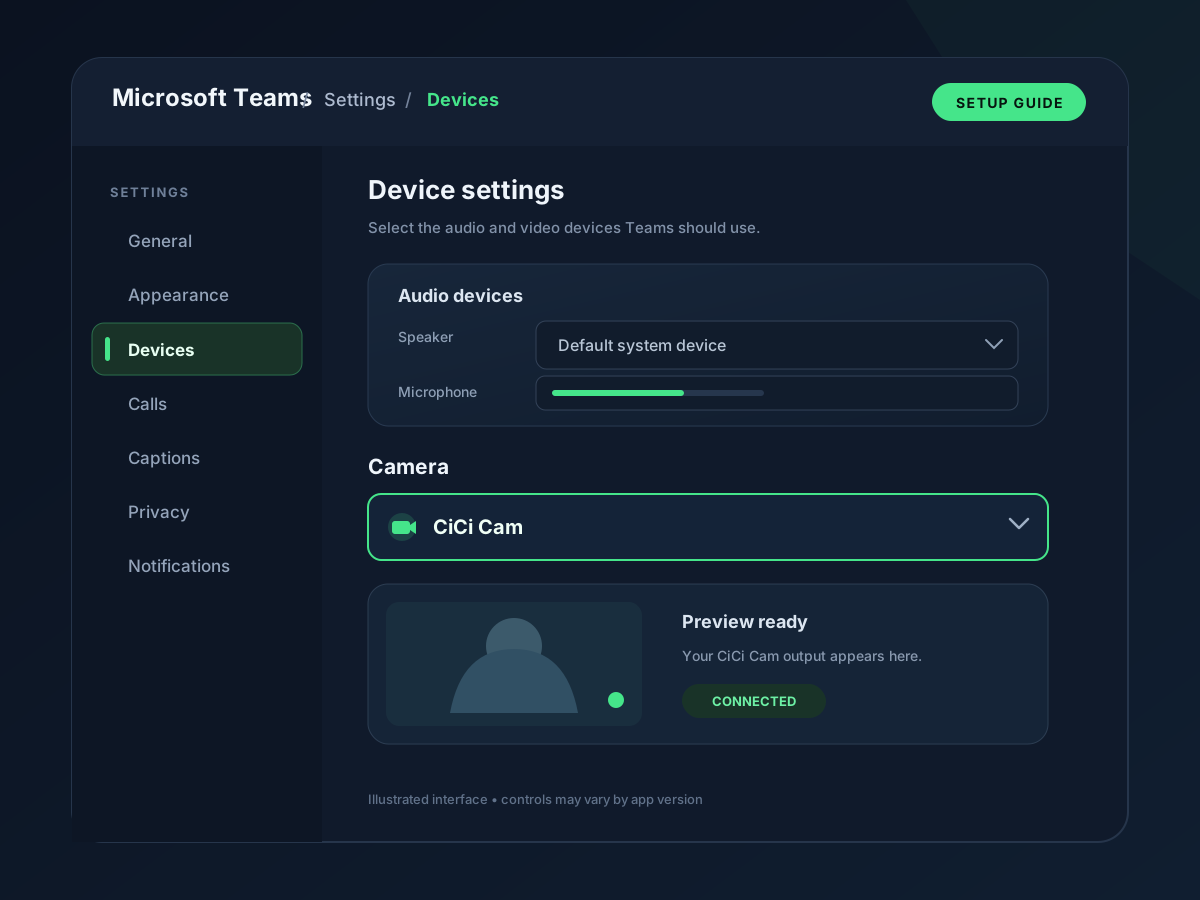
Verwenden Sie Ihre CiCi Cam-Gesichtsfilter in Teams
Öffnen Sie Einstellungen und mehr → Einstellungen → Geräte. Wählen Sie unter Videoeinstellungen → Kamera CiCi Cam und prüfen Sie die Vorschau. Die physische Webcam umgeht die Effekte von CiCi Cam. Lassen Sie Weichzeichnen und Helligkeitsanpassung in Teams beim Prüfen Ihrer Voreinstellung zunächst ausgeschaltet oder niedrig eingestellt.
In Ihrem Workflow erleben
Setup-Visualisierungen und Produktvorschauen

Warum die Standardeinstellung nicht ausreicht
Teams-Gesichtsfilter und Kamerasteuerung haben unterschiedliche Aufgaben
Weichzeichnen glättet Ihr Erscheinungsbild und die Helligkeitsanpassung hilft bei wenig Licht. Teams bietet auch Videoeffekte und Filter. CiCi Cam stellt separate Regler für Haut, Make-up, Gesichtsform, Gesichtsbeleuchtung und Farbe in einer Desktop-App bereit und sendet das Ergebnis als Kamerabild an Teams.
Teams-Einstellungen bleiben innerhalb von Teams
Ein in Teams konfigurierter Look wird nicht mit Ihrer Webcam nach Zoom, Meet, OBS oder in die Aufnahmesoftware übertragen. Eine virtuelle Kamera kann einen einheitlichen Feed für kompatible Desktop-Apps bereitstellen.
Richtlinien für Arbeitsgeräte können die Installation beeinflussen
CiCi Cam installiert kein Teams-Plugin, ist aber dennoch eine Desktop-Software mit einer virtuellen Kamera. Ein verwaltetes Windows- oder Mac-Gerät erfordert möglicherweise eine Berechtigung oder die Genehmigung der IT-Abteilung vor der Installation.
Teams Soft Focus vs. CiCi Cam
Nutzen Sie Teams Soft Focus für eine schnelle Glättungsanpassung direkt in Teams. Nutzen Sie CiCi Cam, wenn Sie separate Einstellungen für das Erscheinungsbild, gespeicherte Presets oder denselben bearbeiteten Kamera-Feed in mehreren kompatiblen Desktop-Apps benötigen. Beginnen Sie mit einer Ebene zur Optimierung des Erscheinungsbilds und beurteilen Sie das Ergebnis in der finalen Teams-Vorschau.
Zuletzt überprüft:
Überprüfungshinweise und Primärquellen
Häufig gestellte Fragen
Verfügt Microsoft Teams über einen Beauty-Filter?
Ist CiCi Cam ein Download für einen Microsoft Teams Beauty-Filter?
Benötige ich eine Administrator-Genehmigung, um es mit Teams zu verwenden?
Kann ich meine Teams-Hintergrundunschärfe zusätzlich verwenden?
Warum fehlt CiCi Cam in der Kameraliste von Teams?
Wie retuschiere ich mein Erscheinungsbild in Teams?
Wo finde ich die Videofilter von Microsoft Teams?
Wie ändere oder deaktiviere ich einen CiCi Cam-Beauty-Filter in Teams?
CiCi Cam kostenlos testen
Auf Windows oder Mac installieren, Ihre Voreinstellung erstellen und in jeder Video-App verwenden.
CiCi Cam kostenlos herunterladen