


主用途を一つ決める
自然な外見、AR、AI補正、シーン制作を分けます。重なる機能があっても、UIとハードウェア要件から製品の中心用途が分かります。
要点
すべての用途に最適なWebカメラフィルターはありません。CiCi Camは対応アプリで自然な外見を細かく調整したい人向け、YouCamはWindowsの美顔とAR向け、ManyCamとOBSは幅広い制作向け、NVIDIA Broadcastは対応RTX PCでのAI補正向けです。用途、OS、出力方法、実機性能で選びましょう。
Windows 10/11・macOS 14+(Apple Siliconのみ)· 仮想カメラの利用可否はアプリや端末ポリシーにより異なります
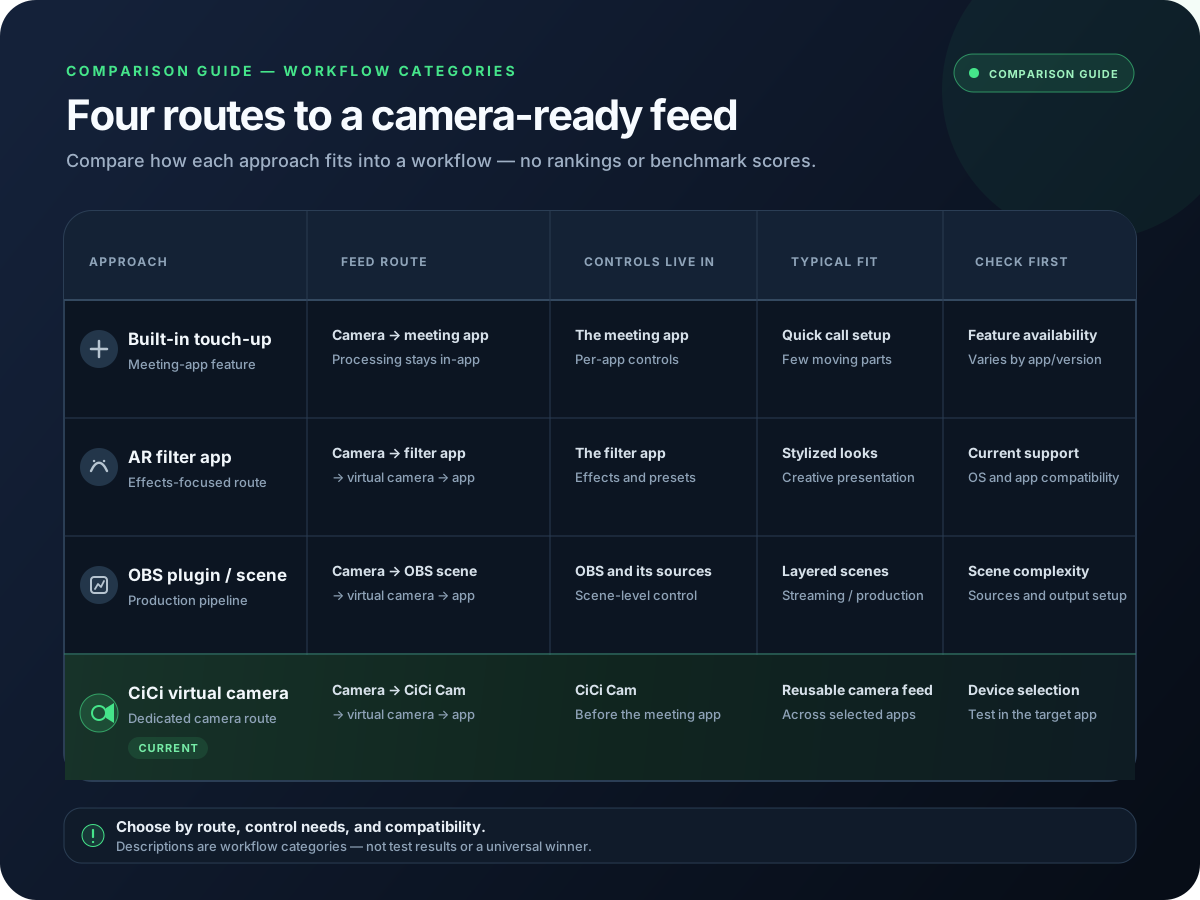
自然な肌、メイク、輪郭、照明、色を対応カメラアプリへ送るならCiCi Cam、Windowsの美顔とARならYouCam、プレゼンと複数ソースならManyCam、無料のシーン制作と色補正ならOBS Studio、対応RTX Windows PCでのAIノイズ・背景補正ならNVIDIA Broadcastが候補です。一つの会議アプリで軽く整えるだけならZoomやTeamsの内蔵機能で十分な場合もあります。
最終確認日:
自然な会議映像、AR、背景補正、複数シーン配信には別の強みが必要です。機能数だけで一つの製品を万能と判断できません。
ZoomやTeamsの外見設定は各アプリ内だけで有効です。同じ処理済み映像を再利用するなら、対象アプリが選べる仮想カメラ出力を確認します。
OS、GPU、解像度、エフェクト、送信先アプリで結果は変わります。条件のない遅延値や一律の互換性表示には注意が必要です。
自然な外見、AR、背景・音声補正、シーン制作のどれが主目的かを決めると、合わない選択肢をすぐ除外できます。
WindowsまたはmacOSへの対応と、単独アプリ内だけで動くのか、Zoom、Teams、Meet、OBS、Discordなどへ仮想カメラ出力できるのかを確認します。
自然な外見なら肌、顔の照明、メイク、輪郭、色を個別に確認します。制作ならシーン、ソース、オーバーレイ、背景、音声を優先します。
同じカメラ、解像度、照明、送信先アプリで、顔の細部、色、フレーム安定性、設定時間、再起動後の認識を比較します。
設定例と製品プレビュー

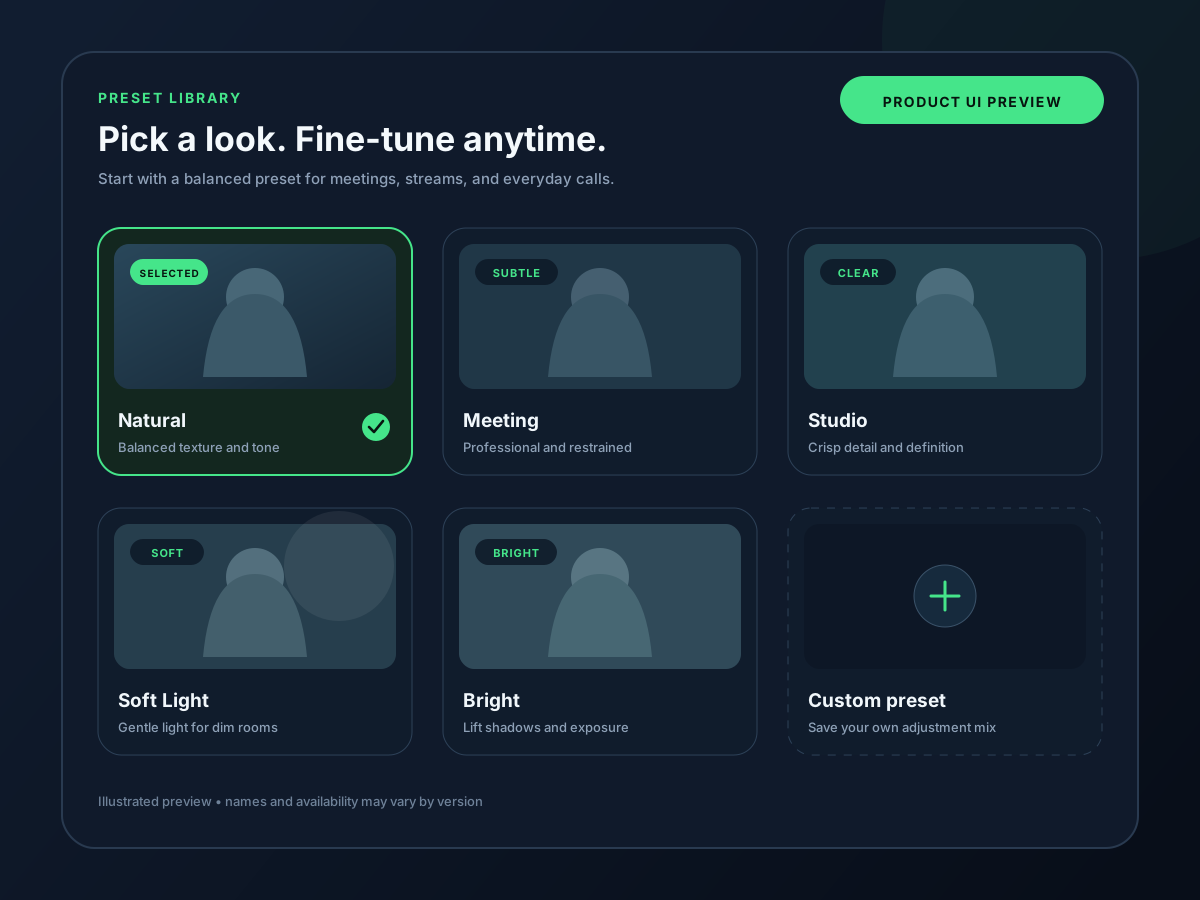
現在の公式資料に基づく用途適合の比較であり、万能スコアや合成遅延ランキングではありません。
| 選択肢 | 最適な用途 | 主な強み | 主な注意点 |
|---|---|---|---|
| CiCi Cam | 対応アプリでの自然な外見調整 | 肌、顔の照明、メイク、輪郭、色の個別調整、保存プリセット、Windows・Mac仮想カメラ | 外見とカメラ映りに特化し、複数シーン制作や大規模ARライブラリ向けではない |
| CyberLink YouCam | Windowsの美顔と遊べるAR | 肌補正、メイク、照明、オーバーレイ、多数のエフェクト | Windows中心で、機能はエディションと試用状態により異なる |
| ManyCam | プレゼン、仮想背景、複数映像ソース | Windows・Macの仮想Webカメラ、シーン、背景、画面素材、複数ソース | 専用美顔ツールより制作寄りで、一部機能は有料プランが必要 |
| OBS Studio | 無料のシーン制作、合成、色補正 | オープンソースのシーン、ソースフィルター、プラグイン、Windows・Mac・Linuxの仮想カメラ | 肌やメイクの標準処理はなく、簡単な会議用途には設定が複雑 |
| NVIDIA Broadcast | RTX PCのAI音声・背景・映像補正 | ノイズと反響除去、仮想背景、自動フレーム、映像ノイズ除去 | 対応NVIDIA RTXとWindowsが必要で、美顔・メイク専用ではない |
| Zoom/Teams内蔵機能 | 一つの会議アプリでの簡単な調整 | Zoomの外見補正と低照度調整、Teamsのソフトフォーカスと明るさ調整 | 設定は各アプリ内に限られ、共通プリセットにはならない |
機能、OS対応、無料枠、ハードウェア要件は変更されます。購入前に最新の公式ページと実際の送信先アプリで確認してください。
エフェクト数ではなく、確認可能なワークフロー要件から比較します。
自然な外見、AR、AI補正、シーン制作を分けます。重なる機能があっても、UIとハードウェア要件から製品の中心用途が分かります。
物理カメラ、処理アプリ、仮想カメラ、送信先アプリを順に確認し、最終アプリが安定して受け取れるかを見ます。
カメラ、室内照明、解像度、フレームレート、送信先を固定し、設定時間、顔の細部、色、安定性、再起動後の動作を記録します。
OS要件、ハードウェア制限、プラン上限、透かし、インストール権限をベンダー公式サイトで確認します。
カテゴリー違いの製品を選ぶことと、複数処理を同時に重ねることが主な原因です。
エフェクト数では自然さを判断できません。肌の細部、顔の照明、色、ニュートラル設定へ戻す速さを確認します。
実際のZoom、Teams、ブラウザ、OBS、Discord、録画環境で試し、インストール後は送信先を再起動してOS権限も確認します。
仮想カメラ評価中は会議アプリの外見補正、低照度、美顔をオフにし、基礎映像の確認後に一つずつ追加します。
仕事用PCへの仮想カメラ導入には権限や承認が必要な場合があります。重要な会議前にポリシーを確認します。
フィルターより出力互換性が重要な場合の選び方を比較します。
自然な外見、AR、AI補正、制作ソフトから選びます。
ソフトを足す前にカメラ位置と実際の照明を整えます。
導入、再起動順、権限、カメラ選択を確認します。
候補の提供状況、OS要件、機能分類を各社の公式資料で確認しました。文書化された用途適合を比較するもので、統制された遅延実測や全エディション同一の機能を主張しません。