


圍繞一個主要用途選擇
區分自然外觀、AR 娛樂、AI 改善和場景製作。軟體可能重疊,但介面與硬體要求會反映主要用途。
簡要回答
沒有一款網路攝影機濾鏡軟體適合所有工作。CiCi Cam 適合在相容應用程式中進行自然外觀調整;YouCam 偏向 Windows 美顏與 AR 特效;ManyCam 和 OBS 適合更完整的製作流程;NVIDIA Broadcast 面向相容 RTX 電腦的 AI 畫面與音訊改善。請依用途、平台、輸出方式和實際效能選擇。
支援 Windows 10/11 與 Apple Silicon 上的 macOS 14+ · 虛擬攝影機是否可用可能受應用程式或裝置政策影響
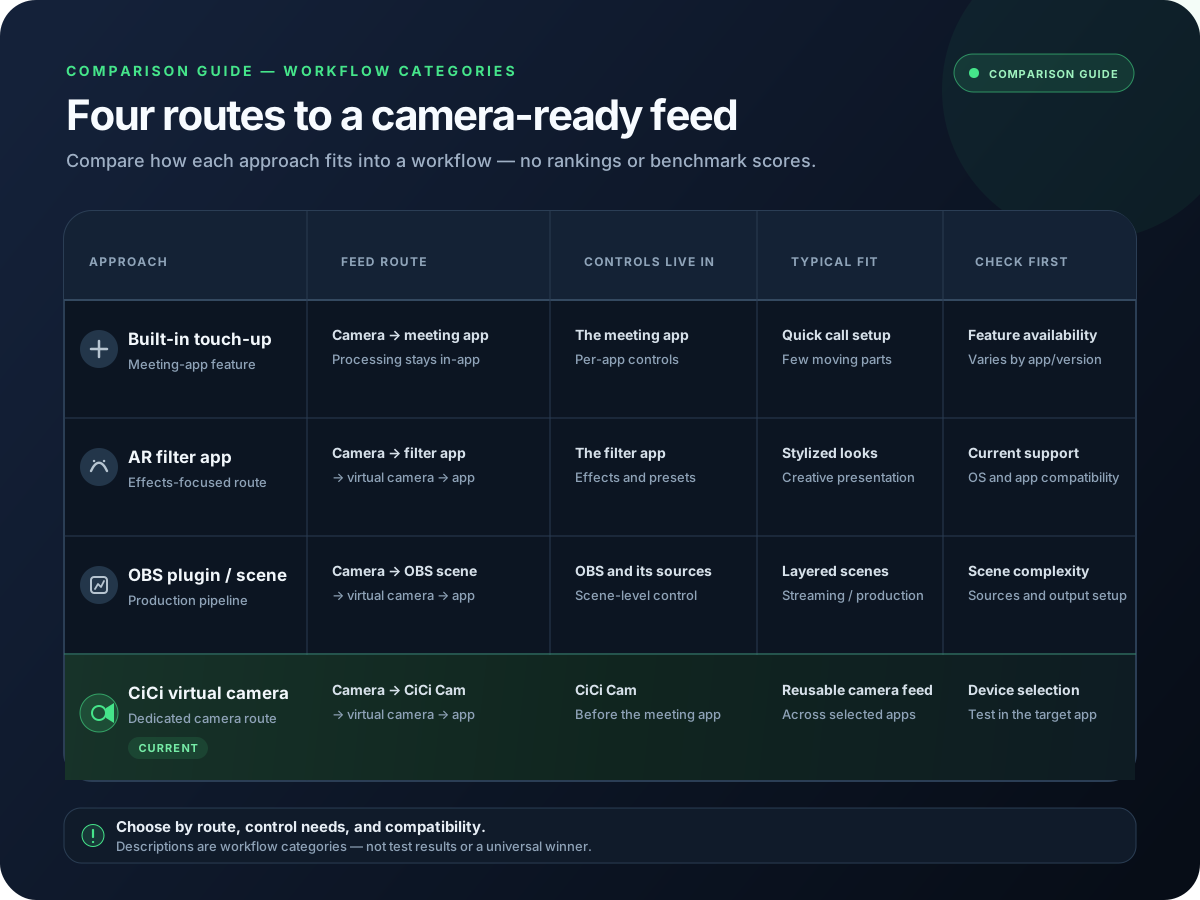
需要把自然的肌膚、妝容、臉型、光線和色彩調整傳送到相容攝影機應用程式時,選擇 CiCi Cam;Windows 美顏和趣味 AR 可看 YouCam;演示與多來源可看 ManyCam;免費場景製作與色彩校正可看 OBS Studio;相容 RTX Windows 電腦上的 AI 降噪與背景改善可看 NVIDIA Broadcast。若只在單一會議應用程式快速調整,Zoom 或 Teams 內建功能可能已足夠。
最後審校:
自然會議美顏、AR 特效、背景改善和多場景直播需要不同工具。功能清單很長,不代表一款軟體能同時做好所有任務。
Zoom 和 Teams 的外觀功能只在各自應用程式中生效。若要重複使用處理後的畫面,需確認工具能輸出目標應用程式可辨識的虛擬攝影機。
作業系統、顯示卡、解析度、啟用效果與目標應用程式都會影響結果。不要輕信沒有測試條件的延遲數字或全平台承諾。
先在自然外觀、趣味 AR、背景與音訊改善、完整場景製作之間選擇,即可排除大部分不合適的軟體。
確認 Windows 或 macOS 支援情況,再判斷軟體只在單一應用程式內工作,還是能向 Zoom、Teams、Meet、OBS、Discord 等輸出虛擬攝影機。
自然外觀應分別檢查肌膚、臉部光線、妝容、臉型與色彩;製作工作流程則關注場景、來源、疊加層、背景和音訊工具。
使用相同攝影機、解析度、光線和目標應用程式,比較臉部細節、色彩、影格穩定性、設定時間,以及重新啟動後虛擬攝影機是否仍可用。
設定示意與產品預覽

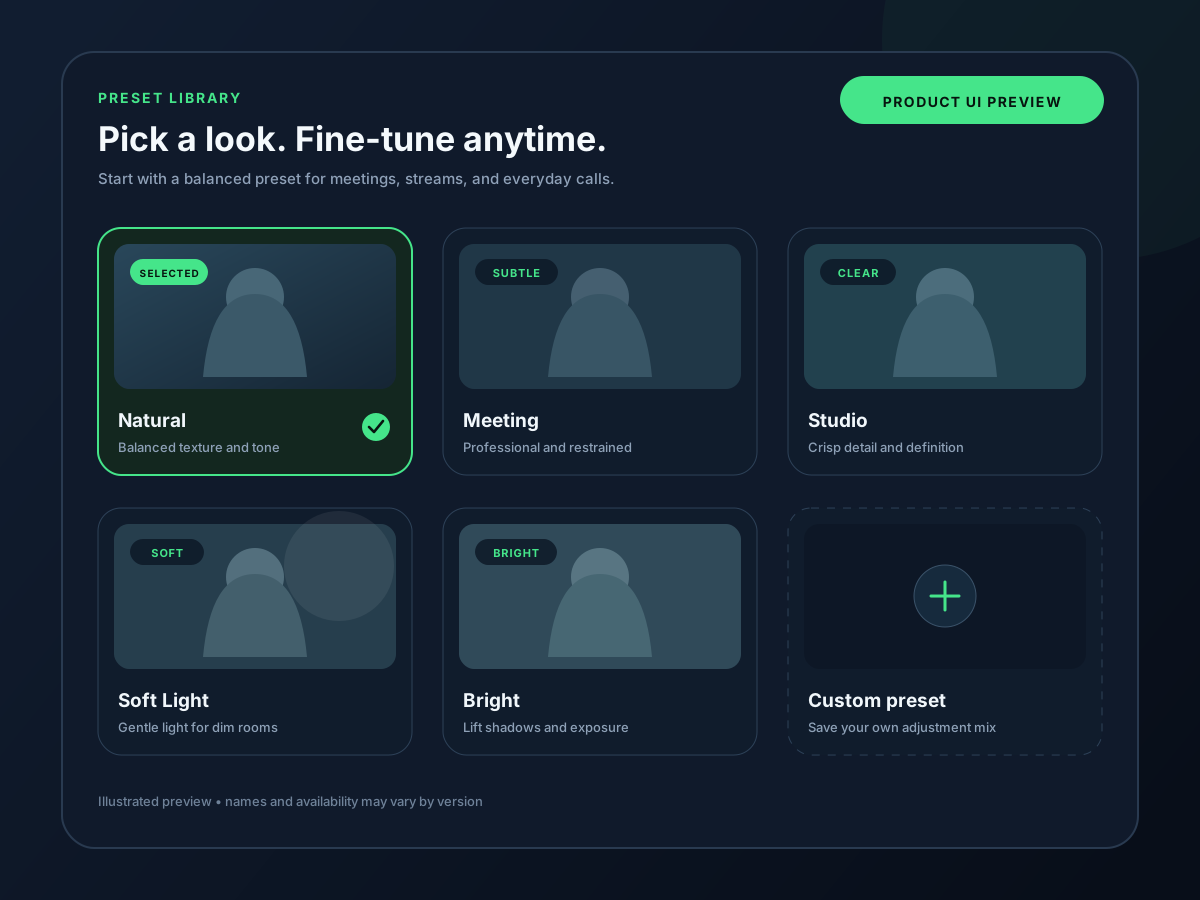
本表依目前官方檔案比較情境匹配度,不提供虛構的統一評分,也不是合成延遲排行榜。
| 選項 | 最適合 | 主要優勢 | 主要取捨 |
|---|---|---|---|
| CiCi Cam | 在相容攝影機應用程式中使用自然外觀調整 | 獨立的肌膚、臉部光線、妝容、臉型與色彩控制;可儲存預設;支援 Windows 和 Mac 虛擬攝影機輸出 | 重點是外觀與鏡頭呈現,不是多場景製作或大型 AR 素材庫 |
| CyberLink YouCam | Windows 上的美顏與趣味 AR 特效 | 肌膚改善、妝容、光線、疊加層和大量特效 | 主要面向 Windows;可用功能依版本和試用狀態而異 |
| ManyCam | 演示、虛擬背景和多視訊來源 | Windows 與 Mac 上的虛擬攝影機、場景、疊加層、背景、螢幕內容和多來源版面 | 比專用美顏工具更偏製作流程;部分功能需要付費方案 |
| OBS Studio | 免費場景製作、合成與色彩校正 | 開源場景、來源濾鏡、外掛、擷取支援,以及 Windows、Mac、Linux 的內建虛擬攝影機 | 沒有原生肌膚或妝容流程;只做會議外觀時設定較複雜 |
| NVIDIA Broadcast | RTX 電腦上的 AI 音訊、背景、構圖與畫面改善 | 透過虛擬裝置提供降噪、回音消除、虛擬背景、自動構圖和視訊降噪 | 需要相容 NVIDIA RTX 硬體與 Windows;不是專用美顏或妝容工具 |
| Zoom 或 Teams 內建功能 | 只在單一會議應用程式快速調整 | Zoom 提供「修飾我的外觀」和低光源調整;Teams 提供柔焦和調整亮度 | 設定只在該應用程式內生效,不能建立跨應用程式重複使用的預設 |
功能、系統支援、免費版限制和硬體要求可能改變。購買前請查看目前產品頁面,並在真實目標應用程式中測試。
有效比較應從可觀察的工作流程需求出發,而不是因為產品列出的特效更多就加分。
區分自然外觀、AR 娛樂、AI 改善和場景製作。軟體可能重疊,但介面與硬體要求會反映主要用途。
依序檢查實體攝影機輸入、處理軟體、虛擬攝影機輸出和目標應用程式。最終應用程式能穩定接收,功能才真正有用。
使用相同攝影機、房間光線、解析度、影格率和目標應用程式,記錄設定時間、臉部細節、色彩一致性、影格穩定性與重新啟動表現。
決定前應在廠商官網確認目前系統要求、硬體限制、方案額度、浮水印規則和安裝權限。
失望的結果通常來自選錯工具類別,或一次疊加多層畫面處理。
特效數量不能代表細膩外觀品質。應檢查肌膚細節、臉部光線、色彩,以及能否快速回到中性預設。
應測試實際使用的 Zoom、Teams、瀏覽器、OBS、Discord 或錄影流程。安裝後重新啟動目標應用程式;裝置缺失時檢查系統攝影機權限。
評估虛擬攝影機工具時,先關閉會議應用程式內的修飾、低光源和美顏效果。基礎畫面正常後再逐項增加。
工作電腦上的虛擬攝影機可能需要安裝權限或核准。重要會議或活動前,應先確認組織政策。
當輸出相容性比濾鏡庫更重要時,比較不同虛擬攝影機工作流程。
在自然外觀、AR 特效、AI 改善和製作軟體之間選擇。
加入軟體效果前,先改善攝影機位置與實際光線。
排解安裝、重新啟動順序、權限和攝影機選擇問題。
候選軟體的可用性、平台要求和功能類別均已對照廠商官方檔案核對。本指南比較有檔案依據的工作流程匹配度,不聲稱完成受控延遲實測,也不假設不同版本提供相同功能。