


주요 용도 하나를 정하세요
자연스러운 외모, AR, AI 보정, 장면 제작을 구분합니다. 기능이 겹쳐도 UI와 하드웨어 요구 사항이 중심 용도를 보여 줍니다.
빠른 답변
모든 작업에 가장 좋은 웹캠 필터 앱은 없습니다. CiCi Cam은 호환 앱에서 자연스러운 외모를 세밀하게 조절할 때, YouCam은 Windows 뷰티와 AR에, ManyCam과 OBS는 제작 워크플로에, NVIDIA Broadcast는 지원 RTX PC의 AI 보정에 적합합니다. 용도, 운영체제, 출력 방식, 실제 성능으로 비교하세요.
Windows 10/11 · macOS 14+ Apple Silicon 전용 · 가상 카메라 지원은 앱 또는 기기 정책에 따라 달라질 수 있습니다
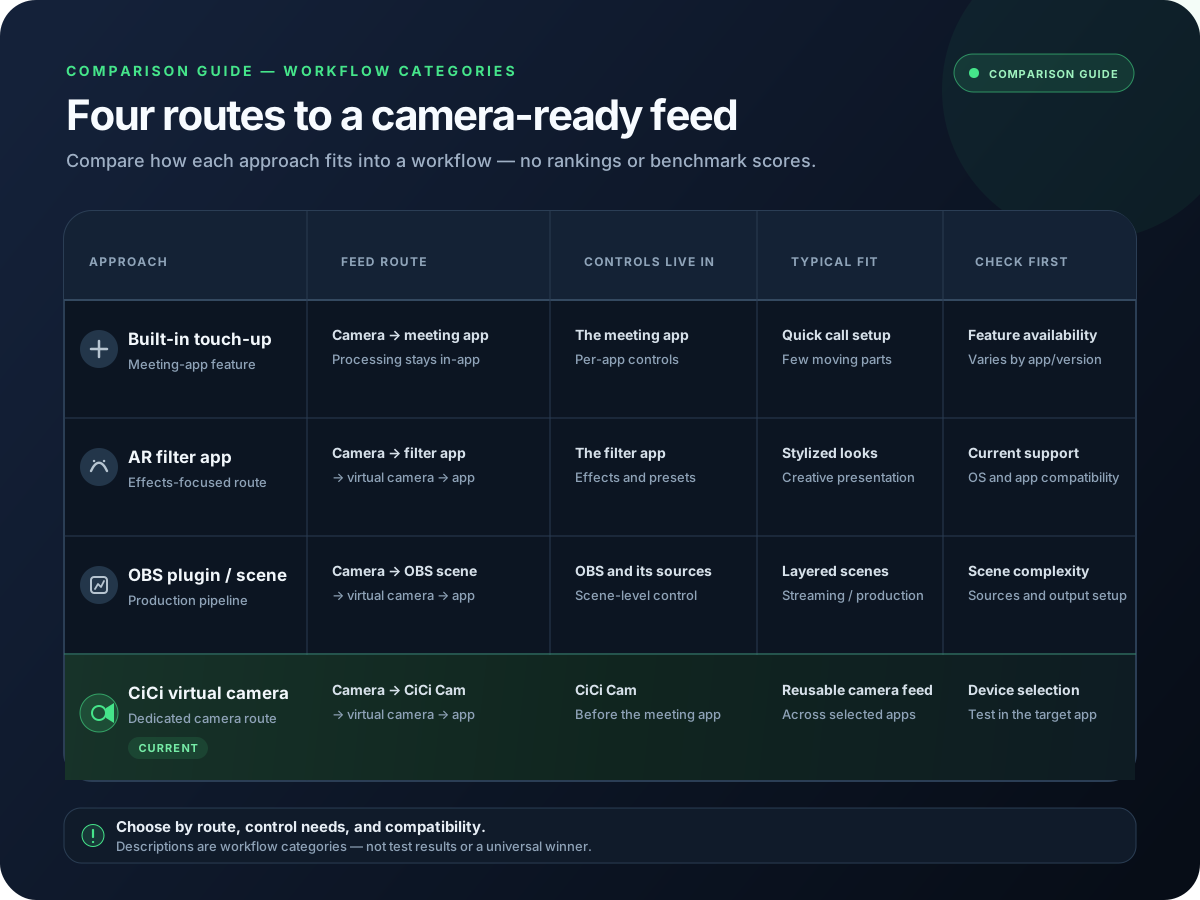
자연스러운 피부, 메이크업, 얼굴형, 조명, 색상을 호환 카메라 앱으로 보내려면 CiCi Cam, Windows 뷰티와 AR은 YouCam, 프레젠테이션과 다중 소스는 ManyCam, 무료 장면 제작과 색 보정은 OBS Studio, 지원 RTX Windows PC의 AI 노이즈·배경 보정은 NVIDIA Broadcast를 고려하세요. 한 회의 앱에서 빠르게 조절할 뿐이라면 Zoom이나 Teams 내장 기능으로 충분할 수 있습니다.
최종 검토일:
자연스러운 회의 화면, AR, 배경 정리, 멀티 장면 스트리밍에는 서로 다른 도구가 필요합니다. 기능 수만으로 한 앱이 모든 작업에 최고라고 볼 수 없습니다.
Zoom과 Teams의 외모 설정은 해당 앱 안에서만 적용됩니다. 처리된 화면을 재사용하려면 대상 앱이 선택할 수 있는 가상 카메라 출력을 확인해야 합니다.
운영체제, GPU, 해상도, 효과, 대상 앱에 따라 결과가 달라집니다. 조건이 없는 지연 수치나 포괄적인 호환성 약속은 주의하세요.
자연스러운 외모, 재미있는 AR, 배경·오디오 정리, 전체 장면 제작 중 주목적을 고르면 부적합한 도구를 빠르게 제외할 수 있습니다.
Windows 또는 macOS 지원 여부와 한 앱 안에서만 작동하는지, Zoom, Teams, Meet, OBS, Discord 등에 가상 카메라로 출력하는지 확인하세요.
자연스러운 외모는 피부, 얼굴 조명, 메이크업, 얼굴형, 색상을 따로 확인하고, 제작은 장면, 소스, 오버레이, 배경, 오디오를 우선하세요.
같은 카메라, 해상도, 조명, 대상 앱에서 얼굴 디테일, 색상, 프레임 안정성, 설정 시간, 앱 재시작 후 인식 여부를 비교하세요.
설정 예시 및 제품 미리보기

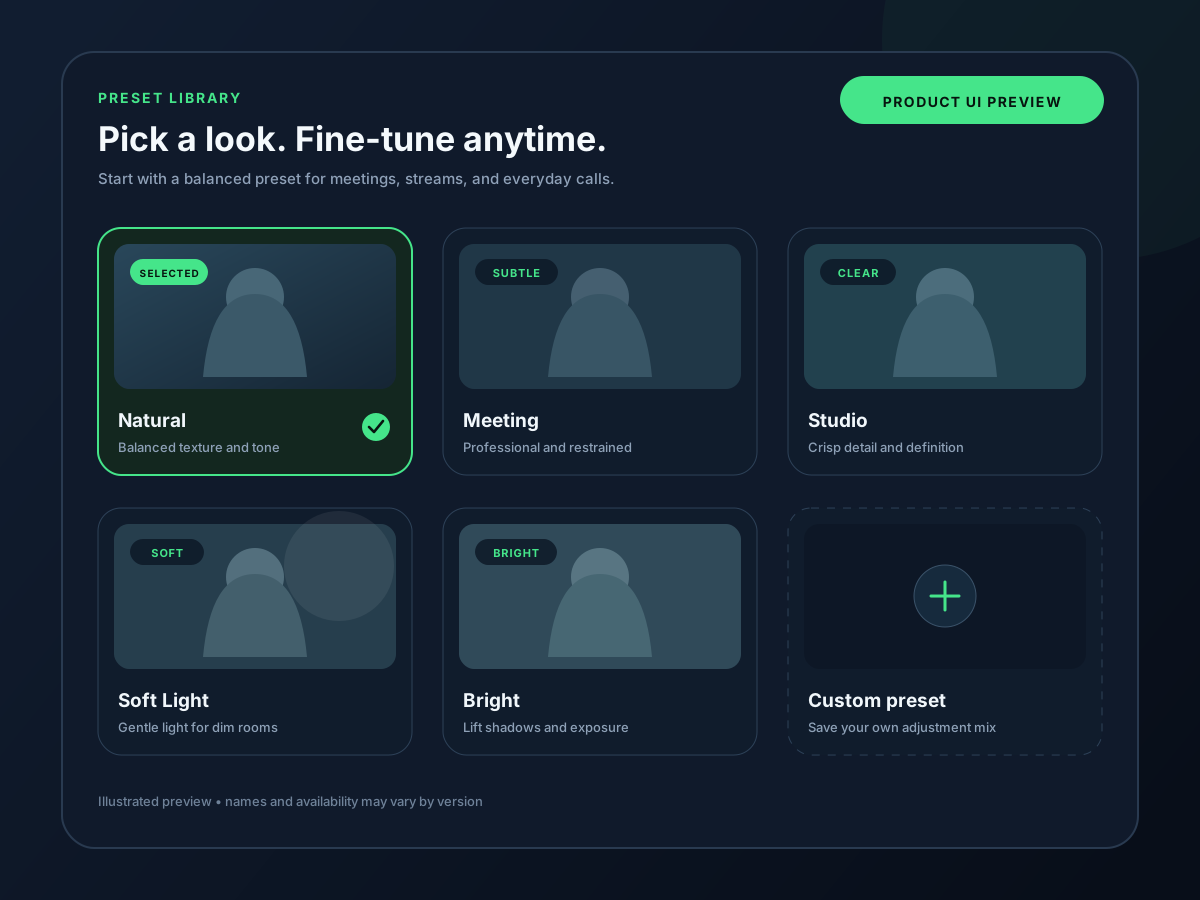
현재 공식 문서를 바탕으로 용도 적합성을 비교하며, 보편 점수나 합성 지연 순위가 아닙니다.
| 옵션 | 적합한 용도 | 주요 강점 | 주요 절충점 |
|---|---|---|---|
| CiCi Cam | 호환 앱에서 자연스러운 외모 조절 | 피부, 얼굴 조명, 메이크업, 얼굴형, 색상 개별 조절, 저장 프리셋, Windows·Mac 가상 카메라 | 외모와 카메라 표현에 집중하며 멀티 장면 제작이나 대형 AR 라이브러리용은 아님 |
| CyberLink YouCam | Windows 뷰티와 재미있는 AR | 피부 보정, 메이크업, 조명, 오버레이, 다양한 효과 | Windows 중심이며 기능은 에디션과 체험 상태에 따라 다름 |
| ManyCam | 프레젠테이션, 가상 배경, 다중 영상 소스 | Windows·Mac 가상 웹캠, 장면, 배경, 화면 콘텐츠, 다중 소스 | 전용 뷰티 도구보다 제작 중심이며 일부 기능은 유료 플랜 필요 |
| OBS Studio | 무료 장면 제작, 합성, 색 보정 | 오픈 소스 장면, 소스 필터, 플러그인, Windows·Mac·Linux 가상 카메라 | 기본 피부·메이크업 파이프라인이 없고 간단한 회의에는 설정이 복잡함 |
| NVIDIA Broadcast | RTX PC의 AI 오디오·배경·영상 보정 | 노이즈·에코 제거, 가상 배경, 자동 프레임, 비디오 노이즈 제거 | 지원 NVIDIA RTX와 Windows가 필요하며 뷰티·메이크업 전용이 아님 |
| Zoom 또는 Teams 내장 기능 | 한 회의 앱에서 빠른 조절 | Zoom 외모 보정·저조도 조정, Teams 소프트 포커스·밝기 조정 | 해당 앱 안에서만 적용되고 공통 카메라 프리셋이 되지 않음 |
기능, 운영체제 지원, 무료 한도, 하드웨어 요구 사항은 바뀔 수 있습니다. 구매 전 최신 공식 페이지와 실제 대상 앱에서 확인하세요.
효과 개수가 아니라 확인 가능한 워크플로 요구 사항으로 비교합니다.
자연스러운 외모, AR, AI 보정, 장면 제작을 구분합니다. 기능이 겹쳐도 UI와 하드웨어 요구 사항이 중심 용도를 보여 줍니다.
실제 카메라, 처리 앱, 가상 카메라, 대상 앱을 차례로 점검하고 최종 앱이 안정적으로 받는지 확인합니다.
카메라, 조명, 해상도, 프레임률, 대상 앱을 고정하고 설정 시간, 얼굴 디테일, 색상, 안정성, 재시작 동작을 기록합니다.
운영체제 요구 사항, 하드웨어 제한, 플랜 한도, 워터마크, 설치 권한을 공급업체 공식 사이트에서 확인하세요.
잘못된 도구 유형을 선택하거나 여러 처리 레이어를 한 번에 겹치는 경우가 많습니다.
효과 수는 자연스러움을 보여 주지 않습니다. 피부 디테일, 얼굴 조명, 색상, 중립 프리셋 복귀 속도를 확인하세요.
실제 Zoom, Teams, 브라우저, OBS, Discord, 녹화 흐름에서 시험하고 설치 후 대상 앱을 재시작하며 OS 카메라 권한도 확인하세요.
가상 카메라를 평가할 때 회의 앱의 외모 보정, 저조도, 뷰티 효과를 끄고 기본 화면 확인 후 하나씩 추가하세요.
업무용 컴퓨터의 가상 카메라는 설치 권한이나 승인이 필요할 수 있습니다. 중요한 회의 전에 정책을 확인하세요.
필터보다 출력 호환성이 중요할 때의 워크플로를 비교합니다.
자연스러운 외모, AR, AI 보정, 제작 도구 중 선택합니다.
소프트웨어 효과 전에 카메라 위치와 실제 조명을 개선합니다.
설치, 재시작 순서, 권한, 카메라 선택을 점검합니다.
후보의 제공 여부, 플랫폼 요구 사항, 기능 범주를 공급업체 공식 문서로 확인했습니다. 문서화된 용도 적합성을 비교하며 통제된 지연 벤치마크나 모든 에디션의 동일 기능을 주장하지 않습니다.