Guía de compra · 2026

Mejor software de filtros para webcam

No existe una única aplicación de filtros webcam ideal para todo. CiCi Cam se centra en ajustes naturales detallados para aplicaciones compatibles; YouCam en belleza y AR para Windows; ManyCam y OBS en producción; NVIDIA Broadcast en mejora mediante IA para PC RTX compatibles. Compara el uso, la plataforma, el método de salida y el rendimiento en tu equipo.

Mejora de vídeo natural de CiCi Cam para un software de filtros para webcam

¿Qué software de filtros webcam debes elegir?

Elige CiCi Cam para enviar ajustes naturales de piel, maquillaje, rostro, luz y color a aplicaciones de cámara compatibles; YouCam para belleza y AR en Windows; ManyCam para presentaciones y varias fuentes; OBS Studio para producción gratuita y corrección de color; NVIDIA Broadcast para ruido y fondo en un PC Windows RTX compatible. Para un retoque rápido en una sola aplicación, los controles de Zoom o Teams pueden bastar.

Última revisión:

Por qué la configuración predeterminada no es suficiente

La mejor opción depende del flujo de trabajo

La mejora natural para reuniones, los efectos AR, la limpieza del fondo y el streaming con varias escenas necesitan herramientas distintas. Una lista larga de funciones no convierte una aplicación en la mejor para todo.

Un filtro interno no es una cámara para varias aplicaciones

Los ajustes de Zoom y Teams permanecen en cada aplicación. Para reutilizar un vídeo procesado, comprueba que el software ofrezca una cámara virtual reconocida por tus aplicaciones.

La compatibilidad y el rendimiento deben probarse

El sistema, la GPU, la resolución, los efectos y la aplicación de destino cambian el resultado. Desconfía de cifras de latencia sin método y de promesas generales de compatibilidad.

Cómo configurar CiCi Cam

  1. 1

    Empieza por la tarea principal

    Elige entre apariencia natural, AR, limpieza de fondo y audio o producción de escenas. Así descartarás rápidamente la mayoría de opciones inadecuadas.

  2. 2

    Comprueba la plataforma y la salida

    Confirma la compatibilidad con Windows o macOS y si funciona dentro de una aplicación o crea una cámara virtual para Zoom, Teams, Meet, OBS, Discord o tu grabador.

  3. 3

    Compara los controles, no el número de efectos

    Para un aspecto natural, revisa por separado piel, luz facial, maquillaje, forma y color. Para producción, prioriza escenas, fuentes, superposiciones, fondos y audio.

  4. 4

    Haz una prueba repetible antes de pagar

    Usa la misma cámara, resolución, luz y aplicación. Compara detalle facial, color, estabilidad, tiempo de configuración y detección tras reiniciar.

CiCi Cam en tu flujo de trabajo

Ejemplos de configuración y vistas previas del producto

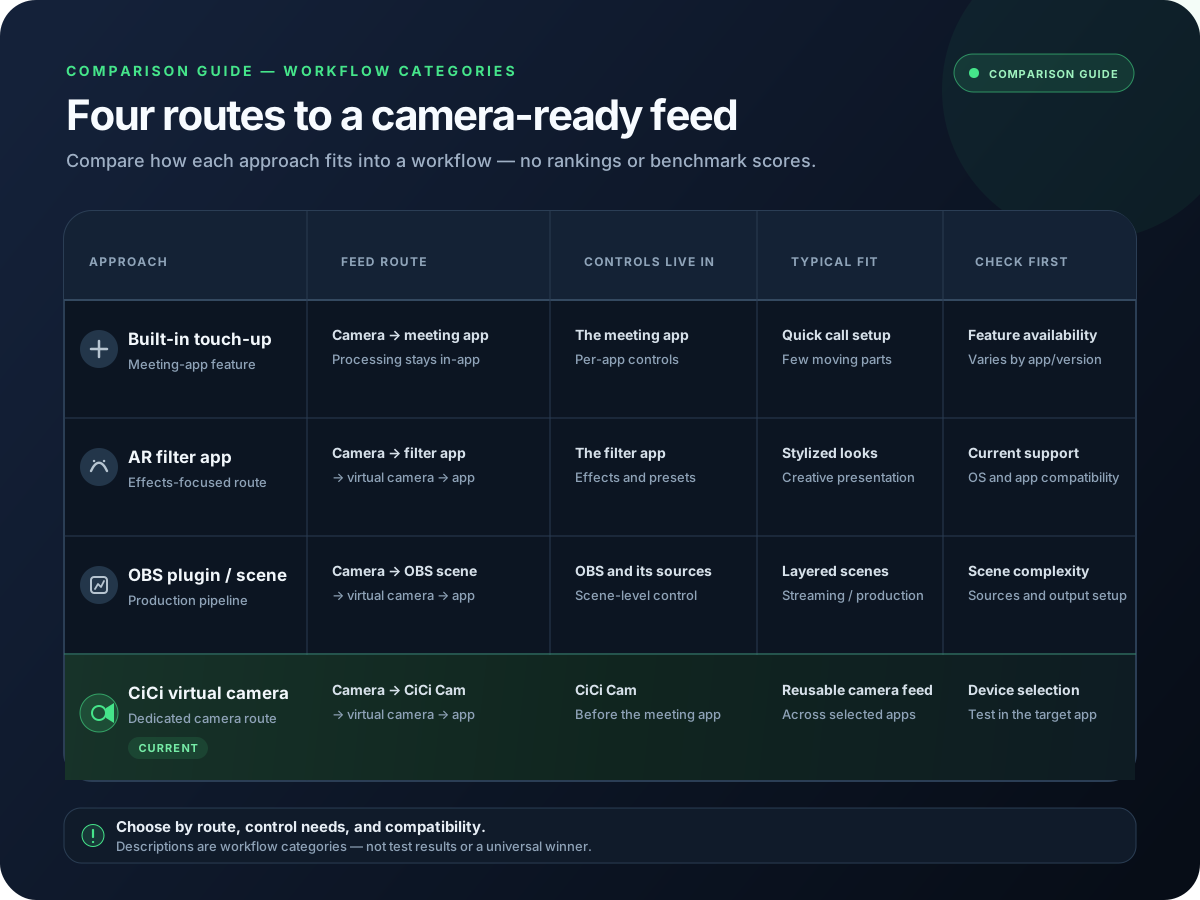
Guía comparativa de software de filtros webcam
Software de filtros webcam comparado por uso
Controles de belleza e iluminación de CiCi Cam
Cada capa de apariencia se ajusta por separado
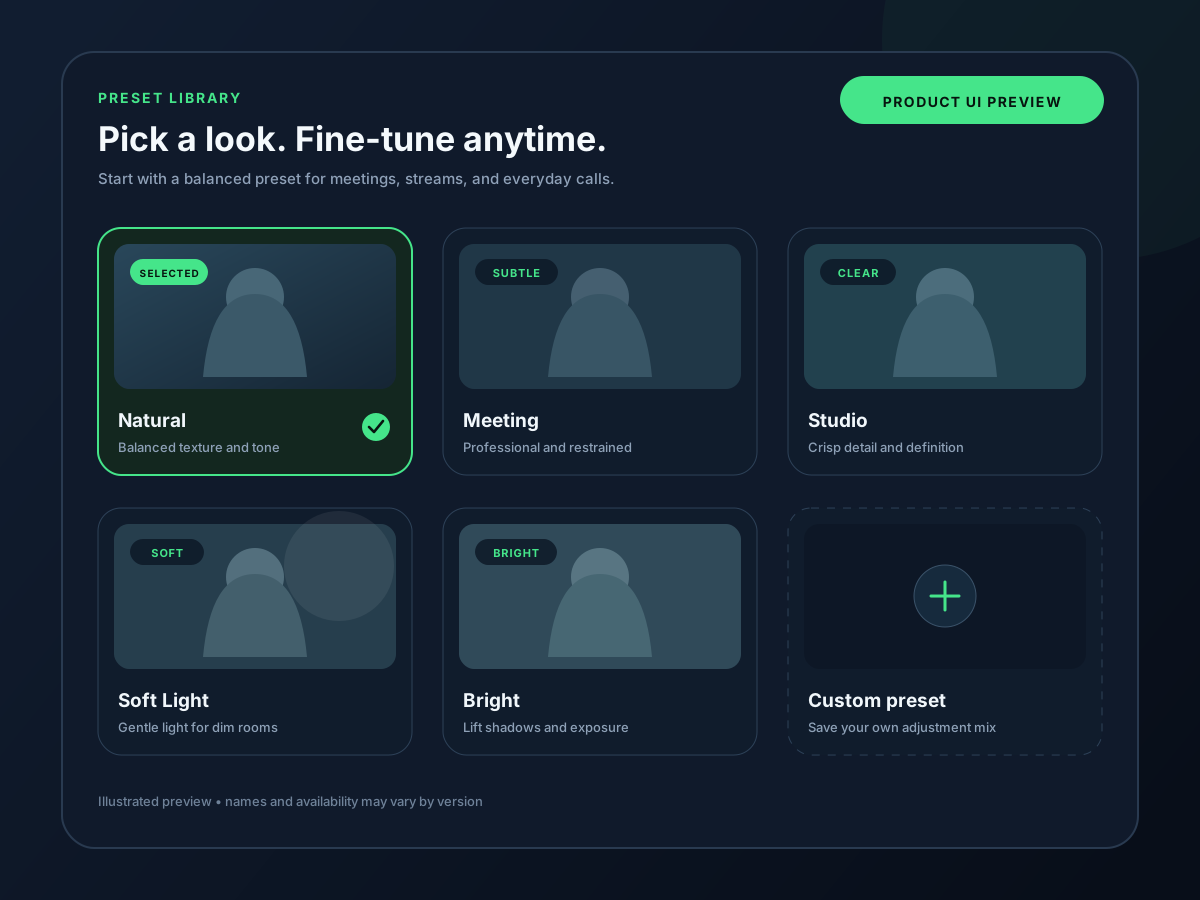
Biblioteca de ajustes de CiCi Cam
Ajustes con nombre para reuniones, streaming y noche

Software de filtros webcam por caso de uso

Comparación de adecuación basada en documentación oficial actual, no una puntuación universal ni un ranking sintético de latencia.

Software de filtros webcam por caso de uso
OpciónIdeal paraPunto fuertePrincipal limitación
CiCi CamApariencia natural en aplicaciones de cámara compatiblesControles separados de piel, luz facial, maquillaje, rostro y color; ajustes guardados; cámara virtual para Windows y MacSe centra en apariencia, no en producción con varias escenas ni una gran biblioteca AR
CyberLink YouCamBelleza y AR divertido en WindowsPiel, maquillaje, iluminación, superposiciones y numerosos efectosCentrado en Windows; las funciones dependen de la edición y la prueba
ManyCamPresentaciones, fondos virtuales y varias fuentesWebcam virtual, escenas, fondos, contenido de pantalla y diseños multi-fuente en Windows y MacMás orientado a producción que a belleza; algunas funciones son de pago
OBS StudioProducción, composición y color gratuitosEscenas de código abierto, filtros, complementos y cámara virtual en Windows, Mac y LinuxSin canal nativo de piel o maquillaje; configuración más compleja para reuniones
NVIDIA BroadcastLimpieza IA de audio, fondo y vídeo en PC RTXEliminación de ruido y eco, fondo virtual, encuadre automático y reducción de ruido de vídeoRequiere Windows y NVIDIA RTX compatible; no está dedicado a belleza
Controles de Zoom o TeamsRetoque rápido en una aplicaciónZoom: Retocar mi apariencia y poca luz; Teams: Enfoque suave y brilloAjustes limitados a la aplicación, sin preajuste reutilizable

Las funciones, sistemas, límites gratuitos y requisitos pueden cambiar. Revisa la página oficial y prueba la aplicación de destino antes de comprar.

Cómo evalúa esta guía

Comparamos requisitos observables del flujo, no la cantidad de efectos anunciados.

Define un uso principal

Separa apariencia natural, AR, limpieza IA y producción. La interfaz y los requisitos revelan la prioridad de cada producto.

Verifica toda la ruta de señal

Comprueba cámara física, aplicación de proceso, salida virtual y aplicación final. Una función solo sirve si el flujo llega de forma estable.

Compara en las mismas condiciones

Fija cámara, luz, resolución, fotogramas y destino. Anota configuración, detalle, color, estabilidad y funcionamiento tras reiniciar.

Trata precio y compatibilidad como datos con fecha

Confirma en el sitio oficial sistemas, hardware, límites de plan, marcas de agua y permisos de instalación.

Errores frecuentes de elección y configuración

Los malos resultados suelen venir de elegir la categoría incorrecta o superponer varios procesamientos.

Elegir AR para una reunión natural

La cantidad de efectos no mide la sutileza. Evalúa detalle de piel, luz facial, color y rapidez para volver a un ajuste neutro.

Suponer que toda aplicación acepta toda cámara

Prueba tu flujo real de Zoom, Teams, navegador, OBS, Discord o grabación. Reinicia el destino y revisa los permisos de cámara.

Superponer dos tratamientos de apariencia

Desactiva retoque, poca luz y belleza integrados durante la prueba. Añade una capa cada vez después de validar la señal base.

Ignorar restricciones de un equipo administrado

Una cámara virtual puede exigir permisos o aprobación de TI. Comprueba la política antes de una reunión importante.

Preguntas frecuentes

¿Cuál es el mejor software de filtros webcam en 2026?
Depende del uso. CiCi Cam sirve para ajustes naturales detallados, YouCam para belleza y AR en Windows, ManyCam y OBS para producción, y NVIDIA Broadcast para limpieza con IA en un PC RTX compatible.
¿Qué diferencia hay entre filtro webcam y cámara virtual?
El filtro modifica la imagen; la cámara virtual envía la imagen procesada a otra aplicación. Algunas herramientas hacen ambas cosas, mientras los efectos integrados de Zoom o Teams permanecen dentro de esa aplicación.
¿Hay software gratuito de filtros webcam para PC?
Sí. OBS Studio es gratuito y de código abierto para escenas y filtros de color. YouCam ofrece una descarga gratuita con funciones según la edición. Zoom y Teams también incluyen ajustes básicos.
¿Puedo usar filtros webcam en reuniones de trabajo?
Normalmente sí si la organización permite el software y la cámara virtual. Un equipo administrado puede requerir aprobación. Usa un ajuste discreto y revisa la vista previa final.
¿Qué aplicaciones funcionan en Windows y Mac?
CiCi Cam, ManyCam y OBS Studio ofrecen flujos para Windows y macOS. YouCam se centra en Windows; NVIDIA Broadcast requiere Windows y hardware NVIDIA RTX compatible. Comprueba los requisitos actuales.

Prueba CiCi Cam gratis

Instálalo en Windows o Mac, crea tu ajuste y úsalo en todas tus aplicaciones de vídeo.

Descargar CiCi Cam gratis