


Définir un usage principal
Séparez apparence naturelle, AR, nettoyage IA et production. Les interfaces et exigences matérielles révèlent la priorité de chaque produit.
Réponse rapide
Aucun logiciel de filtre webcam n'est le meilleur pour tous les usages. CiCi Cam vise les réglages naturels détaillés dans les applications compatibles ; YouCam privilégie la beauté et les effets AR sous Windows ; ManyCam et OBS répondent aux workflows de production ; NVIDIA Broadcast cible le nettoyage IA sur les PC RTX compatibles. Comparez l'usage, la plateforme, la sortie et les performances réelles.
Windows 10/11 · macOS 14+ sur Apple Silicon uniquement · La caméra virtuelle peut dépendre de l’application ou de la politique de l’appareil
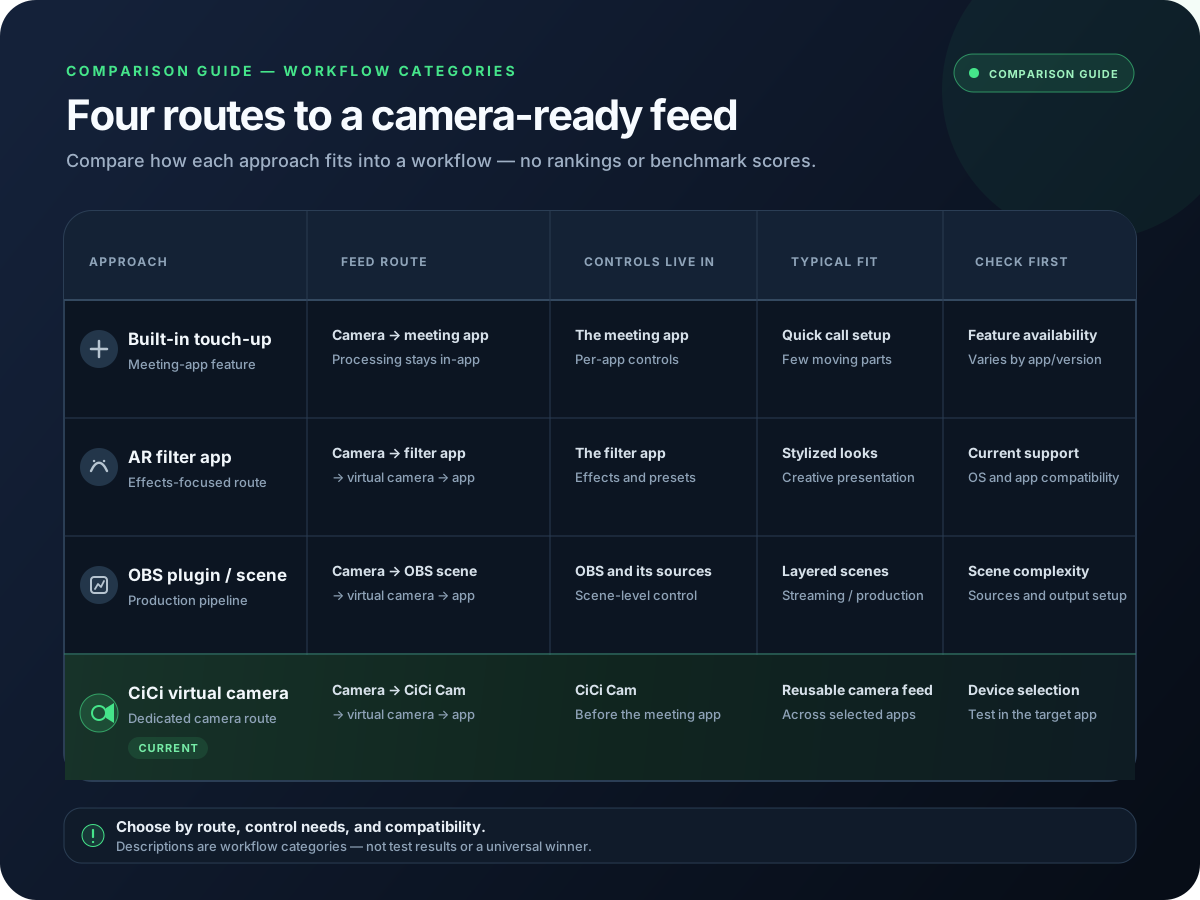
Choisissez CiCi Cam pour envoyer des réglages naturels de peau, maquillage, visage, lumière et couleur aux applications caméra compatibles ; YouCam pour la beauté et l'AR sous Windows ; ManyCam pour les présentations et sources multiples ; OBS Studio pour la production gratuite et la correction couleur ; NVIDIA Broadcast pour le bruit et l'arrière-plan sur un PC Windows RTX compatible. Pour un simple ajustement dans une seule réunion, les outils Zoom ou Teams peuvent suffire.
Dernière révision:
Une image naturelle en réunion, les effets AR, le nettoyage de l'arrière-plan et le streaming multi-scènes demandent des outils différents. Une longue liste de fonctions ne rend pas un produit meilleur partout.
Les réglages d'apparence de Zoom et Teams restent dans leur application. Pour réutiliser un flux traité, vérifiez la présence d'une caméra virtuelle reconnue par vos applications cibles.
Le système, le GPU, la résolution, les effets et l'application de destination influencent le résultat. Méfiez-vous des chiffres de latence sans protocole et des promesses de compatibilité générale.
Choisissez entre apparence naturelle, AR ludique, nettoyage du fond et du son, ou production de scènes. Vous éliminerez immédiatement la plupart des options inadaptées.
Confirmez la prise en charge de Windows ou macOS, puis si l'outil reste dans une application ou fournit une caméra virtuelle à Zoom, Teams, Meet, OBS, Discord ou votre logiciel d'enregistrement.
Pour un rendu naturel, examinez séparément peau, lumière faciale, maquillage, forme du visage et couleur. Pour la production, privilégiez scènes, sources, superpositions, fonds et audio.
Gardez la même caméra, résolution, lumière et application. Comparez détails du visage, couleurs, stabilité, temps de configuration et détection après redémarrage.
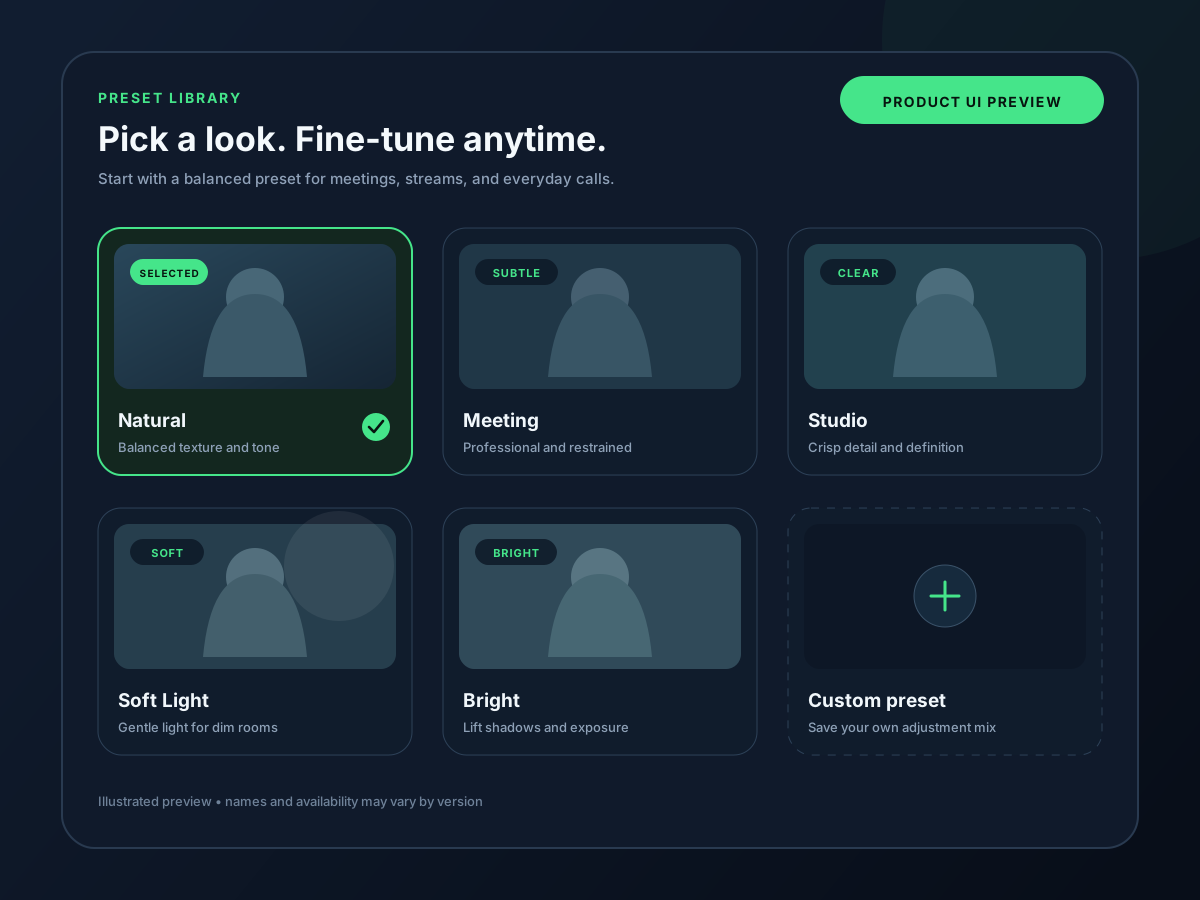
Exemples de configuration et aperçu du produit

Comparaison d'adéquation fondée sur la documentation officielle actuelle, sans score universel ni classement de latence synthétique.
| Option | Idéal pour | Point fort | Compromis principal |
|---|---|---|---|
| CiCi Cam | Apparence naturelle dans les applications caméra compatibles | Réglages séparés de peau, lumière faciale, maquillage, visage et couleur ; préréglages ; caméra virtuelle Windows et Mac | Centré sur l'apparence, pas sur la production multi-scènes ni une vaste bibliothèque AR |
| CyberLink YouCam | Beauté et AR ludique sous Windows | Peau, maquillage, lumière, superpositions et nombreux effets | Centré sur Windows ; fonctions variables selon l'édition et l'essai |
| ManyCam | Présentations, fonds virtuels et sources multiples | Webcam virtuelle, scènes, fonds, contenu écran et mises en page multi-sources sous Windows et Mac | Plus orienté production qu'un outil beauté ; certaines fonctions sont payantes |
| OBS Studio | Production, composition et couleur gratuites | Scènes open source, filtres de sources, extensions et caméra virtuelle sous Windows, Mac et Linux | Pas de pipeline natif peau ou maquillage ; configuration plus complexe pour une réunion |
| NVIDIA Broadcast | Nettoyage IA audio, fond et vidéo sur PC RTX | Suppression du bruit et de l'écho, fond virtuel, cadrage auto et débruitage vidéo | Nécessite Windows et un GPU NVIDIA RTX compatible ; pas dédié à la beauté |
| Outils Zoom ou Teams | Ajustement rapide dans une seule application | Zoom : Retoucher mon apparence et faible éclairage ; Teams : flou artistique et luminosité | Réglages limités à l'application, sans préréglage caméra réutilisable |
Fonctions, systèmes, limites gratuites et matériel requis peuvent changer. Vérifiez la page officielle et testez l'application cible avant achat.
Nous comparons des besoins observables, pas le simple nombre d'effets annoncés.
Séparez apparence naturelle, AR, nettoyage IA et production. Les interfaces et exigences matérielles révèlent la priorité de chaque produit.
Contrôlez caméra physique, application de traitement, sortie virtuelle et application cible. La fonction n'est utile que si le flux final est stable.
Fixez caméra, lumière, résolution, fréquence et destination. Notez temps de réglage, détails, couleur, stabilité et comportement après redémarrage.
Vérifiez sur le site du fournisseur systèmes requis, matériel, limites de plan, filigranes et droits d'installation.
Les mauvais résultats viennent souvent d'une mauvaise catégorie d'outil ou de plusieurs traitements superposés.
Le nombre d'effets ne mesure pas la subtilité. Jugez détails de peau, lumière du visage, couleur et retour rapide à un rendu neutre.
Testez votre vrai workflow Zoom, Teams, navigateur, OBS, Discord ou enregistrement. Redémarrez la destination et vérifiez les autorisations caméra.
Désactivez retouche, faible éclairage et beauté intégrés pendant le test. Ajoutez une couche à la fois après validation du flux de base.
Une caméra virtuelle peut exiger des droits ou l'accord informatique. Vérifiez la politique avant une réunion importante.
Comparez les workflows lorsque la compatibilité de sortie prime sur les filtres.
Choisissez entre apparence naturelle, AR, nettoyage IA et production.
Corrigez position et éclairage réel avant les effets logiciels.
Vérifiez installation, ordre de redémarrage, autorisations et sélection.
Disponibilité, exigences de plateforme et catégories de fonctions ont été vérifiées dans la documentation officielle des éditeurs. Ce guide compare l'usage documenté, sans revendiquer de benchmark de latence contrôlé ni des fonctions identiques entre éditions.
Installez-le sur Windows ou Mac, créez votre préréglage et utilisez-le dans toutes vos applications vidéo.
Télécharger CiCi Cam gratuitement