


Video Capture Device を使う
CiCi Cam は Sources → Video Capture Device から追加します。CiCi Cam の画面を Window Capture で取り込まないでください。また、同じシーンの入力に OBS Virtual Camera を選ばないでください。
要点
WebカメラがOBSに入る前に、肌補正、顔向け照明、メイク、輪郭を調整します。CiCi Camは独立したデスクトップアプリとして動作し、通常の映像キャプチャデバイスとしてOBSに表示されるため、OBSはシーン、オーバーレイ、エンコードに集中できます。
ダウンロードされるのはCiCi Camデスクトップ仮想カメラで、開発中のネイティブOBSプラグインではありません。
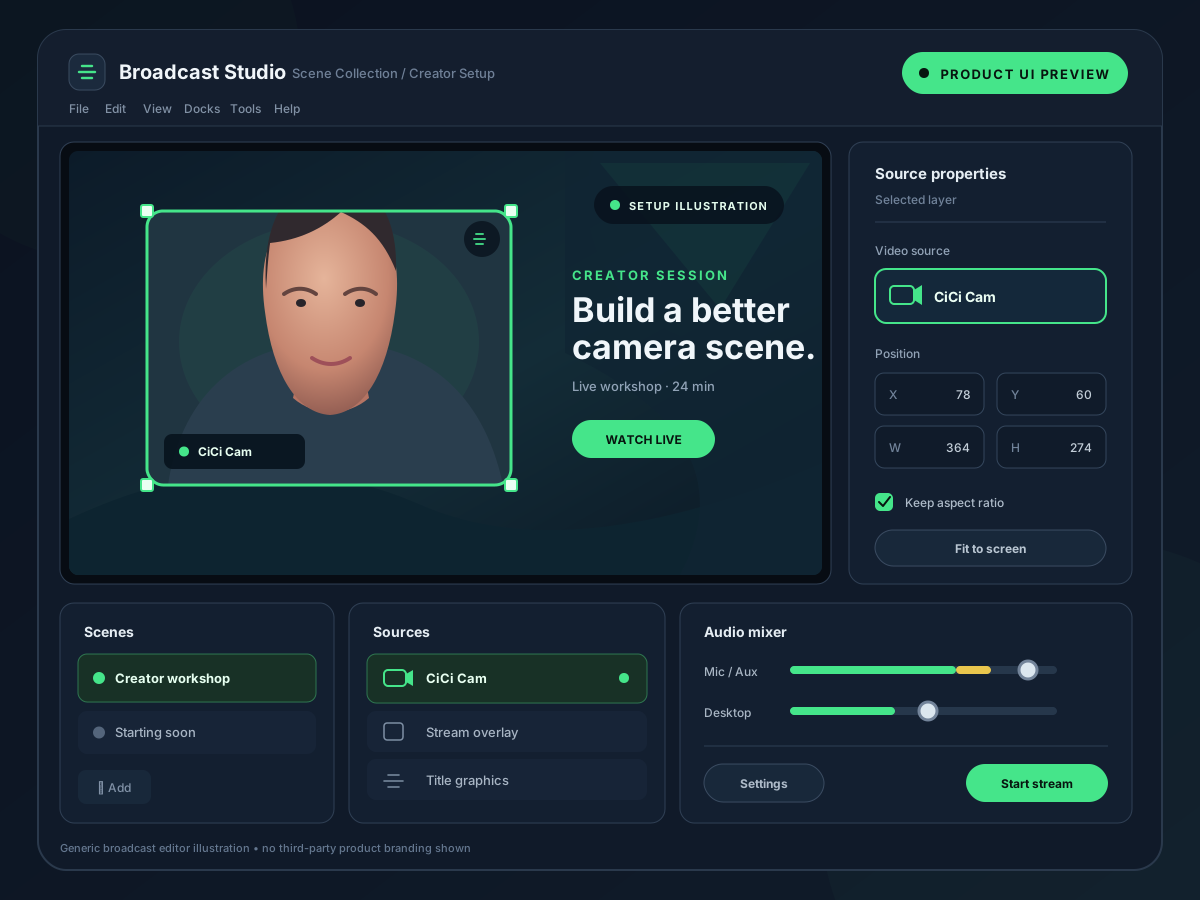
CiCi Cam で物理カメラを開き、そこで美顔とライトのプリセットを作り、CiCi Cam を起動したままにします。OBS で Sources → Video Capture Device を追加し、CiCi Cam を選びます。OBS は処理済みの映像を入力として受け取ります。この方向では OBS Virtual Camera を開始する必要はありません。
最終確認日:
OBSと同じWindowsまたはMacにCiCi Camをインストールし、物理カメラを選んでプレビューを確認します。
肌補正、顔向けの柔らかな光、メイク、色を調整し、配信環境に合う自然なプリセットを保存します。
ソースで + → 映像キャプチャデバイスを選び、デバイス一覧からCiCi Camを選択します。OBSのプラグインフォルダーへファイルを入れる必要はありません。
CiCi Camで外見を処理し、OBSでシーンとエンコードを行います。本番前に実際に近いシーンで録画テストしてください。
CiCi Cam → OBS入力経路の設定イラストと製品UIプレビュー



ソース → 映像キャプチャデバイスからCiCi Camを追加します。OBSのプラグインフォルダーへのコピーや、この入力経路でのVirtual Camera開始は不要です。
CiCi CamはWindows 10/11 x64、およびApple Silicon搭載でmacOS 14以降のMacに対応します。
CiCi Camで肌補正、メイク、輪郭、顔向け照明、色を設定し、処理済み映像を複数のOBSシーンで再利用できます。
CiCi Cam、OBS、ブラウザーソース、エンコーダーは同じPCを使います。本番前に実際に近い録画または限定配信で確認してください。
OBSはクロップ、マスク、シャープ、キーイング、色補正に対応しますが、画面全体のフィルターは肌、メイク、顔の照明、輪郭を個別に扱う顔認識処理とは異なります。
OBS公式によると、サードパーティープラグインはOS、CPUアーキテクチャ、OBSバージョンに依存する場合があります。仮想カメラなら標準の映像キャプチャデバイス経路を使えます。
CiCi Camは補正済みカメラをOBSへ入力し、OBS Virtual Cameraは完成したOBSシーンを別アプリへ出力します。混同すると黒画面やループの原因になります。
CiCi OBSは現在開発中の別製品です。このページでダウンロードできるのは、提供中のCiCi Camデスクトップ仮想カメラです。
どちらもカメラデバイスを作りますが、OBS ワークフローの逆側に位置します。正しい向きを選ぶと、黒画面・フィードバックループ・不要な処理を防げます。
| 質問 | CiCi Cam 仮想カメラ | OBS Virtual Camera |
|---|---|---|
| 何を出力する? | 処理済みのカメラ映像 | OBS のプログラム・プレビュー・シーン・選択中のソース |
| 一般的な信号の向き | 物理カメラ → CiCi Cam → OBS | OBS シーン → OBS Virtual Camera → Zoom・Teams・他のアプリ |
| どこで選ぶ? | OBS 内で Video Capture Device として | 完成した OBS シーンを受け取るアプリの中で |
| Start Virtual Camera は必要? | 不要。CiCi Cam を OBS のソースとして追加します。 | 必要。別のアプリが OBS の出力を必要とするときに開始します。 |
| 主な役割 | OBS の前で顔の美顔・ライト・メイク・形・色を処理 | OBS の合成・オーバーレイ・各ソースを一つのカメラ映像として外へ送る |
必要なら、より長い経路も有効です:物理カメラ → CiCi Cam → OBS → OBS Virtual Camera → 送信先アプリ。
まずデバイスの既定値を使い、信号経路を確認してから、OBS Stats と短いテスト録画を見ながら一度に一つずつキャプチャ設定を変更します。
CiCi Cam は Sources → Video Capture Device から追加します。CiCi Cam の画面を Window Capture で取り込まないでください。また、同じシーンの入力に OBS Virtual Camera を選ばないでください。
まず Device Default から始めます。Custom を選ぶ場合は、仮想カメラが提供するモードを使い、狙う配信と揃えます。OBS は、対応していない解像度では映像が出ないことがあると説明しています。
まず Buffering を Auto-Detect にしておきます。OBS のドキュメントでは、有効にするとカクつきが改善し、無効にするとデバイス遅延を減らせるとされています。最適解はシステム次第なので実測してください。
CiCi Cam、OBS の合成、エンコーダー、ブラウザソース、ゲームはすべて同じパソコンを共有します。別プロセスに GPU や CPU の負荷がないと決めつけず、代表的な録画か非公開配信を実行してください。
左から右へ各段階を確認します:物理カメラ、CiCi Cam のプレビュー、CiCi Cam 仮想カメラ、そして OBS のソース。
OBS を閉じ、CiCi Cam を開いて仮想カメラがインストールされ動作していることを確認してから OBS を開き直し、カメラデバイスを再スキャンさせます。それでも見つからない場合は OS のカメラ権限を確認してください。
CiCi Cam が物理カメラを、OBS が CiCi Cam 仮想カメラを掴んでいることを確認します。別のアプリも物理デバイスを開こうとしている場合は閉じてください。
ソースのプロパティを開いて Device を確認します。物理カメラが選ばれていれば CiCi Cam に変更します。美顔の変化は CiCi Cam の出力を通してのみ OBS に届きます。
1280 × 720、30 fps を試し、Buffering 設定を確認し、重複する重いフィルターを外し、OBS Stats を見ます。シーン全体が安定してから画質を上げてください。
ソース設定・信号の向き・よくある失敗点を含む、入力の完全なワークフローをたどります。
どのカメラが OBS へ映像を送り、どれが OBS シーンを外へ送るのかを理解します。
シーン全体の色調整と顔単位の処理のどちらを使うかを、効果を重複させずに選びます。
カメラソース・キャンバス・フレーミング・トリミングを設定し、安定した初心者向け配信を作ります。
OBS のソース名、キャプチャ設定、Virtual Camera の動作は OBS ナレッジベースと照合しました。性能に関する推奨は診断の出発点であり、普遍的なベンチマークではありません。
Windows 10/11 x64、またはApple Silicon搭載のmacOS 14以降にCiCi Camをインストールし、自然なプリセットを作成してOBSの映像キャプチャデバイスに選択します。
CiCi Camを無料ダウンロード