


A OBS Virtual Camera envia uma cena finalizada do OBS para outra aplicação. O software de câmara virtual processa uma webcam primeiro e, depois, envia esse feed processado para o OBS ou para outra aplicação. Os nomes são semelhantes, mas a direção e o propósito são diferentes.
Os dois caminhos básicos de sinal são:
OBS Virtual Camera: Câmara, ecrã e outras fontes → cena do OBS → OBS Virtual Camera → Zoom, Teams, Meet ou Discord
Software de câmara virtual: Webcam física → software de processamento → câmara virtual do software → OBS, Zoom, Teams, Meet ou Discord
Se o seu objetivo é partilhar um layout do OBS como se fosse a sua webcam, utilize a OBS Virtual Camera. Se o seu objetivo é melhorar a imagem da webcam antes de outra aplicação a receber, utilize um software de câmara virtual dedicado, como o CiCi Cam.
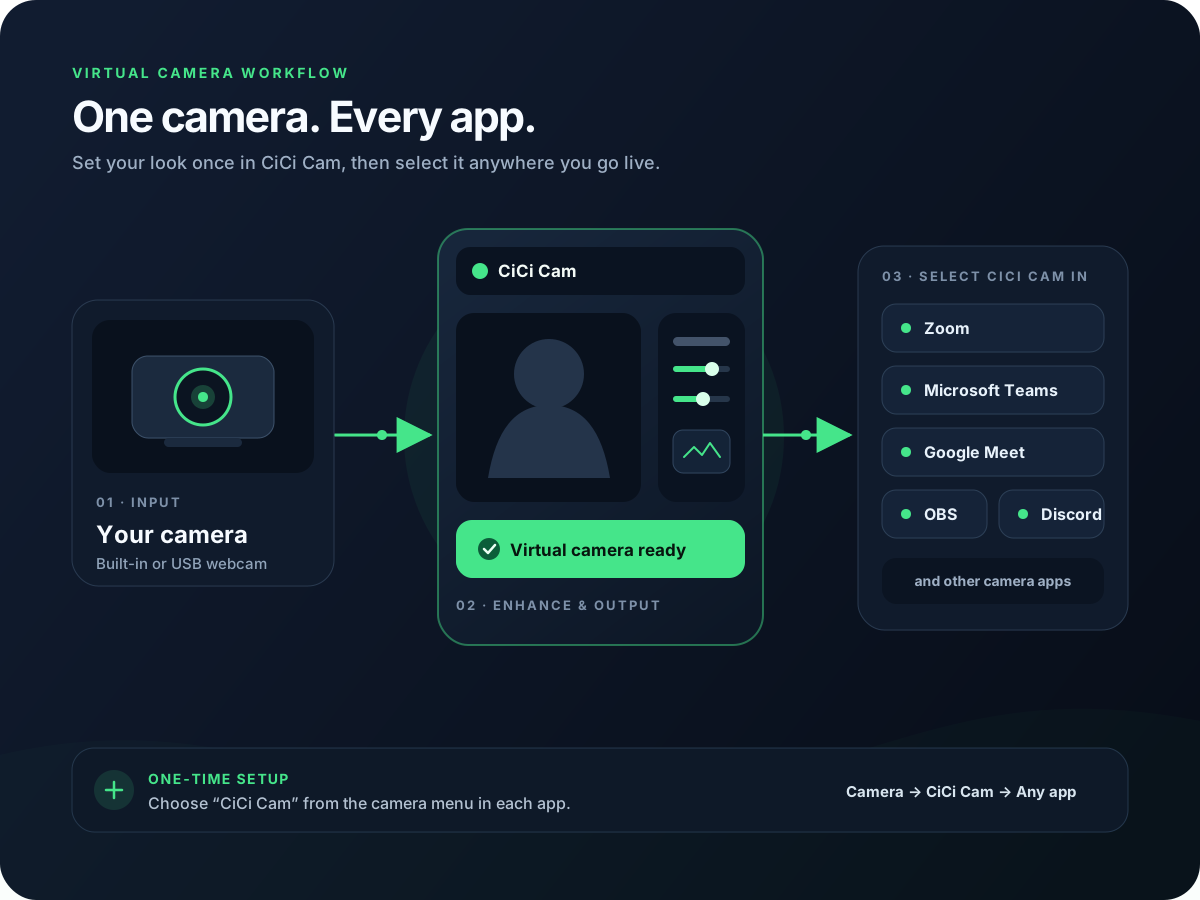
A diferença num relance
| OBS Virtual Camera | Software de câmara virtual dedicado | |
|---|---|---|
| Função principal | Enviar uma cena do OBS para outra aplicação | Processar uma webcam e torná-la disponível para outras aplicações |
| Entrada típica | Cenas do OBS, fontes, gráficos, captura de ecrã e vídeo | Uma webcam física USB ou integrada |
| Saída típica | A ecrã completa do OBS | Um feed de webcam melhorado ou com filtros |
| Direção em relação ao OBS | Saída do OBS | Entrada no OBS |
| Ideal para | Apresentações, cenas compostas, layouts e overlays | Beleza, iluminação, filtros de webcam e um visual consistente |
| Selecionado em | Zoom, Teams, Meet, Discord ou outra aplicação de câmara | OBS ou qualquer outra aplicação com um menu de câmara |
| Requer OBS | Sim | Não |
A forma mais curta de recordar a distinção é:
- A OBS Virtual Camera é geralmente uma saída.
- O software de câmara virtual é geralmente uma entrada de processamento de câmara.
O que faz a OBS Virtual Camera?
A OBS Virtual Camera transforma uma saída do OBS num dispositivo de câmara que outra aplicação pode selecionar. De acordo com o guia oficial da OBS Virtual Camera, pode expor a saída de Programa do OBS, a Pré-visualização, uma cena específica ou uma fonte específica, dependendo das suas definições.
Isto torna-a útil quando o recetor necessita de algo mais do que uma imagem de webcam normal. Por exemplo, uma cena do OBS pode incluir:
- Uma webcam posicionada ao lado de uma partilha de ecrã
- Uma apresentação com uma sobreposição de orador
- Texto, títulos, logótipos e lower thirds
- Múltiplas câmaras ou fontes de media
- Uma fonte de câmara recortada ou com gradação de cor
Após compor a cena, clique em Iniciar Câmara Virtual no painel de Controles do OBS. Em seguida, abra a aplicação de destino e selecione OBS Virtual Camera no menu de câmara. A aplicação de destino recebe o output do OBS como se viesse de uma webcam.
O caminho do sinal é o seguinte:
Câmara + ecrã + gráficos → composição do OBS → OBS Virtual Camera → aplicação de videochamada
Iniciar a OBS Virtual Camera não melhora, por si só, um rosto nem transforma o output do OBS num input para a mesma cena. A sua principal função é entregar um output do OBS noutro local.
O que faz um software de câmara virtual dedicado?
O software de câmara virtual dedicado posiciona-se antes da aplicação recetora. Utiliza uma webcam real como input, processa a imagem e regista o resultado como um dispositivo de câmara que o OBS e outras aplicações podem selecionar.
O CiCi Cam segue este fluxo de trabalho:
Webcam física → processamento CiCi Cam → câmara virtual CiCi Cam → OBS ou aplicação de videochamada
Dentro do CiCi Cam, o utilizador pode ajustar a suavização da pele, a luz suave no rosto, a maquilhagem, o formato do rosto e os filtros. O OBS não realiza essas alterações baseadas no rosto. Ele recebe a imagem finalizada do CiCi Cam através de uma fonte de Dispositivo de Captura de Vídeo e trata-a como uma webcam normal.
Esta abordagem é útil quando pretende:
- O mesmo aspeto de câmara no OBS, Zoom, Teams, Meet e Discord
- Controles de beleza e maquilhagem baseados no rosto, em vez de uma correção de cor em toda a cena
- Um único predefinição de câmara guardada sem ter de recriar efeitos em cada aplicação de destino
- Uma webcam melhorada de forma simples, sem ter de construir uma cena completa no OBS
Para uma explicação mais detalhada sobre dispositivos de câmara do sistema e compatibilidade de aplicações, consulte o que é uma câmara virtual.
Porque razão os nomes causam confusão
Ambas as ferramentas criam uma câmara de software que aparece num menu suspenso de câmara. A diferença não é se uma delas é uma câmara virtual “real”. A diferença é o que produz o feed e para onde esse feed vai.
Quando escolhe OBS Virtual Camera no Zoom, o Zoom recebe um output produzido pelo OBS. Quando escolte CiCi Cam no OBS, o OBS recebe um output produzido pelo CiCi Cam.
| Câmara selecionada na aplicação recetora | O que a aplicação recetora recebe |
|---|---|
| OBS Virtual Camera | Um output de cena, fonte, Preview ou Program do OBS |
| CiCi Cam | Uma webcam processada no CiCi Cam |
| Webcam física | O feed bruto da câmara |
O nome do dispositivo no menu suspenso indica qual é a aplicação de origem. No entanto, não significa que todas as câmaras virtuais tenham o mesmo propósito.
Qual deve utilizar?
Escolha o fluxo de trabalho com base no resultado pretendido, e não pelo nome partilhado de “câmara virtual”.
Utilize a OBS Virtual Camera para uma cena composta completa
Utilize a OBS Virtual Camera quando pretender que outra aplicação veja a ecrã do OBS. Esta é a escolha ideal para:
- Ensinar com diapositivos e uma câmara num único layout
- Apresentar um ecrã com títulos ou branding
- Enviar uma cena multi-câmara para uma reunião
- Utilizar a transição de cenas do OBS durante uma chamada
- Transformar um layout estilo transmissão numa webcam selecionável
O OBS continua a ser o centro deste fluxo de trabalho. Primeiro cria a cena, inicia a sua câmara virtual e seleciona a OBS Virtual Camera na aplicação de destino.
Utilize software de câmara virtual dedicado para melhoria da webcam
Utilize o CiCi Cam ou software semelhante quando o resultado pretendido for fundamentalmente uma webcam, mas com iluminação melhorada, controlos de pele, maquilhagem, ajustes faciais ou filtros.
Este é o caminho mais simples quando pretende:
- Manter um aspeto consistente em várias aplicações de reunião e streaming
- Adicionar um filtro de beleza antes de o OBS receber a câmara
- Evitar o uso do OBS para uma videochamada normal
- Alterar o aspeto da câmara sem ter de reconstruir uma cena no OBS
No OBS, adicione um Dispositivo de Captura de Vídeo e selecione CiCi Cam. Não clique em Iniciar Virtual Camera apenas para trazer o CiCi Cam para o OBS; esse controlo envia uma saída do OBS na direção oposta.
Para a configuração completa de entrada, consulte como adicionar um filtro de beleza ao OBS sem o Snap Camera.
Pode utilizar ambos ao mesmo tempo?
Sim. Um fluxo de trabalho de dois estágios utiliza cada câmara virtual para uma parte diferente do processo:
Webcam física → CiCi Cam → Cena do OBS → OBS Virtual Camera → Zoom, Teams, Meet ou Discord
Nesta configuração:
- A CiCi Cam recebe a webcam física.
- A CiCi Cam aplica beleza, iluminação, maquilhagem ou filtros.
- O OBS recebe a CiCi Cam como um Dispositivo de Captura de Vídeo.
- O OBS adiciona captura de ecrã, gráficos, texto, recorte ou outras fontes.
- A OBS Virtual Camera envia a cena finalizada para a aplicação de destino.
Isto é útil para um webinar profissional, uma apresentação remota ou uma videochamada que necessite tanto de melhoria de webcam com deteção facial como de um layout do OBS.
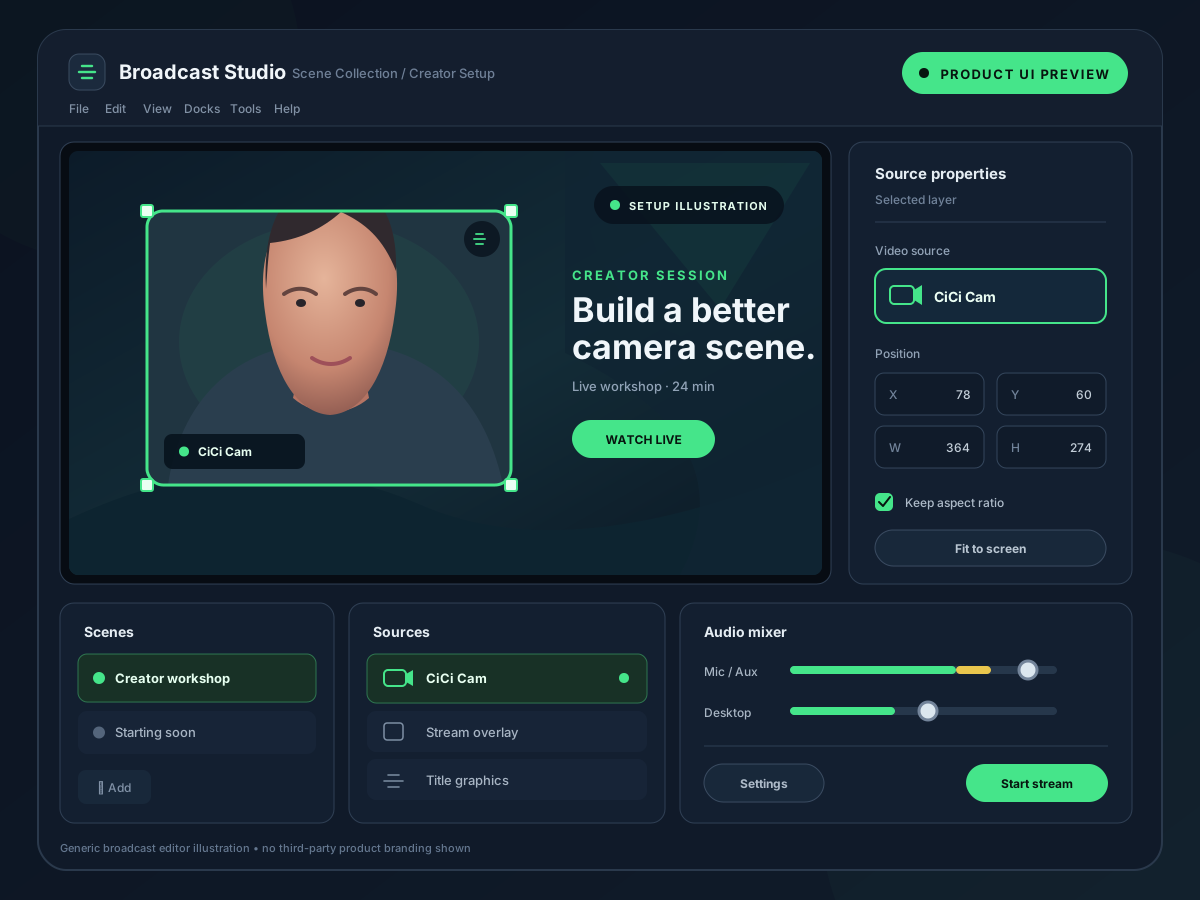
Quatro exemplos comuns de fluxo de trabalho
| Objetivo | Fluxo de trabalho recomendado |
|---|---|
| Melhorar a sua câmara no Zoom | Webcam → CiCi Cam → Zoom |
| Adicionar processamento de beleza a um stream do OBS | Webcam → CiCi Cam → OBS |
| Enviar uma apresentação do OBS para o Teams | Fontes → OBS → OBS Virtual Camera → Teams |
| Enviar uma cena composta e melhorada para o Meet | Webcam → CiCi Cam → OBS → OBS Virtual Camera → Meet |
Note que a OBS Virtual Camera não é necessária nos dois primeiros exemplos. Só é necessária quando uma aplicação fora do OBS deve receber a saída do OBS.
A OBS Virtual Camera inclui filtros de beleza?
O OBS pode recortar, aplicar máscaras, corrigir a cor e fazer a gradação de fontes de câmara, e as suas cenas podem combinar muitos elementos visuais. Essas operações afetam uma fonte ou a imagem global. São diferentes dos controlos de deteção facial concebidos para ajustar a pele, a iluminação facial, a maquilhagem ou os traços faciais.
Se uma alteração básica de cor ou composição resolver o problema, o OBS pode ser suficiente. Se a tarefa for uma melhoria direcionada da webcam, processe a câmara na CiCi Cam primeiro e deixe o OBS tratar da composição posteriormente. A página Filtro de beleza para OBS Studio explica como estas funções se complementam.
O uso de ambos adiciona complexidade ou latência?
Cada etapa de processamento adicional adiciona trabalho, por isso utilize o pipeline mais curto que alcance o resultado pretendido. Uma reunião simples não precisa de passar pelo OBS apenas porque o OBS tem uma câmara virtual. Da mesma forma, uma apresentação com múltiplas fontes não pode ser reduzida a uma simples aplicação de filtro de webcam.
Ao utilizar ambas as ferramentas:
- Corresponda a resolução e a taxa de fotogramas da câmara entre a CiCi Cam e o OBS.
- Evite aplicar duas camadas pesadas de efeitos à mesma imagem.
- Verifique se a CiCi Cam está a utilizar a webcam física e se o OBS está a utilizar a CiCi Cam.
- Deixe capacidade de GPU suficiente para a composição e codificação do OBS.
- Teste a sincronização de áudio e vídeo na aplicação de destino final.
Se a aplicação final necessitar apenas de uma câmara melhorada, selecione a CiCi Cam diretamente e remova o OBS do caminho.
Erros comuns de configuração
Selecionar a webcam física em ambas as aplicações
A CiCi Cam deve receber a webcam física. O OBS deve receber a câmara virtual da CiCi Cam. Pedir a ambas as aplicações para abrir o dispositivo físico pode causar um erro de câmara em uso, ecrã preto ou pré-visualização congelada.
Iniciar a OBS Virtual Camera para adicionar uma fonte de câmara
O botão Iniciar Virtual Camera serve para enviar um output do OBS para outra aplicação. Para adicionar a CiCi Cam ao OBS, utilize Fontes → Dispositivo de Captura de Vídeo → CiCi Cam.
Selecionar a OBS Virtual Camera dentro do OBS
Para o fluxo de trabalho de melhoria normal, isto aponta o pipeline na direção errada e pode criar um loop de feedback. Selecione a CiCi Cam ou a câmara física como fonte no OBS em vez disso.
Fechar a aplicação de origem
Uma câmara virtual necessita da aplicação que produz o seu feed. Se a CiCi Cam for fechada, o OBS pode perder a câmara melhorada. Se o OBS for fechado ou a sua Virtual Camera parar, a aplicação de destino pode perder a cena do OBS.
Se um dispositivo de câmara não estiver presente no menu de uma aplicação, utilize o guia de resolução de problemas para a câmara virtual não aparecer.
Perguntas frequentes
A OBS Virtual Camera é o mesmo que uma webcam virtual?
A OBS Virtual Camera é um tipo de webcam virtual. Ela disponibiliza um output do OBS como um dispositivo de câmara. Outras webcams virtuais podem emitir uma câmara física processada, um avatar ou outro feed de vídeo gerado.
A CiCi Cam é um plugin do OBS?
Não. A CiCi Cam funciona como um software de câmara virtual separado. Ela processa a webcam física antes de o OBS receber o resultado. No OBS, ela aparece como um Dispositivo de Captura de Vídeo em vez de um plugin de beleza ou filtro do OBS.
Preciso da OBS Virtual Camera para fazer streaming a partir do OBS?
Não. O OBS pode fazer streaming e gravar diretamente. A OBS Virtual Camera serve para enviar um output de vídeo do OBS para uma aplicação que aceite uma entrada de câmara.
O Zoom ou o Teams conseguem ver ambas as câmaras virtuais?
Quando ambas as aplicações estiverem instaladas e a funcionar corretamente, o menu da câmara poderá mostrar tanto a CiCi Cam como a OBS Virtual Camera. Selecione a CiCi Cam apenas para a webcam melhorada, ou a OBS Virtual Camera para a cena completa do OBS.
Qual câmara virtual devo escolher dentro do OBS?
Escolha a CiCi Cam quando quiser que o OBS receba a webcam processada pela CiCi Cam. A OBS Virtual Camera é normalmente selecionada na aplicação que recebe o output do OBS, e não como a fonte de câmara para a mesma cena do OBS.
A decisão final
Utilize a OBS Virtual Camera quando o produto final for uma cena do OBS que outra aplicação precise de receber. Utilize um software de câmara virtual dedicado quando o produto final for um feed de webcam melhorado que o OBS ou outra aplicação precise de receber.
Se precisar tanto de melhoria como de composição de cena, ligue-os nesta ordem:
Webcam física → CiCi Cam → OBS → OBS Virtual Camera → aplicação de destino
Para comparar as funcionalidades importantes num software de processamento de câmara independente, continue com o guia sobre o melhor software de câmara virtual.