


Usar Video Capture Device
Añade CiCi Cam mediante Sources → Video Capture Device. No uses Window Capture para la interfaz de CiCi Cam y no selecciones OBS Virtual Camera como entrada de la misma escena.
Respuesta rápida
Suaviza la piel, ajusta la iluminación facial, aplica maquillaje y modifica los rasgos antes de que la webcam llegue a OBS. CiCi Cam funciona como una aplicación independiente y aparece en OBS como un dispositivo de captura de vídeo estándar.
La descarga instala la cámara virtual de escritorio CiCi Cam, no el plugin nativo de OBS que sigue en desarrollo.
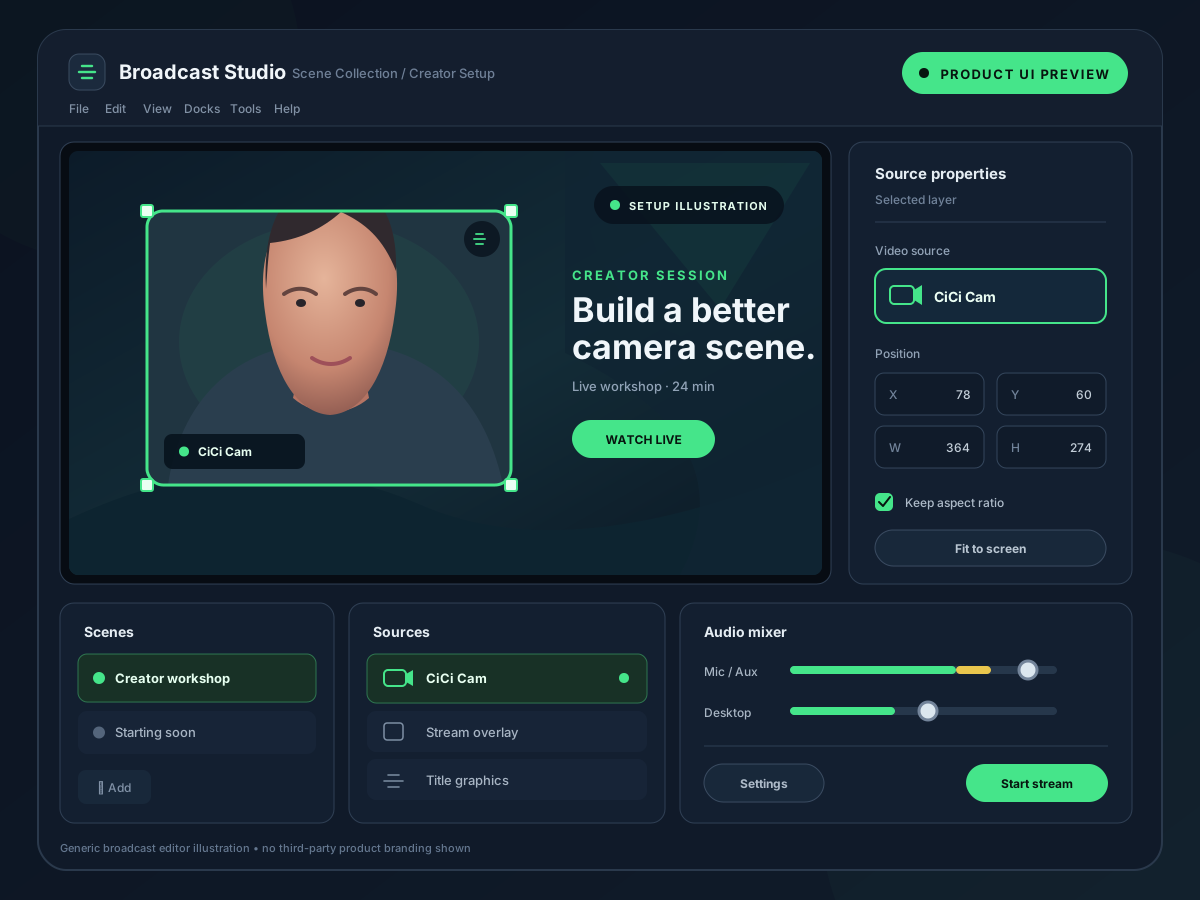
Abre la cámara web física en CiCi Cam, crea allí el preajuste de belleza e iluminación y mantén CiCi Cam en ejecución. En OBS, añade Sources → Video Capture Device y elige CiCi Cam. OBS recibe la señal procesada como entrada; en este sentido no inicias OBS Virtual Camera.
Última revisión:
Instala CiCi Cam en el mismo equipo Windows o Mac que OBS, selecciona la cámara física y confirma primero que la vista previa funciona.
Ajusta el suavizado, la luz suave del rostro, el maquillaje y el color, y guarda un preajuste natural para tu entorno de emisión.
En Fuentes, elige + → Dispositivo de captura de vídeo y selecciona CiCi Cam. No copies archivos en la carpeta de plugins de OBS.
Deja que CiCi Cam procese la apariencia y que OBS gestione las escenas y la codificación. Haz una grabación representativa antes del directo.
Ilustraciones de configuración y vistas previas de la interfaz para la ruta CiCi Cam → OBS



Añade CiCi Cam mediante Fuentes → Dispositivo de captura de vídeo. No copies archivos en la carpeta de plugins ni inicies OBS Virtual Camera para esta ruta de entrada.
CiCi Cam admite Windows 10/11 x64 y macOS 14 o posterior en equipos Apple Silicon.
Configura piel, maquillaje, rasgos, iluminación facial y color en CiCi Cam, y reutiliza la señal procesada en varias escenas de OBS.
CiCi Cam, OBS, las fuentes de navegador y el codificador usan el mismo equipo. Prueba una grabación realista o un directo privado antes de emitir.
OBS puede recortar, enmascarar, enfocar, aplicar croma y corregir color. Esos filtros de imagen completa no sustituyen controles separados y sensibles al rostro para piel, maquillaje, iluminación o forma.
OBS indica que los plugins de terceros pueden depender del sistema, la arquitectura del procesador y la versión de OBS. La cámara virtual mantiene la ruta estándar del dispositivo de captura de vídeo.
CiCi Cam envía una cámara mejorada a OBS; OBS Virtual Camera envía una escena terminada a otra aplicación. Confundirlas puede causar una pantalla negra o un bucle.
CiCi OBS es un plugin independiente que sigue en desarrollo. El producto disponible en esta página es la cámara virtual de escritorio CiCi Cam.
Ambas crean dispositivos de cámara, pero se sitúan en lados opuestos de un flujo de OBS. Elegir el sentido correcto evita pantallas negras, bucles de realimentación y procesamiento innecesario.
| Pregunta | Cámara virtual de CiCi Cam | OBS Virtual Camera |
|---|---|---|
| ¿Qué produce? | Una señal de cámara web procesada | El programa, la vista previa, la escena o la fuente seleccionada de OBS |
| Sentido típico de la señal | Cámara web física → CiCi Cam → OBS | Escena de OBS → OBS Virtual Camera → Zoom, Teams u otra aplicación |
| ¿Dónde se selecciona? | Dentro de OBS como Video Capture Device | En la aplicación que necesita recibir la escena terminada de OBS |
| ¿Hace falta Start Virtual Camera? | No. Añade CiCi Cam como fuente de OBS. | Sí. Iníciala cuando otra aplicación necesite la salida de OBS. |
| Función principal | Belleza, iluminación, maquillaje, forma y color del rostro antes de OBS | Enviar la composición, las superposiciones y las fuentes de OBS hacia fuera como una sola señal de cámara |
Una cadena más larga es válida cuando se necesita: cámara web física → CiCi Cam → OBS → OBS Virtual Camera → aplicación de destino.
Empieza con los valores predeterminados del dispositivo, confirma la ruta de la señal y luego cambia una propiedad de captura a la vez mientras observas OBS Stats y una breve grabación de prueba.
Añade CiCi Cam mediante Sources → Video Capture Device. No uses Window Capture para la interfaz de CiCi Cam y no selecciones OBS Virtual Camera como entrada de la misma escena.
Empieza con Device Default. Si eliges Custom, usa un modo que la cámara virtual ofrezca y mantenlo alineado con la emisión prevista. OBS señala que una resolución no compatible puede no producir imagen.
Deja primero Buffering en Auto-Detect. OBS documenta que activarlo puede ayudar con las entrecortaduras, mientras que desactivarlo puede reducir el retardo del dispositivo. Prueba, porque la mejor opción depende del sistema.
CiCi Cam, la composición de OBS, el codificador, las fuentes de navegador y los juegos comparten el equipo. Ejecuta una grabación representativa o un directo privado en lugar de suponer que un proceso separado no tiene coste de GPU o CPU.
Confirma cada etapa de izquierda a derecha: cámara web física, vista previa de CiCi Cam, cámara virtual de CiCi Cam y luego la fuente de OBS.
Cierra OBS, abre CiCi Cam y confirma que su cámara virtual está instalada y en ejecución; luego vuelve a abrir OBS para que analice de nuevo los dispositivos de cámara. Comprueba los permisos de cámara del sistema operativo si sigue sin aparecer.
Asegúrate de que CiCi Cam controle la cámara web física y de que OBS controle la cámara virtual de CiCi Cam. Cierra otra aplicación si también intenta abrir el dispositivo físico.
Abre las propiedades de la fuente e inspecciona Device. Si está seleccionada la cámara web física, cámbiala a CiCi Cam. Los cambios de belleza solo llegan a OBS a través de la salida de CiCi Cam.
Prueba 1280 × 720 a 30 fps, revisa el ajuste Buffering, elimina los filtros pesados duplicados y consulta OBS Stats. Aumenta la calidad solo cuando toda la escena se mantenga estable.
Sigue el flujo de trabajo de entrada completo, incluida la configuración de la fuente, el sentido de la señal y los puntos de fallo comunes.
Entiende qué cámara envía video a OBS y cuál envía una escena de OBS hacia fuera.
Elige entre los controles de color de toda la escena y el procesamiento centrado en el rostro sin duplicar efectos.
Configura la fuente de cámara, el lienzo, el encuadre, el recorte y un directo estable para principiantes.
Los nombres de las fuentes de OBS, las propiedades de captura y el comportamiento de Virtual Camera se contrastaron con la base de conocimientos de OBS. Las recomendaciones de rendimiento son puntos de partida de diagnóstico, no referencias universales.
Instala CiCi Cam en Windows 10/11 x64 o macOS 14+ con Apple Silicon, crea un preajuste natural y selecciónalo como dispositivo de captura de vídeo en OBS.
Descargar CiCi Cam gratis