


使用 Video Capture Device
通过 Sources → Video Capture Device 添加 CiCi Cam。不要用 Window Capture 去捕捉 CiCi Cam 界面,也不要把 OBS Virtual Camera 选作同一场景的输入。
简要回答
在摄像头进入 OBS 前完成磨皮、面部光线、妆容和脸型调整。CiCi Cam 作为独立桌面应用运行,并以普通“视频采集设备”出现在 OBS 中,让 OBS 专注于场景、叠加元素和编码。
下载的是 CiCi Cam 桌面虚拟摄像头,不是尚未上线的原生 OBS 插件。
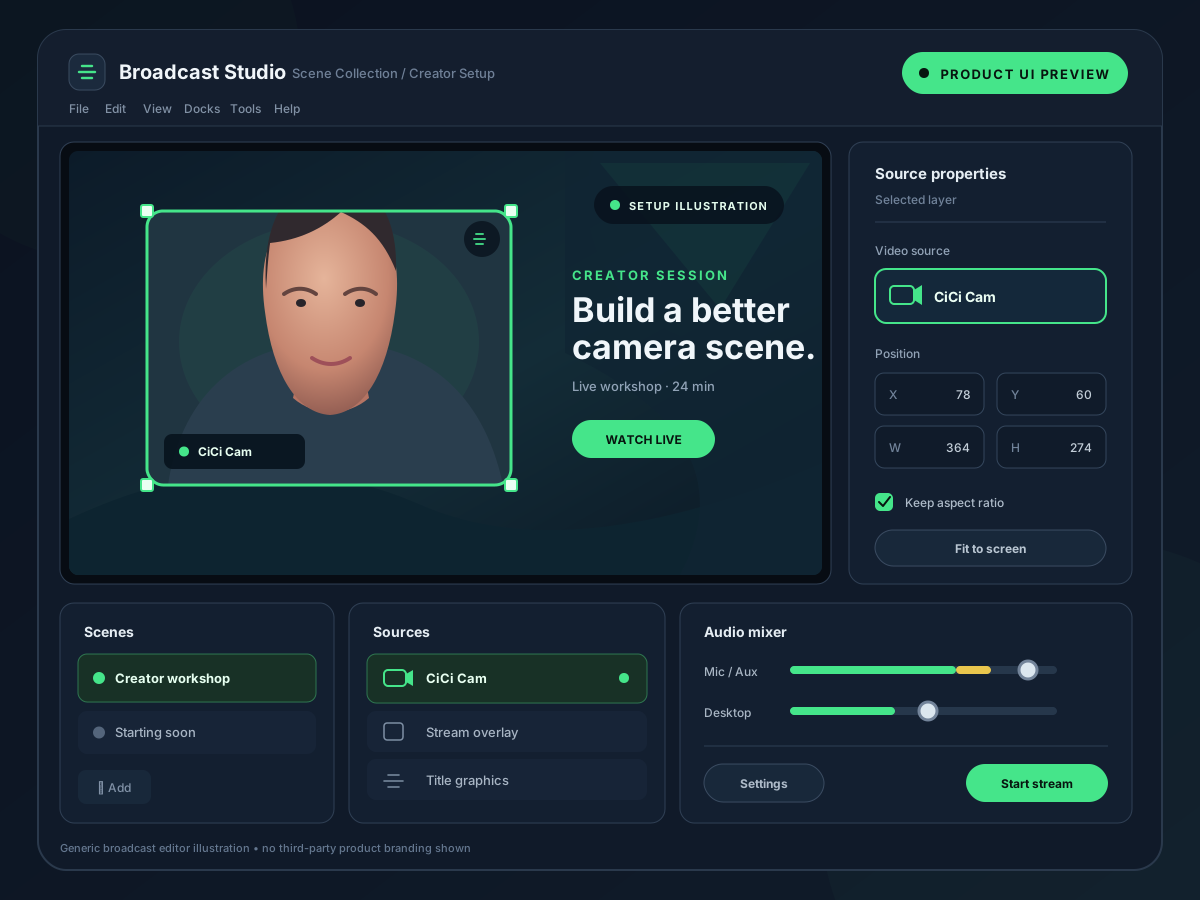
在 CiCi Cam 中打开实体摄像头,在那里创建美颜和光线预设,并让 CiCi Cam 保持运行。在 OBS 中添加 Sources → Video Capture Device 并选择 CiCi Cam。OBS 会把处理后的画面作为输入接收;这个方向不需要启动 OBS Virtual Camera。
最后审校:
在运行 OBS 的同一台 Windows 或 Mac 上安装 CiCi Cam,选择实体摄像头,并先确认预览正常。
调整磨皮、面部柔光、妆容和色彩,保存一个适合直播环境的克制预设。
在来源中选择 + → 视频采集设备,再从设备列表选择 CiCi Cam。这个步骤不需要把文件复制到 OBS 插件目录。
让 CiCi Cam 负责外观处理、OBS 负责场景和编码,并用代表性场景录制测试后再直播。
CiCi Cam → OBS 输入路径的设置示意和产品界面预览



通过来源 → 视频采集设备添加 CiCi Cam;无需复制到 OBS 插件目录,也无需为这条输入路径点击“启动虚拟摄像头”。
CiCi Cam 支持 Windows 10/11 x64,以及搭载 Apple Silicon、运行 macOS 14 或更高版本的 Mac。
在 CiCi Cam 中设置磨皮、妆容、脸型、面部光线和色彩,然后在多个 OBS 场景中复用处理后的画面。
CiCi Cam、OBS、浏览器来源和编码器使用同一台电脑的资源,开播前请用实际场景录制或私密推流测试。
OBS 可以裁剪、遮罩、锐化、抠像和校色,但这些全画面滤镜不等同于分别控制皮肤、妆容、面部光线或脸型的面部感知流程。
OBS 官方说明,第三方插件可能受操作系统、CPU 架构和 OBS 版本限制。虚拟摄像头让这套美颜流程继续走标准的视频采集设备路径。
CiCi Cam 把增强后的摄像头送入 OBS;OBS Virtual Camera 则把完成的 OBS 场景送往其他应用。混淆两者容易造成黑屏或回环。
CiCi OBS 是另一个仍在开发中的插件。本页可下载的是已经上线的 CiCi Cam 桌面虚拟摄像头。
两个功能都会创建摄像头设备,但它们位于 OBS 工作流程的两端。选对方向可以避免黑屏、回环和不必要的处理。
| 问题 | CiCi Cam 虚拟摄像头 | OBS Virtual Camera |
|---|---|---|
| 它输出什么? | 处理后的摄像头画面 | OBS 的节目、预览、场景或所选源 |
| 典型信号方向 | 实体摄像头 → CiCi Cam → OBS | OBS 场景 → OBS Virtual Camera → Zoom、Teams 或其他应用 |
| 在哪里选择? | 在 OBS 中作为 Video Capture Device | 在需要接收 OBS 成品场景的应用中 |
| 是否需要 Start Virtual Camera? | 不需要。将 CiCi Cam 作为 OBS 源添加即可。 | 需要。当其他应用需要 OBS 输出时才启动它。 |
| 主要职责 | 在进入 OBS 之前处理面部美颜、光线、妆容、脸型和色彩 | 把 OBS 的合成、叠加和各种源作为一路摄像头画面向外发送 |
需要时可以使用更长的链路:实体摄像头 → CiCi Cam → OBS → OBS Virtual Camera → 目标应用。
先使用设备默认值,确认信号路径,然后一次只更改一项采集属性,同时关注 OBS Stats 和一段简短的测试录制。
通过 Sources → Video Capture Device 添加 CiCi Cam。不要用 Window Capture 去捕捉 CiCi Cam 界面,也不要把 OBS Virtual Camera 选作同一场景的输入。
先从 Device Default 开始。如果选择 Custom,请使用虚拟摄像头提供的模式,并与目标推流保持一致。OBS 指出,不受支持的分辨率可能导致没有画面。
先把 Buffering 保持在 Auto-Detect。OBS 文档说明,启用它有助于减少卡顿,而禁用它可以降低设备延迟。请实测结果,因为最佳选择取决于系统。
CiCi Cam、OBS 合成、编码器、浏览器源和游戏都共用同一台电脑。请进行一次代表性的录制或不公开直播,而不要假设一个独立进程不占用 GPU 或 CPU。
从左到右逐段确认:实体摄像头、CiCi Cam 预览、CiCi Cam 虚拟摄像头,然后是 OBS 源。
关闭 OBS,打开 CiCi Cam 并确认其虚拟摄像头已安装并运行,然后重新打开 OBS 让它再次扫描摄像头设备。如果仍然缺失,检查操作系统的摄像头权限。
确保 CiCi Cam 占用实体摄像头,而 OBS 占用 CiCi Cam 虚拟摄像头。如果另一个应用也在尝试打开实体设备,请将其关闭。
打开源属性并检查 Device。如果选中的是实体摄像头,请改为 CiCi Cam。美颜变化只能通过 CiCi Cam 的输出到达 OBS。
测试 1280 × 720、30 fps,检查 Buffering 设置,移除重复的重型滤镜,并查看 OBS Stats。只有在整个场景保持稳定后再提高画质。
遵循完整的输入工作流程,包括源设置、信号方向和常见故障点。
理解哪个摄像头把画面送入 OBS,哪个把 OBS 场景向外发送。
在场景级色彩控制和面部级处理之间做出选择,避免重复效果。
配置摄像头源、画布、取景、裁剪,搭建稳定的新手直播。
OBS 的源名称、采集属性和 Virtual Camera 行为已对照 OBS 知识库核对。性能建议是诊断起点,而非通用基准。
在 Windows 10/11 x64 或 Apple Silicon、macOS 14+ 的 Mac 上安装 CiCi Cam,创建自然预设,再在 OBS 中选择它作为视频采集设备。
免费下载 CiCi Cam