


使用 Video Capture Device
透過 Sources → Video Capture Device 新增 CiCi Cam。不要用 Window Capture 去捕捉 CiCi Cam 介面,也不要把 OBS Virtual Camera 選作同一場景的輸入。
簡要回答
在攝影機進入 OBS 前完成磨皮、面部光線、妝容和臉型調整。CiCi Cam 以獨立桌面應用程式執行,並作為一般「視訊擷取裝置」出現在 OBS 中,讓 OBS 專注於場景、疊加元素和編碼。
下載的是 CiCi Cam 桌面虛擬攝影機,不是尚未推出的原生 OBS 外掛。
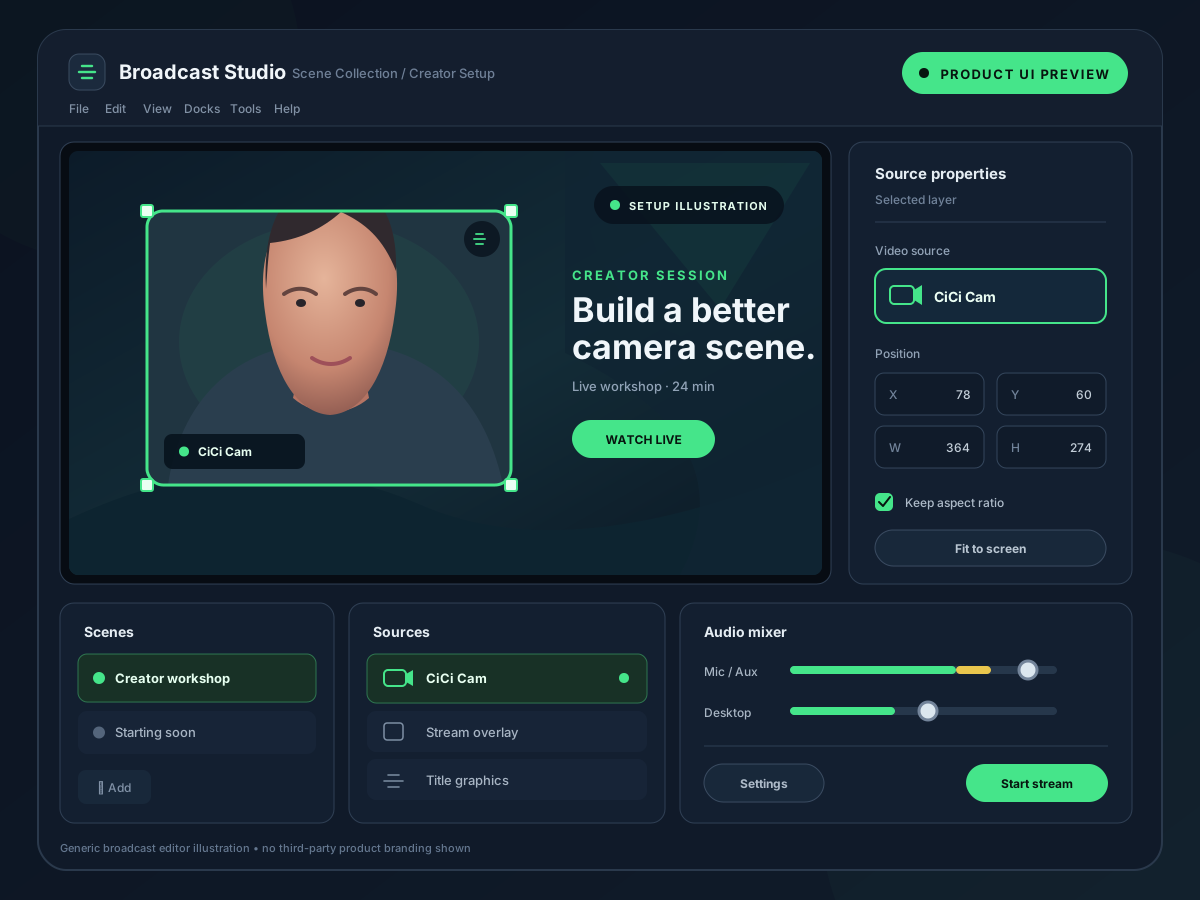
在 CiCi Cam 中開啟實體攝影機,在那裡建立美顏和光線預設,並讓 CiCi Cam 保持執行。在 OBS 中新增 Sources → Video Capture Device 並選擇 CiCi Cam。OBS 會把處理後的畫面作為輸入接收;這個方向不需要啟動 OBS Virtual Camera。
最後審校:
在執行 OBS 的同一台 Windows 或 Mac 上安裝 CiCi Cam,選擇實體攝影機,並先確認預覽正常。
調整磨皮、面部柔光、妝容和色彩,儲存一個適合直播環境的自然預設。
在來源中選擇 + → 視訊擷取裝置,再從裝置清單選擇 CiCi Cam。此步驟不需要把檔案複製到 OBS 外掛目錄。
讓 CiCi Cam 負責外觀處理、OBS 負責場景和編碼,並以代表性場景錄製測試後再直播。
CiCi Cam → OBS 輸入路徑的設定示意和產品介面預覽



透過來源 → 視訊擷取裝置加入 CiCi Cam;無需複製到 OBS 外掛目錄,也不用為這條輸入路徑啟動 OBS Virtual Camera。
CiCi Cam 支援 Windows 10/11 x64,以及搭載 Apple Silicon、執行 macOS 14 或更新版本的 Mac。
在 CiCi Cam 中設定磨皮、妝容、臉型、面部光線和色彩,再於多個 OBS 場景重複使用處理後的畫面。
CiCi Cam、OBS、瀏覽器來源和編碼器共用同一台電腦的資源,直播前請用實際場景錄影或私人直播測試。
OBS 可以裁剪、遮罩、銳化、去背和校色,但這些全畫面濾鏡不等同於分別控制皮膚、妝容、面部光線或臉型的面部感知流程。
OBS 官方說明,第三方外掛可能受作業系統、CPU 架構和 OBS 版本限制。虛擬攝影機讓這套美顏流程繼續走標準的視訊擷取裝置路徑。
CiCi Cam 把增強後的攝影機送入 OBS;OBS Virtual Camera 則把完成的 OBS 場景送往其他應用程式。混淆兩者容易造成黑畫面或迴路。
CiCi OBS 是另一個仍在開發中的外掛。本頁可下載的是已推出的 CiCi Cam 桌面虛擬攝影機。
兩個功能都會建立攝影機裝置,但它們位於 OBS 工作流程的兩端。選對方向可以避免黑屏、迴環和不必要的處理。
| 問題 | CiCi Cam 虛擬攝影機 | OBS Virtual Camera |
|---|---|---|
| 它輸出什麼? | 處理後的攝影機畫面 | OBS 的節目、預覽、場景或所選源 |
| 典型訊號方向 | 實體攝影機 → CiCi Cam → OBS | OBS 場景 → OBS Virtual Camera → Zoom、Teams 或其他應用程式 |
| 在哪裡選擇? | 在 OBS 中作為 Video Capture Device | 在需要接收 OBS 成品場景的應用程式中 |
| 是否需要 Start Virtual Camera? | 不需要。將 CiCi Cam 作為 OBS 源新增即可。 | 需要。當其他應用程式需要 OBS 輸出時才啟動它。 |
| 主要職責 | 在進入 OBS 之前處理面部美顏、光線、妝容、臉型和色彩 | 把 OBS 的合成、疊加和各種源作為一路攝影機畫面向外傳送 |
需要時可以使用更長的鏈路:實體攝影機 → CiCi Cam → OBS → OBS Virtual Camera → 目標應用程式。
先使用裝置預設值,確認訊號路徑,然後一次只更改一項採集屬性,同時關注 OBS Stats 和一段簡短的測試錄製。
透過 Sources → Video Capture Device 新增 CiCi Cam。不要用 Window Capture 去捕捉 CiCi Cam 介面,也不要把 OBS Virtual Camera 選作同一場景的輸入。
先從 Device Default 開始。如果選擇 Custom,請使用虛擬攝影機提供的模式,並與目標推流保持一致。OBS 指出,不受支援的解析度可能導致沒有畫面。
先把 Buffering 保持在 Auto-Detect。OBS 檔案說明,啟用它有助於減少卡頓,而停用它可以降低裝置延遲。請實測結果,因為最佳選擇取決於系統。
CiCi Cam、OBS 合成、編碼器、瀏覽器源和遊戲都共用同一臺電腦。請進行一次代表性的錄製或不公開直播,而不要假設一個獨立程式不佔用 GPU 或 CPU。
從左到右逐段確認:實體攝影機、CiCi Cam 預覽、CiCi Cam 虛擬攝影機,然後是 OBS 源。
關閉 OBS,開啟 CiCi Cam 並確認其虛擬攝影機已安裝並執行,然後重新開啟 OBS 讓它再次掃描攝影機裝置。如果仍然缺失,檢查作業系統的攝影機權限。
確保 CiCi Cam 佔用實體攝影機,而 OBS 佔用 CiCi Cam 虛擬攝影機。如果另一個應用程式也在嘗試開啟實體裝置,請將其關閉。
開啟源屬性並檢查 Device。如果選中的是實體攝影機,請改為 CiCi Cam。美顏變化只能透過 CiCi Cam 的輸出到達 OBS。
測試 1280 × 720、30 fps,檢查 Buffering 設定,移除重複的重型濾鏡,並檢視 OBS Stats。只有在整個場景保持穩定後再提高畫質。
遵循完整的輸入工作流程,包括源設定、訊號方向和常見故障點。
理解哪個攝影機把畫面送入 OBS,哪個把 OBS 場景向外傳送。
在場景級色彩控制和麵部級處理之間做出選擇,避免重複效果。
設定攝影機源、畫布、取景、裁剪,建立穩定的新手直播。
OBS 的源名稱、採集屬性和 Virtual Camera 行為已對照 OBS 知識庫核對。效能建議是診斷起點,而非通用基準。
在 Windows 10/11 x64 或 Apple Silicon、macOS 14+ 的 Mac 上安裝 CiCi Cam,建立自然預設,再於 OBS 中選擇它作為視訊擷取裝置。
免費下載 CiCi Cam