


Utiliser Video Capture Device
Ajoutez CiCi Cam via Sources → Video Capture Device. N'utilisez pas Window Capture pour l'interface de CiCi Cam, et ne sélectionnez pas OBS Virtual Camera comme entrée de la même scène.
Réponse rapide
Lissez la peau, ajustez l'éclairage du visage, appliquez du maquillage et corrigez les traits avant l'arrivée de la webcam dans OBS. CiCi Cam fonctionne comme application distincte et apparaît dans OBS comme périphérique de capture vidéo standard.
Le téléchargement installe la caméra virtuelle CiCi Cam, pas le plugin OBS natif encore en développement.
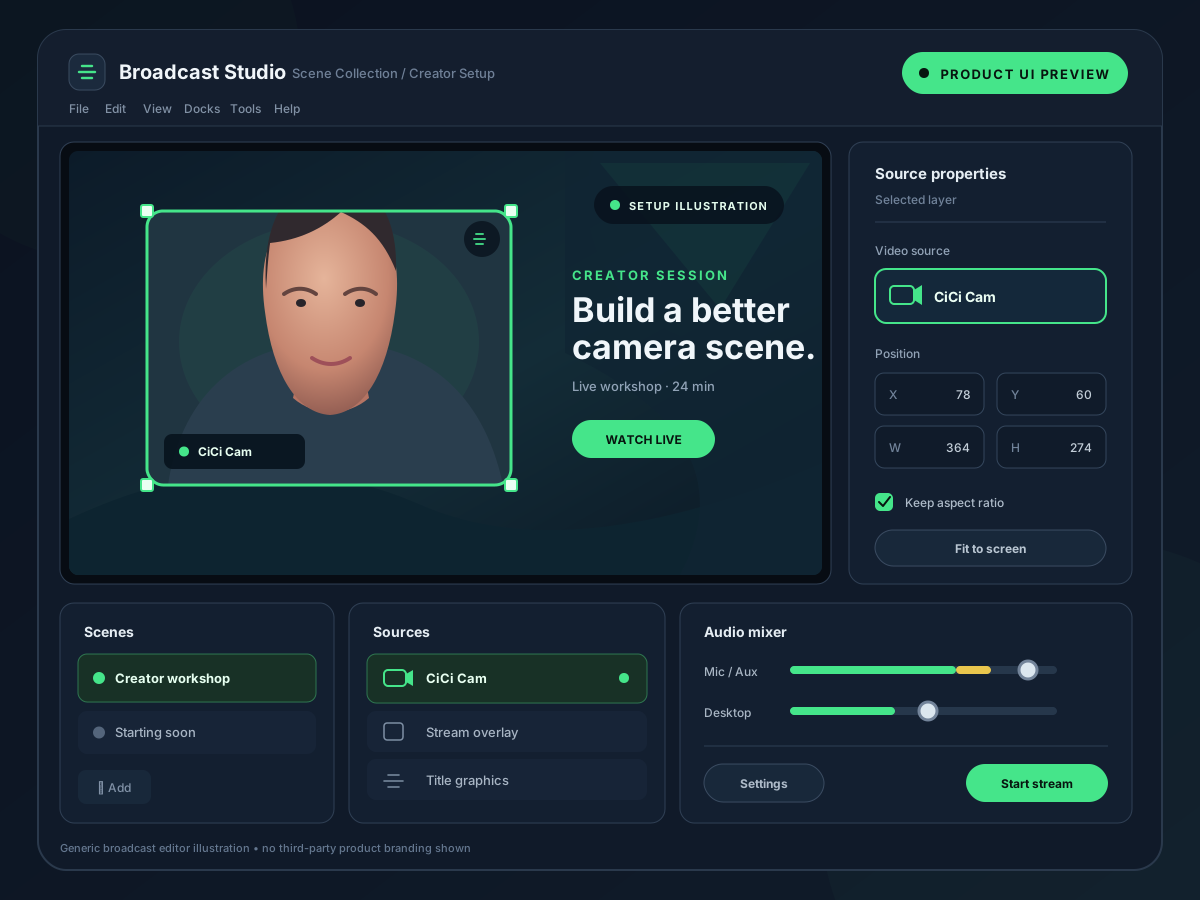
Ouvrez la webcam physique dans CiCi Cam, créez-y le préréglage de beauté et d'éclairage, et laissez CiCi Cam ouvert. Dans OBS, ajoutez Sources → Video Capture Device et choisissez CiCi Cam. OBS reçoit le flux traité en entrée ; vous ne démarrez pas OBS Virtual Camera pour ce sens.
Dernière révision:
Installez CiCi Cam sur le même PC Windows ou Mac qu'OBS, sélectionnez la webcam physique et vérifiez d'abord son aperçu.
Réglez le lissage, la lumière douce du visage, le maquillage et la couleur, puis enregistrez un préréglage naturel adapté à votre diffusion.
Dans Sources, choisissez + → Périphérique de capture vidéo, puis CiCi Cam dans la liste. Ne copiez aucun fichier dans le dossier des plugins OBS.
Laissez CiCi Cam gérer l'apparence et OBS les scènes et l'encodage. Testez un enregistrement représentatif avant le direct.
Illustrations de configuration et aperçus de l'interface pour le trajet CiCi Cam → OBS



Ajoutez CiCi Cam via Sources → Périphérique de capture vidéo. Aucun fichier à copier dans le dossier des plugins et aucun démarrage d'OBS Virtual Camera pour ce trajet entrant.
CiCi Cam prend en charge Windows 10/11 x64 et macOS 14 ou version ultérieure sur Apple Silicon.
Configurez peau, maquillage, traits, éclairage du visage et couleur dans CiCi Cam, puis réutilisez le flux traité dans plusieurs scènes OBS.
CiCi Cam, OBS, les sources navigateur et l'encodeur utilisent le même ordinateur. Testez un enregistrement réaliste ou un direct privé avant de diffuser.
OBS peut recadrer, masquer, accentuer, incruster et corriger les couleurs. Ces filtres globaux ne remplacent pas des contrôles séparés et sensibles au visage pour la peau, le maquillage, l'éclairage ou la forme.
OBS précise que les plugins tiers peuvent dépendre du système, de l'architecture du processeur et de la version d'OBS. La caméra virtuelle conserve le chemin standard du périphérique de capture vidéo.
CiCi Cam envoie une webcam améliorée vers OBS ; OBS Virtual Camera envoie une scène OBS terminée vers une autre application. Les confondre peut produire un écran noir ou une boucle.
CiCi OBS est un plugin distinct encore en développement. Le produit disponible sur cette page est la caméra virtuelle de bureau CiCi Cam.
Les deux créent des périphériques de caméra, mais se situent de part et d'autre d'un flux OBS. Choisir le bon sens évite les écrans noirs, les boucles de retour et le traitement inutile.
| Question | Caméra virtuelle CiCi Cam | OBS Virtual Camera |
|---|---|---|
| Que produit-elle ? | Un flux webcam traité | Le programme, l'aperçu, la scène ou la source sélectionnée d'OBS |
| Sens de signal typique | Webcam physique → CiCi Cam → OBS | Scène OBS → OBS Virtual Camera → Zoom, Teams ou une autre application |
| Où la sélectionne-t-on ? | Dans OBS comme Video Capture Device | Dans l'application qui doit recevoir la scène OBS finie |
| Faut-il Start Virtual Camera ? | Non. Ajoutez CiCi Cam comme source OBS. | Oui. Démarrez-la quand une autre application a besoin de la sortie OBS. |
| Rôle principal | Beauté, éclairage, maquillage, forme et couleur du visage avant OBS | Envoyer la composition, les incrustations et les sources OBS vers l'extérieur comme un seul flux caméra |
Une chaîne plus longue est valable au besoin : webcam physique → CiCi Cam → OBS → OBS Virtual Camera → application de destination.
Commencez par les valeurs par défaut du périphérique, confirmez le chemin du signal, puis modifiez une propriété de capture à la fois en surveillant OBS Stats et un court enregistrement de test.
Ajoutez CiCi Cam via Sources → Video Capture Device. N'utilisez pas Window Capture pour l'interface de CiCi Cam, et ne sélectionnez pas OBS Virtual Camera comme entrée de la même scène.
Commencez par Device Default. Si vous choisissez Custom, utilisez un mode exposé par la caméra virtuelle et gardez-le aligné sur la diffusion visée. OBS note qu'une résolution non prise en charge peut ne produire aucune image.
Laissez d'abord Buffering sur Auto-Detect. OBS indique que l'activer peut réduire les saccades, tandis que le désactiver peut réduire le délai du périphérique. Testez, car le meilleur choix dépend du système.
CiCi Cam, la composition OBS, l'encodeur, les sources navigateur et les jeux partagent tous l'ordinateur. Lancez un enregistrement représentatif ou un direct privé plutôt que de supposer qu'un processus séparé n'a aucun coût GPU ou CPU.
Confirmez chaque étape de gauche à droite : webcam physique, aperçu CiCi Cam, caméra virtuelle CiCi Cam, puis la source OBS.
Fermez OBS, ouvrez CiCi Cam et vérifiez que sa caméra virtuelle est installée et en cours d'exécution, puis rouvrez OBS pour qu'il rescanne les périphériques caméra. Vérifiez les autorisations caméra du système d'exploitation s'il reste absent.
Assurez-vous que CiCi Cam détient la webcam physique et qu'OBS détient la caméra virtuelle CiCi Cam. Fermez une autre application si elle tente aussi d'ouvrir le périphérique physique.
Ouvrez les propriétés de la source et vérifiez Device. Si la webcam physique est sélectionnée, remplacez-la par CiCi Cam. Les changements de beauté n'atteignent OBS que par la sortie de CiCi Cam.
Testez 1280 × 720 à 30 i/s, vérifiez le réglage Buffering, retirez les filtres lourds en double et consultez OBS Stats. N'augmentez la qualité qu'une fois toute la scène stable.
Suivez le flux de travail d'entrée complet, y compris la configuration de la source, le sens du signal et les points de défaillance courants.
Comprenez quelle caméra envoie la vidéo vers OBS et laquelle envoie une scène OBS vers l'extérieur.
Choisissez entre les réglages de couleur à l'échelle de la scène et le traitement centré sur le visage sans dupliquer les effets.
Configurez la source caméra, le canevas, le cadrage, le recadrage et un direct stable pour débuter.
Les noms de sources OBS, les propriétés de capture et le comportement de Virtual Camera ont été vérifiés auprès de la base de connaissances OBS. Les recommandations de performance sont des points de départ de diagnostic, pas des références universelles.
Installez CiCi Cam sous Windows 10/11 x64 ou macOS 14+ sur Apple Silicon, créez un préréglage naturel, puis sélectionnez-le comme périphérique de capture vidéo dans OBS.
Télécharger CiCi Cam gratuitement