Microsoft Teams向け美顔フィルター
要点
Microsoft Teamsにはソフトフォーカスと明るさ調整が標準搭載されています。肌、メイク、輪郭、照明、色を個別に調整したい場合や、同じカメラプリセットをZoom、Meet、OBSなどで使いたい場合はCiCi Camを利用できます。


Windows 10/11・macOS 14+(Apple Siliconのみ)· 仮想カメラの利用可否はアプリや端末ポリシーにより異なります
設定方法
- 1
WindowsまたはMacにCiCi Camをインストール
インストーラーを入手し、端末の許可画面に従います。会社管理の端末では、デスクトップソフトと仮想カメラが許可されているか確認してください。
- 2
CiCi Camで物理カメラを選択
実際のWebカメラを入力に設定してプレビューを確認し、Teamsへ参加する前にCiCi Camを起動しておきます。
- 3
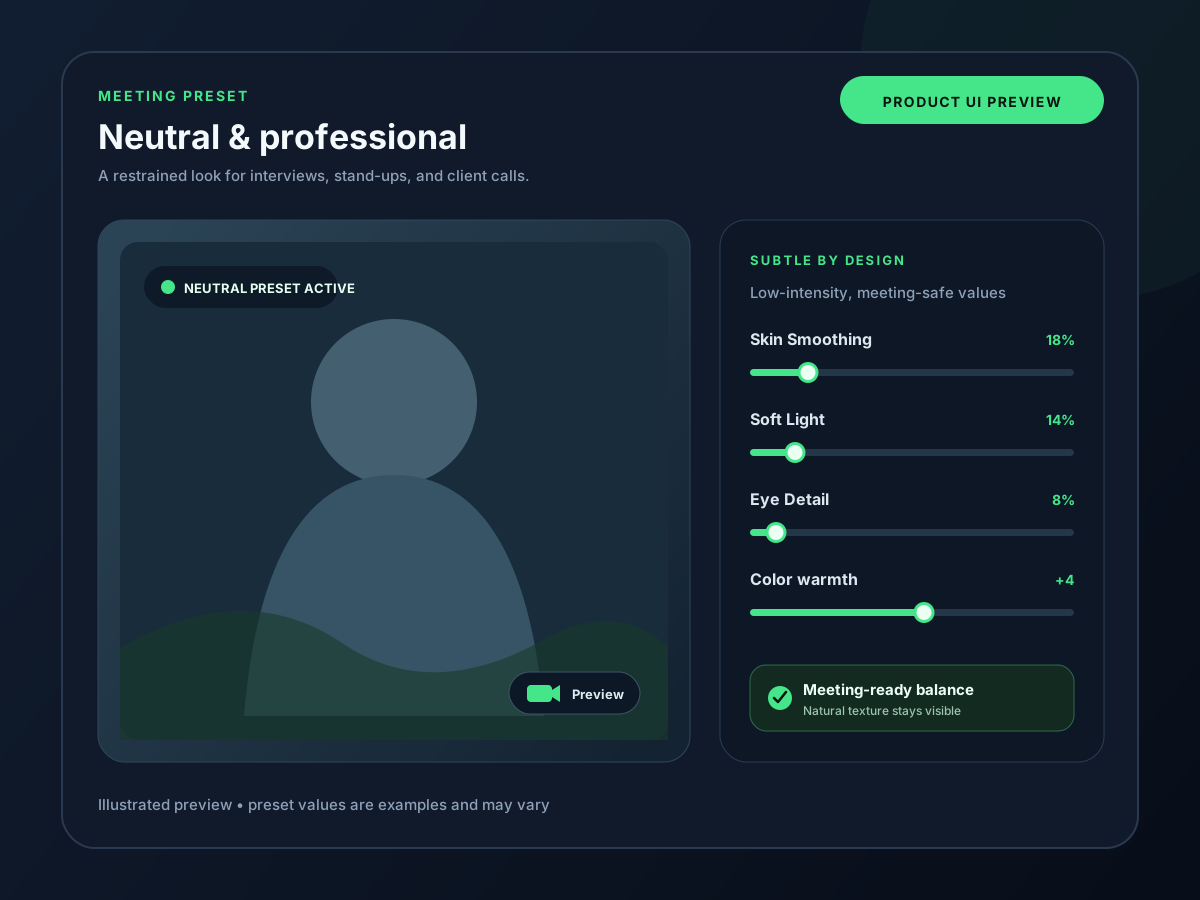
控えめな会議用プリセットを作成
軽い肌補正、バランスのよい顔用ソフトライト、自然な色を使い、仕事の通話で加工感が強くならないようにします。
- 4
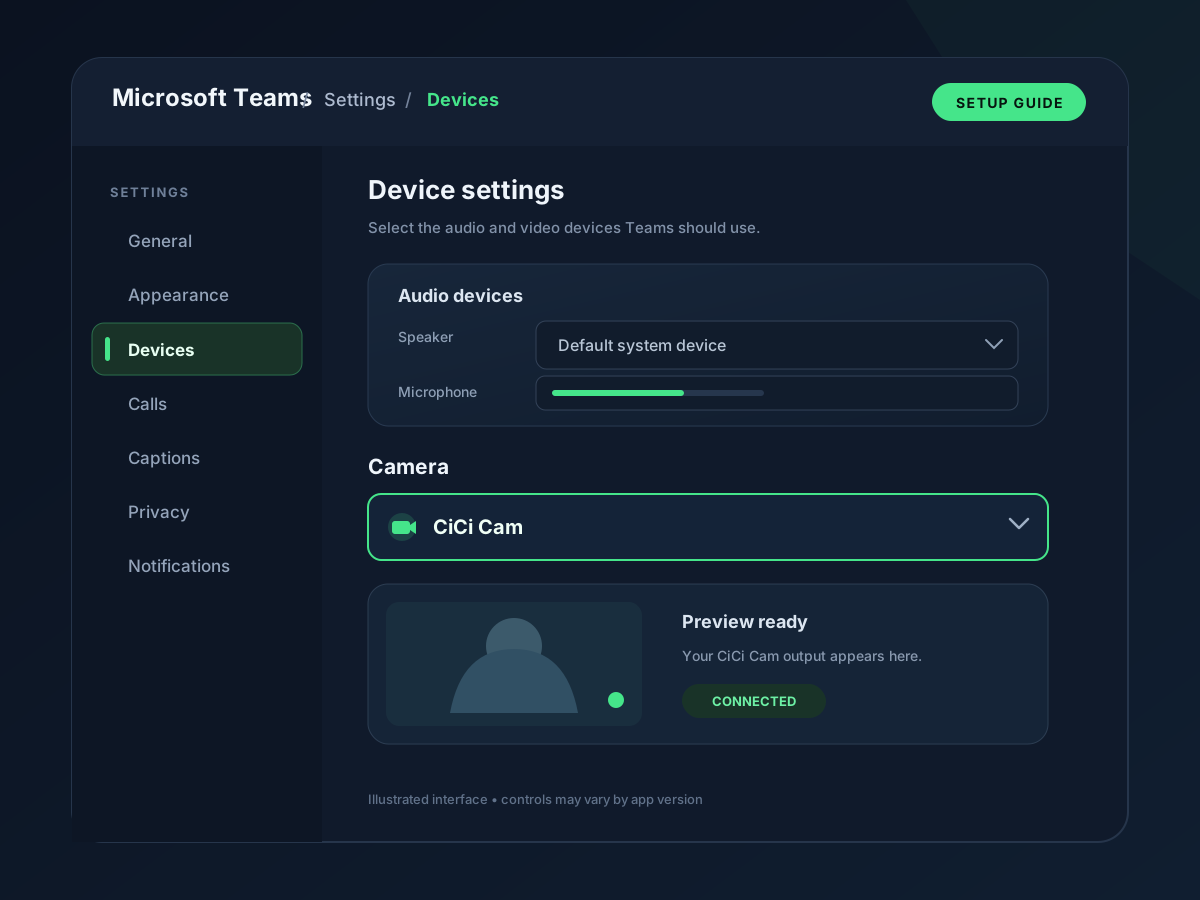
Teamsでカメラを切り替える
Settings and more → Settings → Devices を開き、Video settings → Camera で「CiCi Cam」を選び、参加前にプレビューを確認します。
いつものワークフローで使えます
設定例と製品プレビュー

標準のカメラ設定だけでは不十分な理由
Teamsの顔フィルターとカメラ設定の役割
ソフトフォーカスは外見を滑らかにし、明るさ調整は低照度を改善します。Teamsにはビデオエフェクトやフィルターもあります。CiCi Camはデスクトップアプリ内で肌、メイク、輪郭、顔の照明、色を個別に調整し、処理した映像をカメラ入力としてTeamsに送ります。
Teamsの設定は他アプリに引き継げない
Teamsで設定した見た目はZoom、Meet、OBS、録画ソフトには反映されません。仮想カメラなら対応デスクトップアプリへ同じ映像を送れます。
管理端末ではインストール制限がある
CiCi CamはTeamsプラグインではありませんが、仮想カメラを含むデスクトップソフトです。管理対象のWindowsやMacでは権限やIT部門の承認が必要な場合があります。
TeamsのソフトフォーカスとCiCi Camの違い
Teams内で手早く滑らかにするだけなら標準のソフトフォーカス、個別の外見調整、プリセット保存、複数の対応デスクトップアプリで同じ映像を使うならCiCi Camが適しています。最初は一つの補正レイヤーだけを使い、Teamsの最終プレビューで判断してください。
最終確認日: