Microsoft Teams용 뷰티 필터
빠른 답변
Microsoft Teams에는 소프트 포커스와 밝기 조정이 기본 제공됩니다. 피부, 메이크업, 얼굴형, 조명, 색상을 각각 조절하거나 같은 카메라 프리셋을 Zoom, Meet, OBS 등에서 사용하려면 CiCi Cam을 이용할 수 있습니다.


Windows 10/11 · macOS 14+ Apple Silicon 전용 · 가상 카메라 지원은 앱 또는 기기 정책에 따라 달라질 수 있습니다
설정 방법
- 1
Windows 또는 Mac에 CiCi Cam 설치
설치 파일을 내려받아 기기의 권한 안내를 따릅니다. 회사 관리 기기라면 데스크톱 앱과 가상 카메라가 허용되는지 확인하세요.
- 2
CiCi Cam에서 실제 카메라 선택
실제 웹캠을 입력으로 지정하고 미리 보기를 확인한 뒤 Teams에 들어가기 전에 CiCi Cam을 실행해 둡니다.
- 3
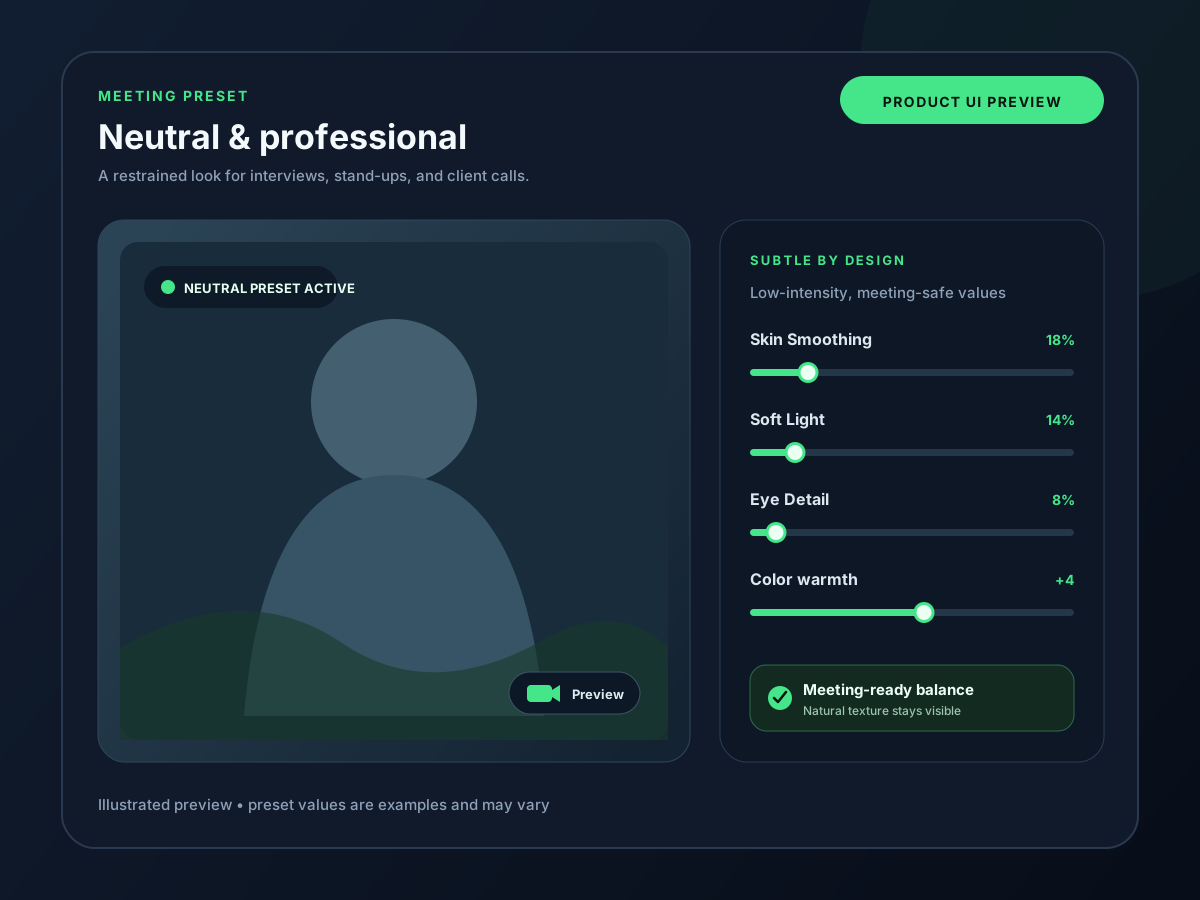
절제된 회의용 프리셋 만들기
가벼운 피부 보정, 균형 잡힌 얼굴 조명, 자연스러운 색상을 사용해 업무 통화에서 과한 보정을 피합니다.
- 4
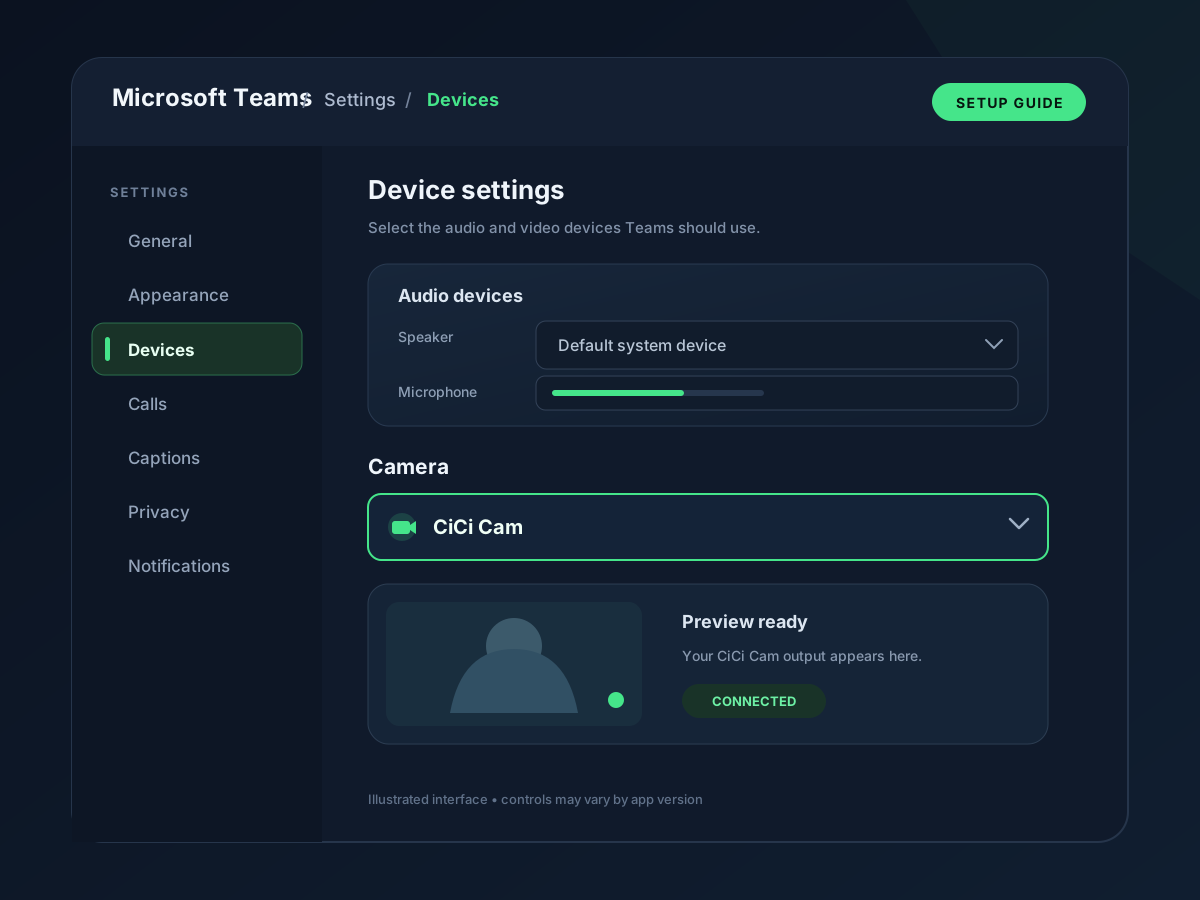
Teams에서 카메라 변경
Settings and more → Settings → Devices에서 Video settings → Camera로 이동해 ‘CiCi Cam’을 선택하고 참여 전 미리 보기를 확인합니다.
기존 작업 흐름에서 바로 사용하세요
설정 예시 및 제품 미리보기

기본 카메라 설정만으로 부족한 이유
Teams 얼굴 필터와 카메라 설정의 역할
소프트 포커스는 외모를 부드럽게 하고 밝기 조정은 어두운 환경에서 도움이 됩니다. Teams는 비디오 효과와 필터도 제공합니다. CiCi Cam은 데스크톱 앱에서 피부, 메이크업, 얼굴형, 얼굴 조명, 색상을 개별 조정한 뒤 처리된 영상을 Teams에 카메라 입력으로 전달합니다.
Teams 설정은 다른 앱으로 이어지지 않습니다
Teams에서 설정한 모습은 Zoom, Meet, OBS나 녹화 도구에 적용되지 않습니다. 가상 카메라는 호환되는 데스크톱 앱에 같은 영상을 보낼 수 있습니다.
업무용 기기는 설치가 제한될 수 있습니다
CiCi Cam은 Teams 플러그인이 아니지만 가상 카메라가 포함된 데스크톱 소프트웨어입니다. 관리되는 Windows나 Mac에서는 권한 또는 IT 승인이 필요할 수 있습니다.
Teams 소프트 포커스와 CiCi Cam 비교
Teams 안에서 빠르게 부드럽게 보정하려면 기본 소프트 포커스를, 세부 외모 조정과 프리셋 저장 또는 여러 호환 데스크톱 앱에서 같은 영상을 쓰려면 CiCi Cam을 선택하세요. 먼저 한 가지 외모 처리만 켜고 Teams 최종 미리 보기로 판단하세요.
최종 검토일: