Filtre beauté pour Microsoft Teams
Réponse rapide
Microsoft Teams propose déjà le flou artistique et le réglage de la luminosité. Utilisez CiCi Cam pour contrôler séparément la peau, le maquillage, la forme du visage, la lumière et les couleurs, ou réutiliser le même préréglage dans Zoom, Meet, OBS et d'autres applications compatibles.


Windows 10/11 · macOS 14+ sur Apple Silicon uniquement · La caméra virtuelle peut dépendre de l’application ou de la politique de l’appareil
Comment configurer CiCi Cam
- 1
Installer CiCi Cam sur Windows ou Mac
Téléchargez l'installateur et suivez les demandes d'autorisation de l'appareil. Sur un ordinateur professionnel, vérifiez que les logiciels de bureau et caméras virtuelles sont autorisés.
- 2
Choisir la webcam physique dans CiCi Cam
Sélectionnez votre vraie webcam comme source, vérifiez l'aperçu et laissez CiCi Cam ouvert avant de rejoindre Teams.
- 3
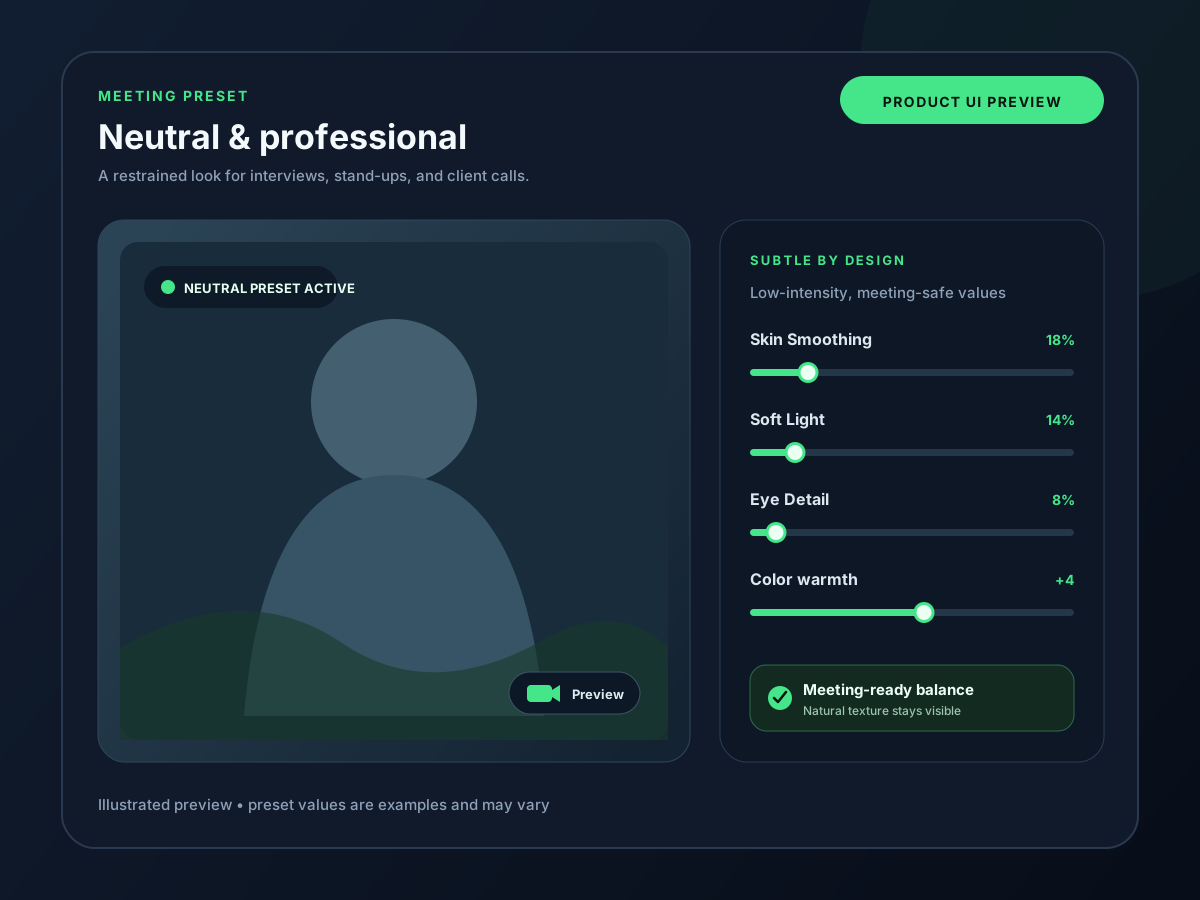
Créer un préréglage sobre pour les réunions
Utilisez un lissage léger, une lumière faciale équilibrée et des couleurs naturelles afin de conserver un rendu professionnel.
- 4
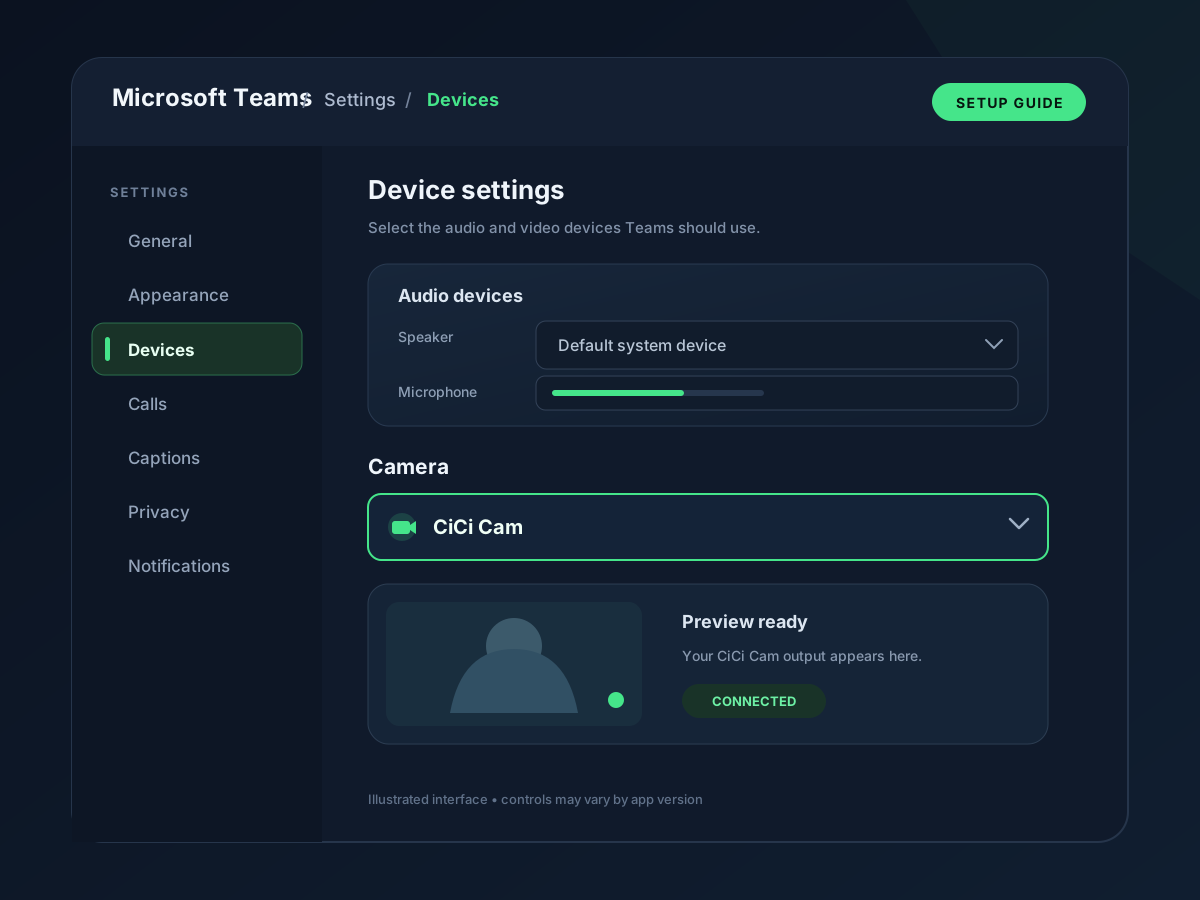
Changer de caméra dans Teams
Ouvrez Settings and more → Settings → Devices. Dans Video settings → Camera, choisissez « CiCi Cam » puis vérifiez l'aperçu avant la réunion.
CiCi Cam dans votre flux de travail
Exemples de configuration et aperçu du produit

Pourquoi les réglages par défaut ne suffisent pas
Les filtres de visage et les réglages de caméra Teams ont des rôles différents
La mise au point douce lisse l’apparence et le réglage de luminosité aide en faible lumière. Teams propose aussi des effets et filtres vidéo. CiCi Cam offre des réglages séparés de peau, maquillage, forme du visage, éclairage facial et couleur dans une application de bureau, puis transmet le résultat à Teams comme flux de caméra.
Les réglages Teams ne suivent pas dans les autres applications
Un rendu configuré dans Teams n'apparaît pas dans Zoom, Meet, OBS ou un logiciel d'enregistrement. Une caméra virtuelle peut fournir le même flux aux applications de bureau compatibles.
Les appareils professionnels peuvent limiter l'installation
CiCi Cam n'installe pas de module Teams, mais reste un logiciel de bureau avec une caméra virtuelle. Un PC ou Mac géré peut demander une autorisation ou l'accord du service informatique.
Flou artistique Teams ou CiCi Cam ?
Utilisez le flou artistique pour un adoucissement rapide uniquement dans Teams. Choisissez CiCi Cam pour des réglages séparés, des préréglages enregistrés ou un même flux dans plusieurs applications de bureau compatibles. Commencez avec une seule couche d'apparence et jugez le résultat dans l'aperçu final de Teams.
Dernière révision:
Notes de révision et sources primaires
Questions fréquentes
Microsoft Teams possède-t-il un filtre beauté ?
CiCi Cam est-il un filtre beauté à télécharger pour Teams ?
Une autorisation administrateur est-elle nécessaire ?
Puis-je conserver le flou d'arrière-plan de Teams ?
Pourquoi CiCi Cam n'apparaît-il pas dans la liste des caméras ?
Essayez CiCi Cam gratuitement
Installez-le sur Windows ou Mac, créez votre préréglage et utilisez-le dans toutes vos applications vidéo.
Télécharger CiCi Cam gratuitement