Filtro de belleza para Microsoft Teams
Respuesta rápida
Microsoft Teams ya incluye Enfoque suave y Ajustar brillo. Usa CiCi Cam si quieres controlar por separado la piel, el maquillaje, la forma del rostro, la iluminación y el color, o reutilizar el mismo ajuste de cámara en Zoom, Meet, OBS y otras aplicaciones compatibles.


Windows 10/11 · macOS 14+ solo con Apple Silicon · La cámara virtual puede depender de la aplicación o de la política del dispositivo
Cómo configurar CiCi Cam
- 1
Instala CiCi Cam en Windows o Mac
Descarga el instalador y sigue las solicitudes de permisos del dispositivo. En un equipo de empresa, confirma que se permiten el software de escritorio y las cámaras virtuales.
- 2
Selecciona la cámara física en CiCi Cam
Elige la webcam real como entrada, comprueba la vista previa y deja CiCi Cam abierto antes de entrar en Teams.
- 3
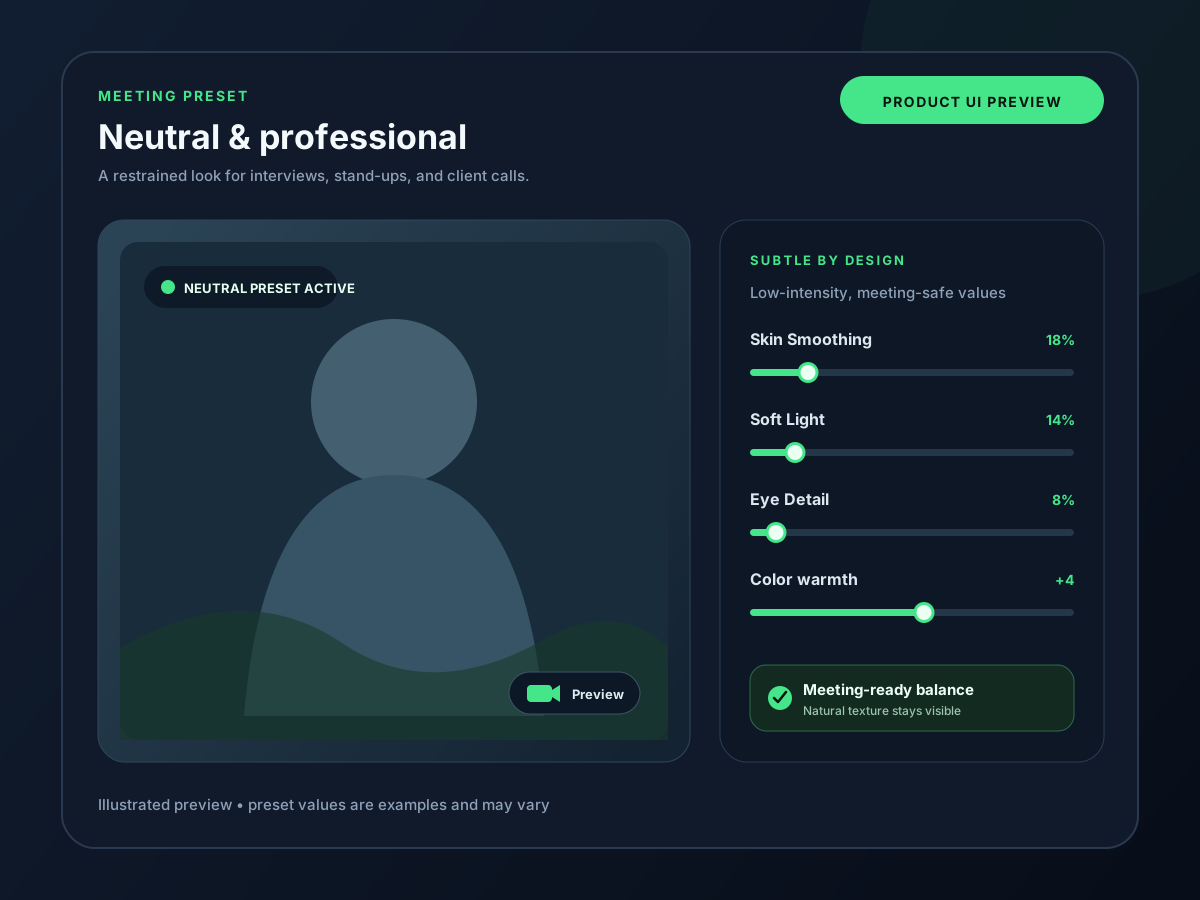
Crea un ajuste discreto para reuniones
Usa un suavizado ligero, una luz facial equilibrada y colores naturales para mantener un aspecto profesional.
- 4
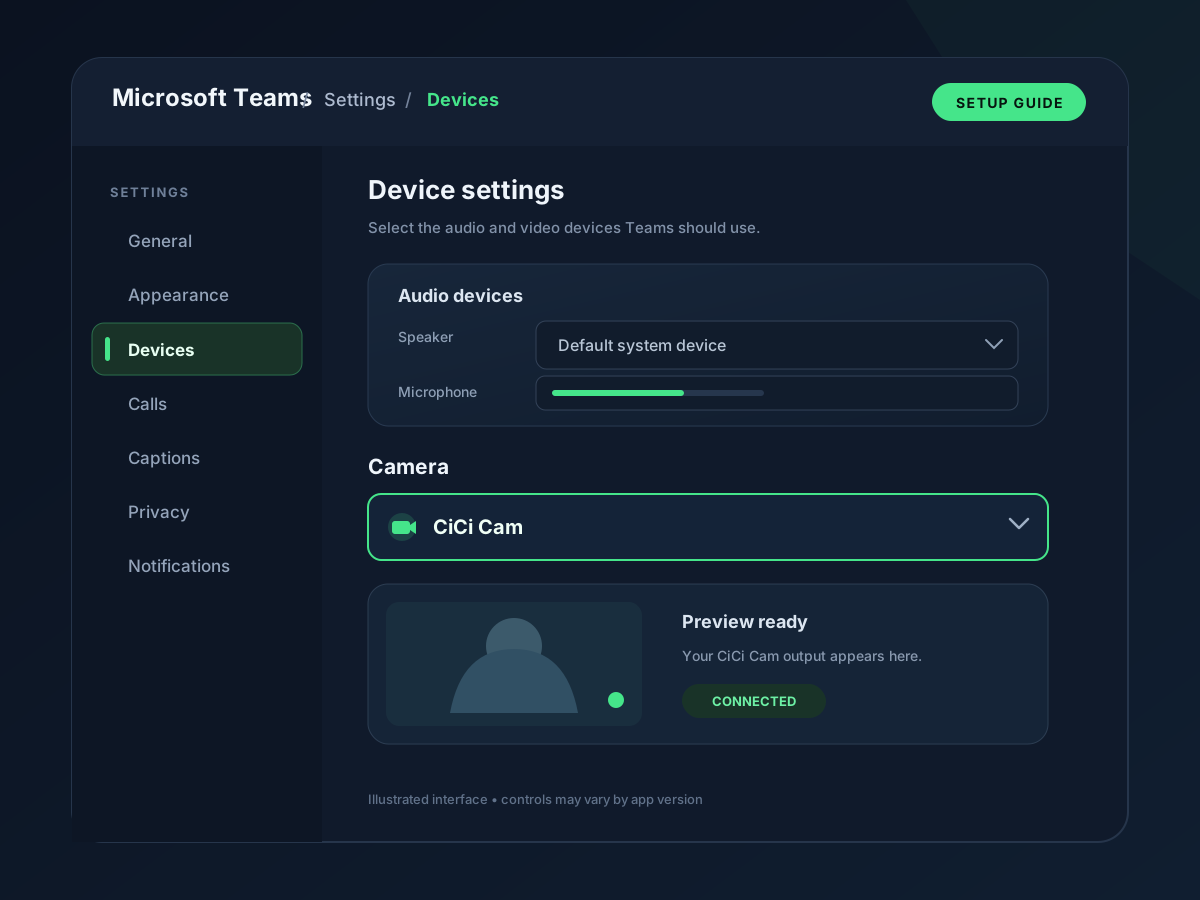
Cambia la cámara en Teams
Abre Settings and more → Settings → Devices. En Video settings → Camera, elige «CiCi Cam» y revisa la vista previa antes de entrar.
CiCi Cam en tu flujo de trabajo
Ejemplos de configuración y vistas previas del producto

Por qué la configuración predeterminada no es suficiente
Los filtros faciales y los controles de cámara de Teams tienen funciones distintas
El enfoque suave alisa la apariencia y el ajuste de brillo ayuda con poca luz. Teams también ofrece efectos y filtros de vídeo. CiCi Cam permite ajustar por separado piel, maquillaje, forma del rostro, iluminación facial y color en una aplicación de escritorio y envía el resultado a Teams como señal de cámara.
Los ajustes de Teams no pasan a otras aplicaciones
Un aspecto configurado en Teams no aparece en Zoom, Meet, OBS o un programa de grabación. Una cámara virtual puede enviar el mismo vídeo a aplicaciones de escritorio compatibles.
Los equipos de trabajo pueden limitar la instalación
CiCi Cam no instala un complemento de Teams, pero sigue siendo software de escritorio con una cámara virtual. Un Windows o Mac administrado puede requerir permisos o aprobación de TI.
Enfoque suave de Teams frente a CiCi Cam
Usa Enfoque suave para un retoque rápido solo en Teams. Elige CiCi Cam si necesitas controles separados, ajustes guardados o el mismo vídeo en varias aplicaciones de escritorio compatibles. Empieza con una sola capa de apariencia y evalúa el resultado en la vista previa final de Teams.
Última revisión:
Notas de revisión y fuentes primarias
Preguntas frecuentes
¿Microsoft Teams tiene filtro de belleza?
¿CiCi Cam es un filtro de belleza para descargar en Teams?
¿Necesito aprobación de administrador para usarlo?
¿Puedo mantener el desenfoque de fondo de Teams?
¿Por qué CiCi Cam no aparece en la lista de cámaras?
Prueba CiCi Cam gratis
Instálalo en Windows o Mac, crea tu ajuste y úsalo en todas tus aplicaciones de vídeo.
Descargar CiCi Cam gratis