CiCi Cam · Windows / macOS
配信・ビデオ会議にAI美肌機能付き仮想カメラ
AI美肌フィルター、照明補正、背景効果でカメラ映像を整えましょう。CiCi Camを仮想カメラとして、OBS、Zoom、Teams、Google Meetなどの対応アプリで選択できます。
CiCi Cam は Windows と macOS に対応しています。リンクをコピーして、パソコンでダウンロードしてください。
肌や顔の細部を好みに合わせて調整。
CiCi Camの仮想カメラの仕組み
CiCi Camはカメラ映像をパソコン上で処理する仮想カメラソフトです。映り方を整えたら、対応する各ビデオアプリでCiCi Camの映像を選択します。
カメラを選ぶ
CiCi Camを開き、内蔵カメラまたはUSBカメラを選択します。
CiCi Camで映像を整える
美肌フィルター、照明、背景を設定し、CiCi Camを起動したままにします。
ビデオアプリでCiCi Camを選ぶ
OBS、Zoom、Teams、Google Meetのカメラ設定でCiCi Camを選択します。カメラへのアクセスを許可し、必要に応じてアプリを再起動してください。
活用シーン
CiCi Cam を使う OBS・Zoom・ビデオ会議で
シーンを選んで、普段使っているアプリの設定ガイドを確認しましょう。
OBS や TikTok LIVE での配信
CiCi Cam を映像ソースに選ぶだけで、配信に美肌・ライティング・背景効果を追加できます。
Zoom・Teams・Google Meet
会議に参加する前に暗い照明を補正し、散らかった部屋をぼかせます。会議用プラグインは不要です。
カメラの映像効果を 自分に合わせて調整
美肌、顔の細部、メイク、背景を調整し、対応するビデオアプリに映像を送れます。
スキン & ライティングツールキット
- やわらかなスムージングと美白
- スマートファンデーションとコンシーラー
- 適応型ソフトライティングとフィルター
- 歯のホワイトニング

機能の説明用イラストです。ページ上部の比較には CiCi Cam の実際のキャプチャを使用しています。
精密フェイススカルプト
- フェイスラインと V シェイプ補正
- ノーズコントゥアとハイライト
- 目の拡大と輝き
- リップ補正
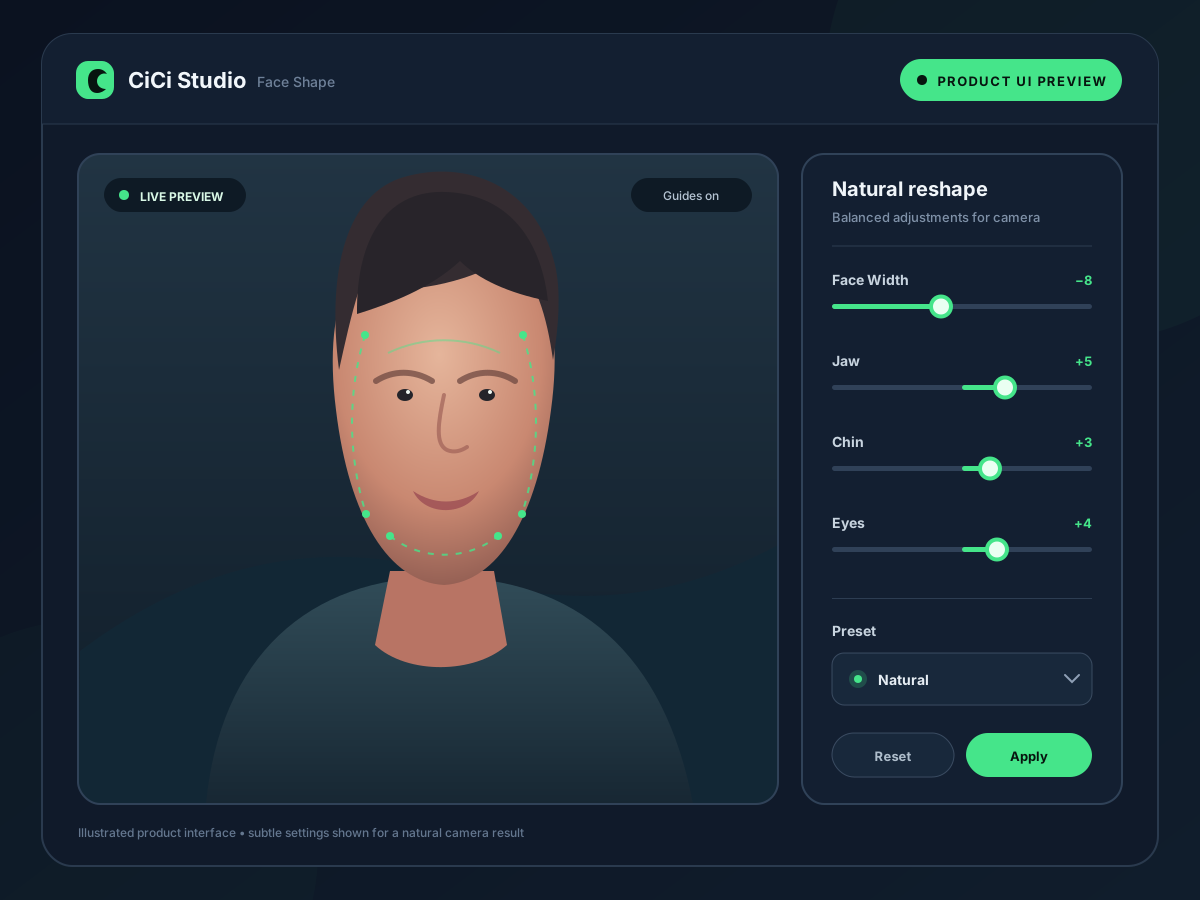
機能の説明用イラストです。ページ上部の比較には CiCi Cam の実際のキャプチャを使用しています。
ワンタップメイクスタジオ
- テーマ別メイクセット
- トレンドリップとチーク
- 緻密なアイシャドウ & まつ毛
- 背景の削除・ぼかし・置き換え
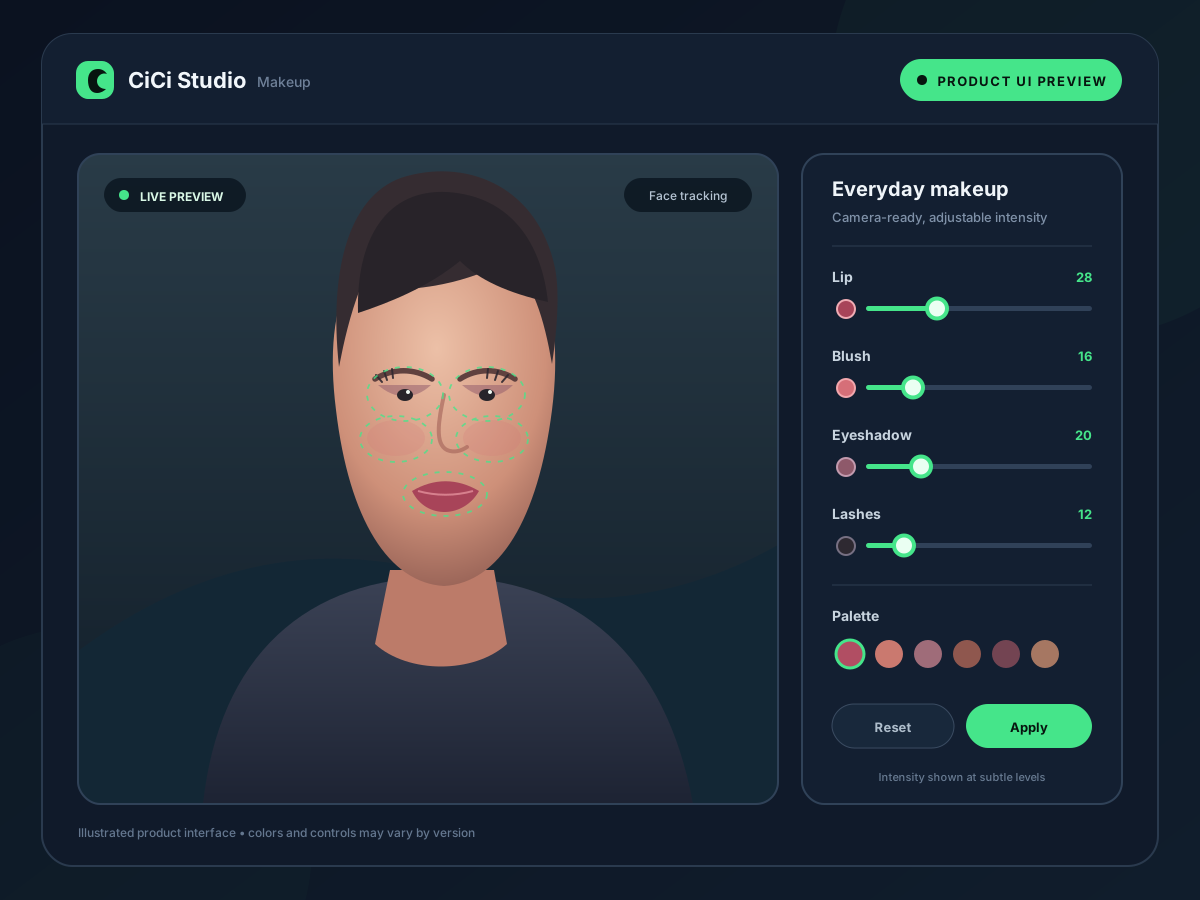
機能の説明用イラストです。ページ上部の比較には CiCi Cam の実際のキャプチャを使用しています。
まずは無料で 必要なときに Pro へ
スタータープラン (無料)
すべての機能を利用でき、1日の利用時間制限と透かしがあります。
ずっと無料。カード登録は不要です。
- 美肌・ライティング・背景・フィルターの全機能
- 1日の利用時間が無制限
- 透かしなしで出力
CiCi Cam Pro プラン(年額)
すべての機能を時間制限・透かしなしで利用できます。
月あたり約 $8.17毎年 $98 をお支払い。自動更新されます。
- スタータープランのすべてを含む
- 1日の利用時間が無制限
- 透かしなしで出力
- 新機能と新しいフィルターを優先利用
いつでも解約可能
CiCi Cam Pro プラン(月額)
すべての機能を時間制限・透かしなしで利用できます。
毎月 $12 をお支払い。自動更新されます。
- スタータープランのすべてを含む
- 1日の利用時間が無制限
- 透かしなしで出力
- 新機能と新しいフィルターを優先利用
いつでも解約可能
よくある質問
よくある質問
互換性・アップグレード・請求に関する疑問をまとめました。
CiCi Cam は Windows 10/11(Intel/AMD)と macOS 14+(Apple Silicon のみ)に対応し、バーチャルカメラとして OBS、Zoom、Teams、Google Meet、Discord など主要アプリで利用できます。
CiCi Cam は 64 ビット版 Windows 10/11 と、Apple Silicon 搭載の macOS 14 以降で動作します。エフェクトはすべてお使いのパソコン上で処理されるため、動作の滑らかさは CPU・GPU と同時に動いているアプリによって変わります。プレビューがカクつく場合は、カメラの解像度やフレームレートを下げ、負荷の高いアプリを閉じてください。
美肌フィルターが重いときの対処法 →先に CiCi Cam を起動し、ビデオアプリを完全に終了してから開き直して、カメラ一覧を読み込み直してください。macOS では両方のアプリにカメラへのアクセスを許可し、CiCi Cam のカメラ拡張機能も承認する必要があります。それでも表示されない場合はパソコンを再起動してください。
仮想カメラが表示されないときの対処ガイド →いいえ。CiCi Cam はカメラ映像をお使いのパソコン上で処理し、仮想カメラとしてビデオアプリに渡します。カメラ映像がクラウドに送信されることはありません。
スタータープランはすべての機能を永久無料で利用でき、カード登録も不要です。ただし1日の利用時間に制限があり、出力映像に透かしが入ります。Pro では利用時間の制限と透かしがなくなり、新機能と新しいフィルターを優先的に利用できます。
はい。プロフィール -> メンバーシップからいつでも切り替え可能で、Stripe が残り期間を自動的に按分して差額のみ請求します。
プロフィール -> メンバーシップ -> 請求を管理 で自動更新をオフにしてください。現在の請求期間が終わるまで Pro の特典は維持され、ペナルティなしでいつでも再開できます。