美顔フィルター搭載の仮想カメラ
要点
CiCi Camはパソコン上でカメラ映像をリアルタイムに整え、仮想カメラとしてお使いのビデオアプリへ送ります。プラグインなしで、自然な肌補正、柔らかな光、メイク、色調整を利用できます。


Windows 10/11・macOS 14+(Apple Siliconのみ)· 仮想カメラの利用可否はアプリや端末ポリシーにより異なります
CiCi Cam の美顔効果を比較
左右にドラッグして比較
標準のカメラ設定だけでは不十分な理由
標準の補正機能は調整範囲が限られる
お使いのビデオアプリの標準機能だけでは、暗い部屋、肌色、細部を同時に自然に整えるのは困難です。
室内照明はWebカメラ向きとは限らない
天井照明や逆光、色温度の違う光が重なると疲れた印象になります。高価なカメラだけでは解決できません。
日常の通話に複雑な配信環境は不要
必要なのは、通話のたびに組み直す環境ではなく、保存して繰り返し使える安定したプリセットです。
設定方法
- 1
CiCi Camをインストール
WindowsとMac向けのCiCi Camをインストールすると、ほかのアプリから選択できる仮想カメラが追加されます。
- 2
実際のWebカメラを選択
CiCi Camで物理カメラを入力に指定すると、補正済みの映像がリアルタイムに出力されます。
- 3
自然な美顔プリセットを作成
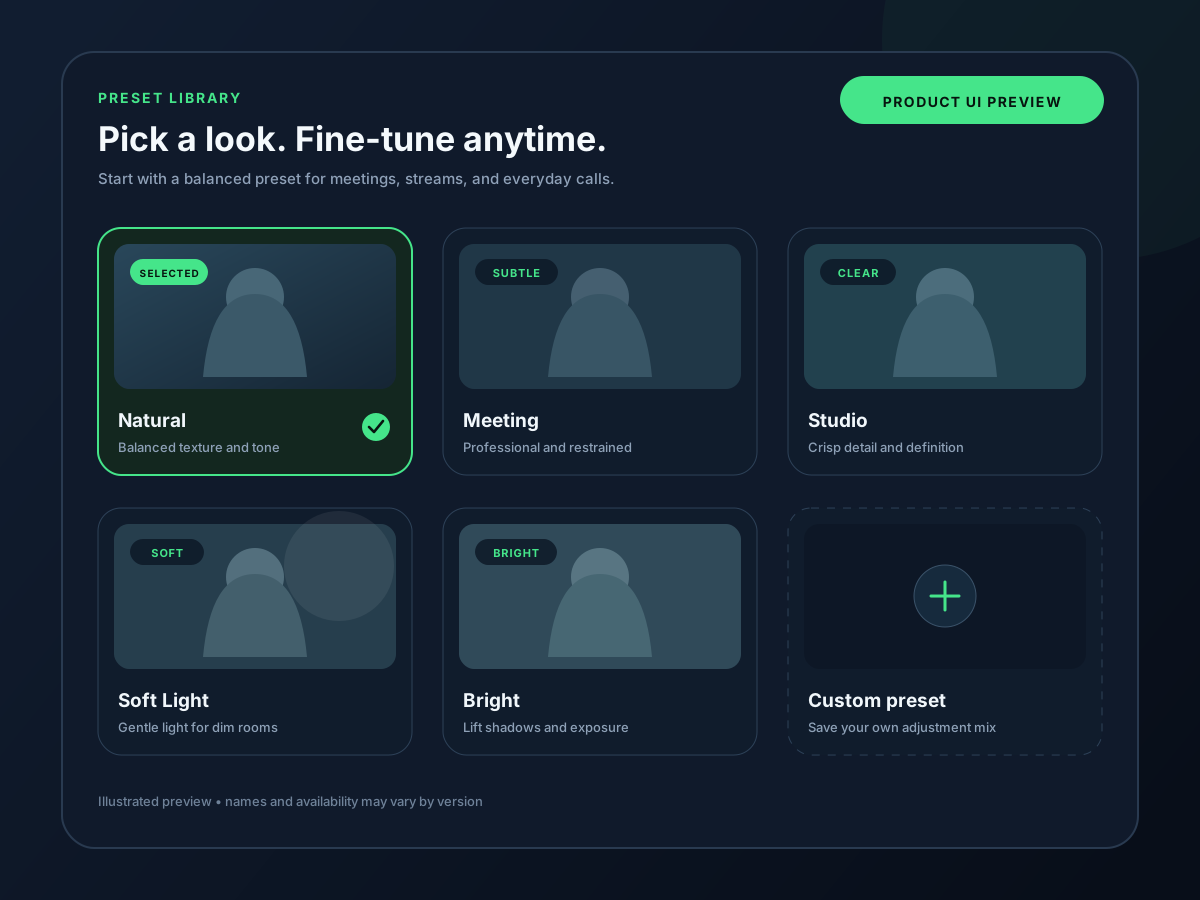
肌補正と光を先に整え、メイクやカラーフィルターを控えめに追加してプリセットを保存します。
- 4
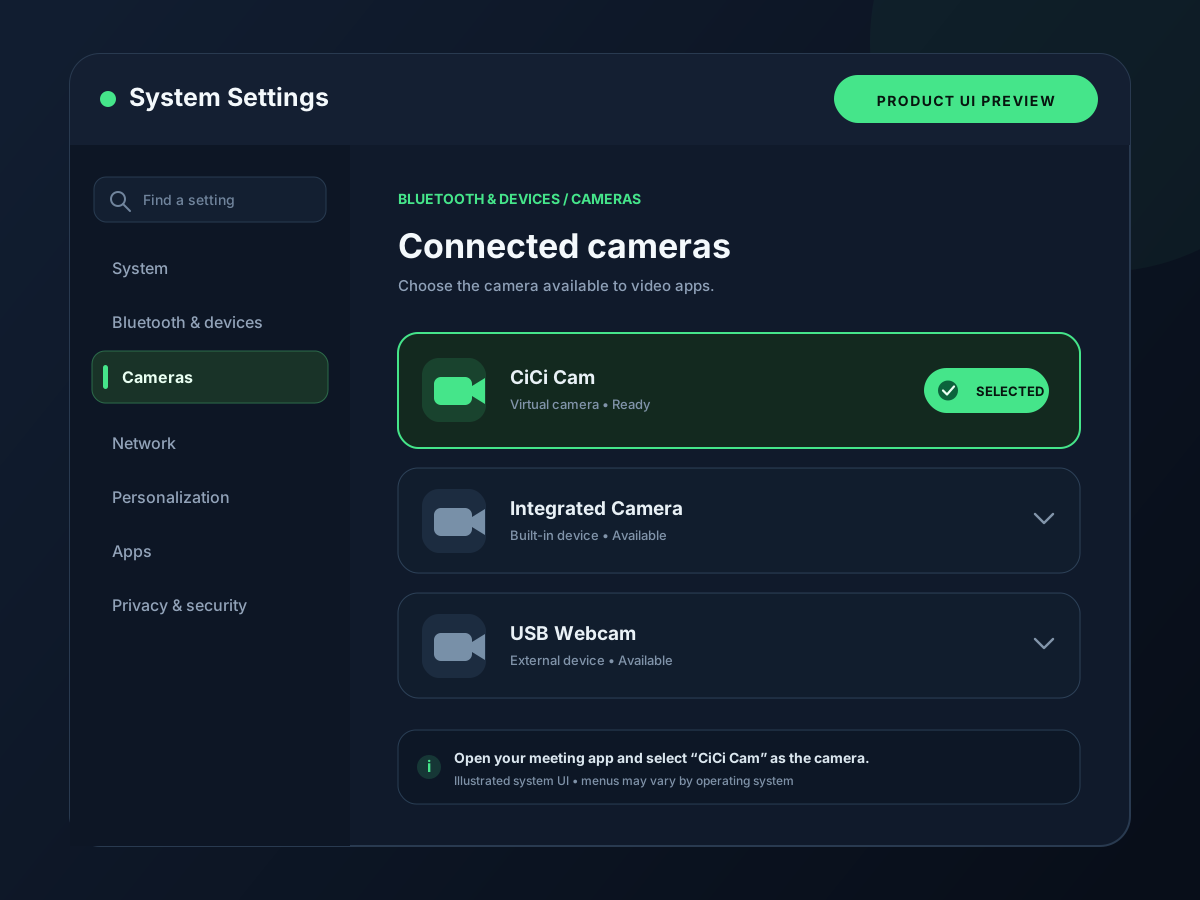
お使いのビデオアプリでCiCi Camを選択
お使いのビデオアプリのカメラ設定を開いて「CiCi Cam」を選ぶと、通話、録画、配信で補正済み映像を使えます。
いつものワークフローで使えます
設定例と製品プレビュー

CiCi Camの主な機能
リアルタイムのローカル処理
映像はクラウドへ送信せず、お使いのパソコン上で処理します。
自然な美顔補正とライティング
肌、明るさ、メイク、輪郭を個別に調整し、過度な補正を避けられます。
主要なビデオアプリに対応
標準的な仮想カメラとして、会議、配信、録画アプリから選択できます。
保存できるプリセット
会議や配信、部屋ごとの設定を保存し、すぐに切り替えられます。
最終確認日:
よくある質問
CiCi CamはWindowsとMacに対応していますか?
お使いのビデオアプリ向けのプラグインは必要ですか?
映像はクラウドへ送信されますか?
遅延は大きくなりますか?
同じプリセットを別のアプリでも使えますか?
仮想カメラの設定とトラブル対処
補正した映像が仮想カメラを通じて届く仕組みや、カメラ一覧にCiCi Camが表示されない場合の対処法を確認できます。Macではカメラ機能拡張の承認とカメラへのアクセス許可が別々に必要です。