


2023年1月25日:デスクトップアプリ終了
Snapは単体Snap Cameraの提供とサポートを終了しました。現在のカメラ環境を旧アプリ上に構築することは推奨できません。
要点
Snap Cameraは、単体のデスクトップアプリとしては提供されていません。加工したカメラ映像をZoom、Teams、Meet、OBS、Discordへ送るために使っていた場合、CiCi CamはWindowsとMacで自然な美顔補正、メイク、照明、色調整を引き継げる選択肢です。同じくバーチャルカメラを使いますが、SnapのAR Lensライブラリを再現するものではありません。
Windows 10/11・macOS 14+(Apple Siliconのみ)· 仮想カメラの利用可否はアプリや端末ポリシーにより異なります
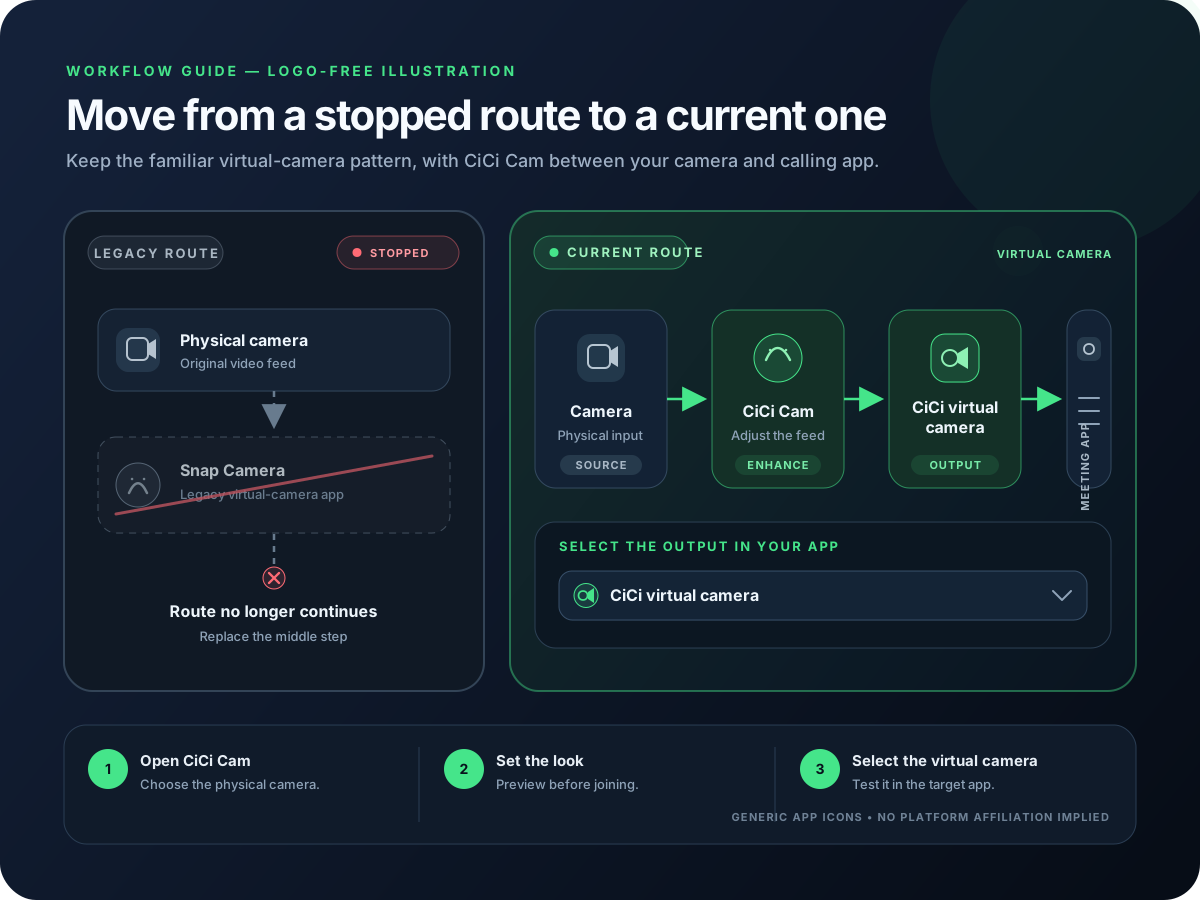
WindowsとMacで自然なカメラ映像を複数アプリに再利用したい場合、CiCi Camは美顔、メイク、照明、色調整によってSnap Cameraのバーチャルカメラ部分を置き換えられます。ただしSnapchat AR Lensの代替ではありません。Snap LensにはSnapのChrome/Web機能、シーン合成にはOBS Studio、単一の会議アプリだけなら内蔵効果を選びます。
最終確認日:
Snapは2023年1月25日にデスクトップアプリの提供を終了しました。現在の公式サポートは、単体アプリが利用できないことを案内し、Lensを使いたいPCユーザーにはブラウザ向けの選択肢を示しています。
Snap CameraはAR Lensとデスクトップのバーチャルカメラを一つにまとめていました。今はSnap風AR、自然な外見補正、本格的な配信シーンのどれが必要かを先に決める必要があります。
システムのバーチャルカメラなら、加工済み映像を対応する会議、配信、録画アプリで再利用できます。ブラウザ拡張機能や会議アプリ内蔵効果は、通常その環境内だけで有効です。
AR Lens、自然な美顔・照明補正、配信シーン合成のどれが必要かを選びます。会議用の簡単な補正だけなのに、複雑な配信ツールを導入する必要はありません。
Snap公式のWindowsまたはMac向け手順に従って削除し、PCを再起動して、ビデオアプリにカメラ一覧を再読み込みさせます。
CiCi Camで物理Webカメラを選び、弱めの肌補正、顔用ソフトライト、控えめなメイク、自然な色調から始めます。完成した映像はバーチャルカメラとして出力されます。
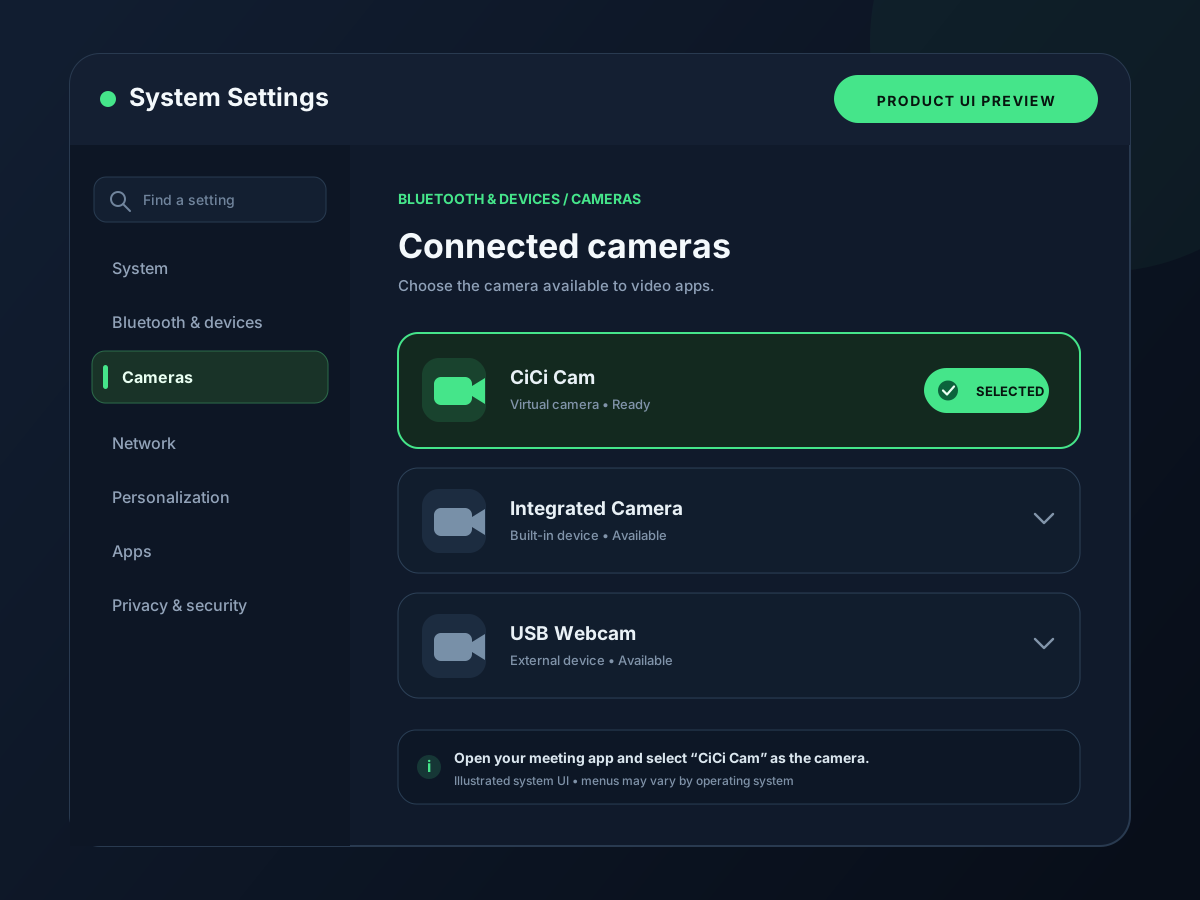
Zoom、Teams、Meet、OBS、Discordなどの対応アプリでカメラをCiCi Camに変更し、本番の会議や配信前に最終プレビューを確認します。
設定例と製品プレビュー

完全に同じものではありません。Snap CameraはSnapchatのAR Lensが中心でしたが、CiCi Camは自然な美顔、メイク、照明、色調整が中心です。これらの外見補正では複数アプリ向けバーチャルカメラの役割を引き継げますが、Snapのキャラクター系・遊び系Lensが目的なら、現在のSnapブラウザ機能を利用してください。
終了したSnap Cameraには、Lensを適用する機能と、加工済み映像を他のデスクトップアプリへ送る機能がありました。どちらを置き換えるかで選択肢が変わります。
| 選択肢 | 適した用途 | 利用範囲 | 主な違い |
|---|---|---|---|
| CiCi Cam | 自然な美顔、メイク、照明、色調整 | WindowsとmacOSの対応デスクトップアプリへバーチャルカメラで出力 | Snapchat AR Lensライブラリは含まない |
| Snapchat Camera for Chrome / Snapchat for Web | 対応するブラウザ映像でSnap Lensを使う | Snapが現在提供するブラウザ/Web環境 | 終了したシステム全体向け単体Snap Cameraアプリではない |
| OBS Studio Virtual Camera | Webカメラ、オーバーレイ、メディアなどを組み合わせた配信シーン | OBSのバーチャルカメラ出力に対応するアプリ | OBSシーンの作成と起動が必要で、設定項目が多い |
| Zoom / Teamsの内蔵効果 | 一つの会議アプリだけで素早く調整 | 効果を設定したアプリ内のみ | 外見や設定を他のカメラアプリへ引き継げない |
利用可否はOS、ブラウザ、アプリのバージョン、組織ポリシー、ハードウェアで変わります。本番前に最終的な使用先アプリでテストしてください。
SnapのARツール自体は続いていますが、旧コンシューマー向けデスクトップアプリと、現在のブラウザ製品・開発者製品は別物です。
Snapは単体Snap Cameraの提供とサポートを終了しました。現在のカメラ環境を旧アプリ上に構築することは推奨できません。
SnapはPCでLensを使うユーザーにSnapchat Camera for ChromeまたはSnapchat for Webを案内しています。ブラウザでLensを使う方法であり、旧単体バーチャルカメラとは異なります。
Lens StudioはLens制作ツール、Camera KitはSnap ARをモバイル/Web製品へ組み込むSDKです。インストールするだけで使えるデスクトップバーチャルカメラではありません。
AR、自然な外見補正、シーン合成から必要な機能を選び、旧アプリを削除してから、会議・配信・録画アプリごとにカメラを変更します。
旧デバイス一覧が更新されていない、入力と出力を逆に選んでいる、目的と違う種類の代替ツールを選んでいる、といった原因が多く見られます。
Snap Cameraを終了し、公式手順でアンインストールしてPCを再起動します。その後、使用先アプリを開き直してカメラ一覧を更新します。
先にCiCi Camを起動してプレビューを確認し、使用先アプリを完全に終了して再起動します。OSのカメラ権限や会社のバーチャルカメラ制限も確認してください。
物理WebカメラはCiCi Camの入力、CiCi Camは使用先アプリのカメラに設定します。両方で物理カメラを選ぶと加工処理を通りません。
その用途にCiCi Camは適しません。Snapの現在のChrome/Web機能を使用し、対象LensとWebサイトが対応しているか確認してください。
OBSへ美顔プラグインを追加せず、CiCi Camを映像キャプチャデバイスとして接続します。
外見補正、シーン合成、キャプチャ、アプリ内蔵効果の違いを比較します。
起動順、カメラ権限、デバイス選択、アプリ競合を確認します。
Snap Cameraの提供状況と削除手順はSnapchat Support、Lens StudioとCamera Kitの現在の役割はSnap for Developersで確認しました。OBSバーチャルカメラと会議アプリ内蔵効果は各社の公式文書と照合しています。CiCi Camとの比較は現在の製品範囲に基づき、Snap AR Lensライブラリと同等であるとは表現していません。
WindowsまたはMacにCiCi Camをインストールし、自然なプリセットを作って、対応するビデオアプリのカメラとして選択してください。
CiCi Camを無料ダウンロード