


Die OBS Virtual Camera sendet eine fertige OBS-Szene an eine andere Anwendung. Virtuelle Kamera-Software bearbeitet zuerst eine Webcam und sendet diesen bearbeiteten Feed dann an OBS oder eine andere Anwendung. Die Namen sind ähnlich, aber Richtung und Zweck sind unterschiedlich.
Die zwei grundlegenden Signalwege sind:
OBS Virtual Camera: Kamera, Bildschirm und andere Quellen → OBS-Szene → OBS Virtual Camera → Zoom, Teams, Meet oder Discord
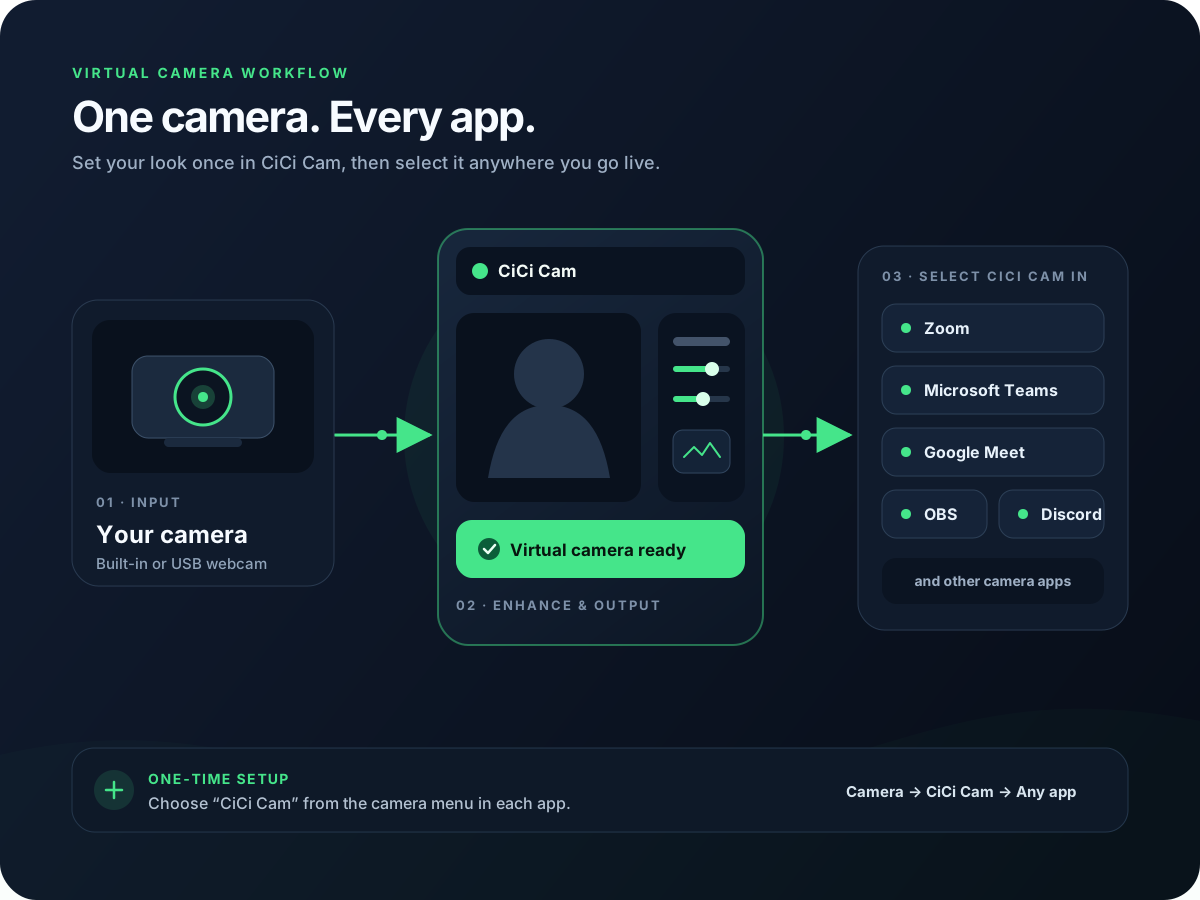
Virtuelle Kamera-Software: Physische Webcam → Verarbeitungssoftware → virtuelle Kamera der Software → OBS, Zoom, Teams, Meet oder Discord
Wenn Ihr Ziel es ist, ein OBS-Layout als Ihre Webcam zu teilen, verwenden Sie die OBS Virtual Camera. Wenn Ihr Ziel es ist, das Webcam-Bild zu verbessern, bevor eine andere App es empfängt, verwenden Sie eine dedizierte virtuelle Kamera-Software wie CiCi Cam.
Der Unterschied auf einen Blick
| OBS Virtual Camera | Dedizierte virtuelle Kamera-Software | |
|---|---|---|
| Hauptaufgabe | Sendet eine OBS-Szene an eine andere App | Bearbeitet eine Webcam und stellt sie anderen Apps zur Verfügung |
| Typischer Input | OBS-Szenen, Quellen, Grafiken, Bildschirmaufnahme und Video | Eine physische USB- oder integrierte Webcam |
| Typischer Output | Die vollständige OBS-Leinwand | Ein verbesserter oder gefilterter Webcam-Feed |
| Richtung relativ zu OBS | Aus OBS heraus | In OBS hinein |
| Ideal für | Präsentationen, zusammengesetzte Szenen, Layouts und Overlays | Beauty, Beleuchtung, Webcam-Filter und ein konsistenter Look |
| Wird ausgewählt in | Zoom, Teams, Meet, Discord oder einer anderen Kamera-App | OBS oder jeder anderen App mit einem Kamera-Menü |
| Erfordert OBS | Ja | Nein |
Der einfachste Weg, den Unterschied zu merken, ist:
- Die OBS Virtual Camera ist in der Regel ein Output.
- Virtuelle Kamera-Software ist in der Regel ein Kamera-verarbeitender Input.
Was macht die OBS Virtual Camera?
Die OBS Virtual Camera verwandelt einen OBS-Output in ein Kameragerät, das eine andere Anwendung auswählen kann. Gemäß dem offiziellen OBS Virtual Camera Guide kann sie je nach Einstellungen den OBS Program-Output, die Vorschau, eine bestimmte Szene oder eine bestimmte Quelle bereitstellen.
Dies ist nützlich, wenn der Empfänger mehr als nur ein normales Webcam-Bild benötigt. Eine OBS-Szene kann beispielsweise Folgendes enthalten:
- Eine Webcam, die neben einer Bildschirmfreigabe positioniert ist
- Eine Präsentation mit einem Sprecher-Overlay
- Text, Titel, Logos und Einblendungen (Lower Thirds)
- Mehrere Kameras oder Medienquellen
- Eine zugeschnittene oder farbkorrigierte Kameraquelle
Nachdem Sie die Szene zusammengestellt haben, klicken Sie im OBS-Steuerungsbereich auf Virtuelle Kamera starten. Öffnen Sie dann die Zielanwendung und wählen Sie im Kameramenü OBS Virtual Camera aus. Die Zielanwendung empfützt den OBS-Ausgang so, als käme er von einer Webcam.
Der Signalweg sieht wie folgt aus:
Kamera + Bildschirm + Grafiken → OBS-Komposition → OBS Virtual Camera → Videocall-App
Das Starten der OBS Virtual Camera verbessert nicht automatisch ein Gesicht oder verwandelt den OBS-Ausgang in einen Eingang für dieselbe Szene. Ihre Hauptaufgabe besteht darin, einen OBS-Ausgang an anderer Stelle bereitzustellen.
Was bewirkt eine dedizierte virtuelle Kamera-Software?
Dedizierte virtuelle Kamera-Software sitzt vor der empfangenden Anwendung. Sie nimmt eine echte Webcam als Eingabe auf, verarbeitet das Bild und registriert das Ergebnis als Kameragerät, das von OBS und anderen Anwendungen ausgewählt werden kann.
CiCi Cam folgt diesem Workflow:
Physische Webcam → CiCi Cam-Verarbeitung → virtuelle Kamera von CiCi Cam → OBS oder Videocall-App
Innerhalb von CiCi Cam kann der Benutzer Hautglättung, weiches Gesichtslicht, Make-up, Gesichtsform und Filter anpassen. OBS führt diese gesichtsbezogenen Änderungen nicht durch. Es empfängt das fertige CiCi Cam-Bild über eine Quelle vom Typ Videoaufnahmegerät und behandelt es wie eine reguläre Webcam.
Dieser Ansatz ist nützlich, wenn Sie Folgendes wünschen:
- Den gleichen Kamera-Look in OBS, Zoom, Teams, Meet und Discord
- Gesichtsbezogene Beauty- und Make-up-Steuerungen anstelle einer szenenweiten Farbkorrektur
- Eine gespeicherte Kamera-Voreinstellung, ohne Effekte in jeder Zielanwendung neu erstellen zu müssen
- Eine einfache, verbesserte Webcam, ohne eine komplette OBS-Szene erstellen zu müssen
Für eine ausführlichere Erklärung von System-Kamerageräten und App-Kompatibilität lesen Sie was eine virtuelle Kamera ist.
Warum die Namen für Verwirrung sorgen
Beide Tools erstellen eine Software-Kamera, die in einem Kamera-Dropdown-Menü erscheint. Der Unterschied liegt nicht darin, ob eines davon eine „echte“ virtuelle Kamera ist. Der Unterschied liegt darin, was den Feed erzeugt und wohin dieser Feed geht.
Wenn Sie in Zoom OBS Virtual Camera wählen, erhält Zoom einen von OBS erzeugten Ausgang. Wenn Sie in OBS CiCi Cam wählen, erhält OBS einen von CiCi Cam erzeugten Ausgang.
| In der empfangenden App ausgewählte Kamera | Was die empfangende App erhält |
|---|---|
| OBS Virtual Camera | Ein OBS-Szene-, Quellen-, Vorschau- oder Programm-Ausgang |
| CiCi Cam | Eine in CiCi Cam verarbeitete Webcam |
| Physische Webcam | Der rohe Kamera-Feed |
Der Gerätename im Dropdown-Menü gibt an, welche Anwendung vorgeschaltet ist. Er sagt jedoch nicht aus, dass jede virtuelle Kamera denselben Zweck erfüllt.
Welche sollten Sie verwenden?
Wählen Sie den Workflow basierend auf dem gewünschten Ergebnis, nicht nach dem gemeinsamen Namen „virtuelle Kamera“.
Verwenden Sie die OBS Virtual Camera für eine vollständig zusammengestellte Szene
Verwenden Sie die OBS Virtual Camera, wenn eine andere Anwendung die OBS-Leinwand sehen soll. Dies ist die richtige Wahl für:
- Unterricht mit Folien und Kamera in einem Layout
- Präsentation eines Bildschirms mit Titeln oder Branding
- Übertragung einer Multi-Kamera-Szene in ein Meeting
- Nutzung der OBS-Szenenwechsel während eines Anrufs
- Umwandlung eines Stream-ähnlichen Layouts in eine auswählbelle Webcam
OBS bleibt das Zentrum dieses Workflows. Sie erstellen zuerst die Szene, starten deren virtuelle Kamera und wählen die OBS Virtual Camera in der Zielanwendung aus.
Verwenden Sie dedizierte virtuelle Kamera-Software zur Webcam-Optimierung
Verwenden Sie CiCi Cam oder ähnliche Software, wenn das gewünschte Ergebnis im Grunde immer noch eine Webcam ist, jedoch mit verbesserter Beleuchtung, Hautglättung, Make-up, Gesichtsanpassungen oder Filtern.
Dies ist der einfachere Weg, wenn Sie Folgendes erreichen möchten:
- Ein konsistentes Erscheinungsbild über mehrere Meeting- und Streaming-Apps hinweg
- Hinzufügen eines Beauty-Filters, bevor OBS das Kamerasignal erhält
- Vermeidung der Nutzung von OBS für einen normalen Videoanruf
- Änderung des Kamera-Looks, ohne eine OBS-Szene neu erstellen zu müssen
Fügen Sie in OBS ein Videoaufnahmegerät hinzu und wählen Sie CiCi Cam aus. Klicken Sie nicht einfach auf Virtuelle Kamera starten, nur um CiCi Cam in OBS einzubinden; diese Steuerung sendet einen OBS-Ausgang in die entgegengesetzte Richtung.
Für die vollständige Einrichtung der Eingabe lesen Sie wie Sie einen Beauty-Filter in OBS ohne Snap Camera hinzufügen.
Können Sie beide gleichzeitig verwenden?
Ja. Ein zweistufiger Workflow nutzt jede virtuelle Kamera für einen anderen Teil der Pipeline:
Physische Webcam → CiCi Cam → OBS-Szene → OBS Virtual Camera → Zoom, Teams, Meet oder Discord
In diesem Setup:
- CiCi Cam empfängt die physische Webcam.
- CiCi Cam wendet Beauty-Effekte, Beleuchtung, Make-up oder Filter an.
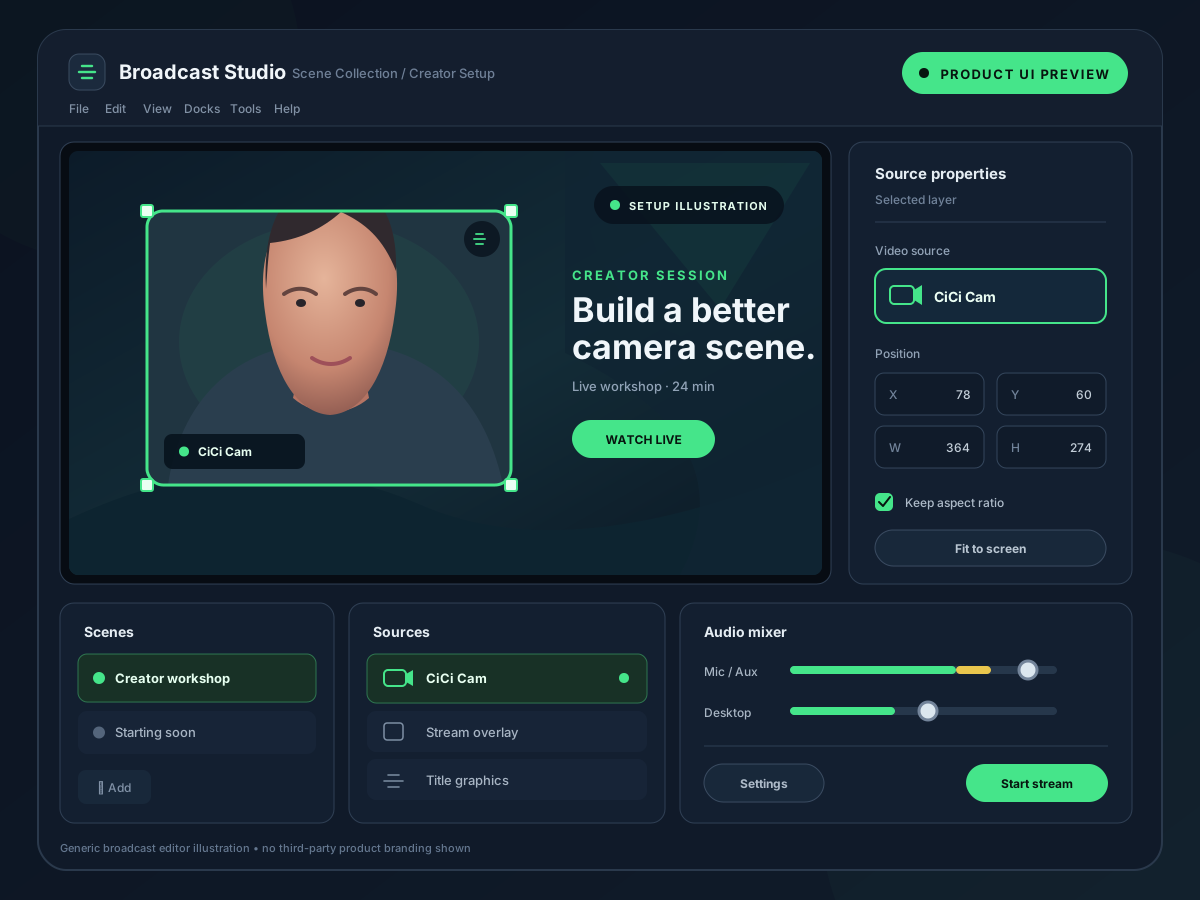
- OBS empfängt CiCi Cam als Videocapture-Gerät.
- OBS fügt Bildschirmaufnahme, Grafiken, Text, Zuschnitte oder andere Quellen hinzu.
- Die OBS Virtual Camera sendet die fertige Szene an die Zielanwendung.
Dies ist nützlich für ein professionelles Webinar, eine Remote-Präsentation oder einen Videoanruf, der sowohl eine gesichtsoptimierte Webcam-Verbesserung als auch ein OBS-Layout erfordert.
Vier gängige Workflow-Beispiele
| Ziel | Empfohlener Workflow |
|---|---|
| Kamera in Zoom verbessern | Webcam → CiCi Cam → Zoom |
| Beauty-Verarbeitung zu einem OBS-Stream hinzufügen | Webcam → CiCi Cam → OBS |
| Eine OBS-Präsentation in Teams senden | Quellen → OBS → OBS Virtual Camera → Teams |
| Eine optimierte, zusammengesetzte Szene an Meet senden | Webcam → CiCi Cam → OBS → OBS Virtual Camera → Meet |
Beachten Sie, dass die OBS Virtual Camera in den ersten beiden Beispielen nicht notwendig ist. Sie wird nur benötigt, wenn eine Anwendung außerhalb von OBS den OBS-Output empfangen muss.
Enthält die OBS Virtual Camera Beauty-Filter?
OBS kann Kameraquellen zuschneiden, maskieren, farbkorrigieren und colorgraden, und seine Szenen können viele visuelle Elemente kombinieren. Diese Vorgänge wirken sich auf eine Quelle oder das Gesamtbild aus. Sie unterscheiden sich von den gesichtsoptimierten Steuerelementen, die darauf ausgelegt sind, Haut, Gesichtslicht, Make-up oder Merkmale anzupassen.
Wenn eine einfache Farb- oder Kompositionsänderung das Problem löst, reicht OBS eventuell aus. Wenn die Aufgabe eine gezielte Webcam-Verbesserung ist, verarbeiten Sie die Kamera zuerst in CiCi Cam und lassen Sie OBS danach die Komposition übernehmen. Die Seite Beauty Filter für OBS Studio erklärt, wie diese Rollen zusammenpassen.
Erhöht die gleichzeitige Nutzung beider Tools die Komplexität oder Latenz?
Jede zusätzliche Verarbeitungsstufe erfordert Arbeit, daher sollten Sie die kürzeste Pipeline verwenden, die das gewünschte Ergebnis erzielt. Ein einfaches Meeting muss nicht durch OBS laufen, nur weil OBS eine virtuelle Kamera besitzt. Ebenso kann eine Präsentation mit mehreren Quellen nicht auf eine reine Webcam-Filter-Anwendung reduziert werden.
Bei der Verwendung beider Tools:
- Passen Sie die Kameraauflösung und Bildrate in CiCi Cam und OBS aneinander an.
- Vermeiden Sie es, zwei schwere Effekt-Stacks auf dasselbe Bild anzuwenden.
- Stellen Sie sicher, dass CiCi Cam die physische Webcam nutzt und OBS CiCi Cam nutzt.
- Lassen Sie genügend GPU-Kapazität für die OBS-Komposition und das Encoding.
- Testen Sie die Audio- und Videosynchronisation in der Zielanwendung.
Wenn die Zielanwendung nur eine verbesserte Kamera benötigt, wählen Sie CiCi Cam direkt aus und entfernen Sie OBS aus dem Ablauf.
Häufige Setup-Fehler
Auswahl der physischen Webcam in beiden Anwendungen
CiCi Cam sollte die physische Webcam erhalten. OBS sollte die virtuelle Kamera von CiCi Cam erhalten. Wenn beide Anwendungen versuchen, auf das physische Gerät zuzugrender, kann dies zu einem Fehler „Kamera wird verwendet“, einem schwarzen Bildschirm oder einer eingefrorenen Vorschau führen.
Starten der OBS Virtual Camera, um eine Kameraquelle hinzuzufügen
Die Schaltfläche Virtuelle Kamera starten dient dazu, einen OBS-Ausgang an eine andere App zu senden. Um CiCi Cam zu OBS hinzuzufügen, verwenden Sie Quellen → Videoaufnahmegerät → CiCi Cam.
Auswahl der OBS Virtual Camera innerhalb von OBS
Für den normalen Workflow zur Verbesserung des Erscheinungsbilds zeigt dies die Pipeline in die falsche Richtung und kann eine Rückkopplungsschleife verursachen. Wählen Sie stattdessen CiCi Cam oder die physische Kamera als OBS-Quelle aus.
Schließen der vorgelagerten Anwendung
Eine virtuelle Kamera benötigt die Anwendung, die ihren Feed erzeugt. Wenn CiCi Cam geschlossen wird, kann OBS die verbesserte Kamera verlieren. Wenn OBS geschlossen wird oder die Virtuelle Kamera stoppt, kann die Zielanwendung die OBS-Szene verlieren.
Falls ein Kameragerät im Menü einer App fehlt, nutzen Sie den Leitfaden zur Fehlerbehebung, wenn die virtuelle Kamera nicht angezeigt wird.
Häufig gestellte Fragen
Ist die OBS Virtual Camera dasselbe wie eine virtuelle Webcam?
Die OBS Virtual Camera ist ein Typ einer virtuellen Webcam. Sie stellt einen OBS-Ausgang als Kameragerät bereit. Andere virtuelle Webcams können eine bearbeitete physische Kamera, einen Avatar oder einen anderen generierten Video-Feed ausgeben.
Ist CiCi Cam ein OBS-Plugin?
Nein. CiCi Cam läuft als separate Software für virtuelle Kameras. Sie verarbeitet die physische Webcam, bevor OBS das Ergebnis erhält. In OBS erscheint sie als Videoaufnahmegerät und nicht als OBS-Beauty-Plugin oder Filter.
Benötige ich die OBS Virtual Camera, um von OBS aus zu streamen?
Nein. OBS kann direkt streamen und aufzeichnen. Die OBS Virtual Camera dient dazu, einen OBS-Videoausgang an eine Anwendung zu senden, die einen Kameraeingang akzeptiert.
Können Zoom oder Teams beide virtuellen Kameras sehen?
Wenn beide Anwendungen korrekt installiert und ausgeführt werden, kann das Kameramenü sowohl CiCi Cam als auch die OBS Virtual Camera anzeigen. Wählen Sie CiCi Cam nur für die verbesserte Webcam oder die OBS Virtual Camera für die fertige OBS-Szene.
Welche virtuelle Kamera sollte ich in OBS auswählen?
Wählen Sie CiCi Cam, wenn OBS die von CiCi Cam verarbeitete Webcam empfangen soll. Die OBS Virtual Camera wird normalerweise in der Anwendung ausgewählt, die den OBS-Output empfängt, und nicht als Kameraquelle für dieselbe OBS-Szene.
Die endgültige Entscheidung
Verwenden Sie die OBS Virtual Camera, wenn das Endprodukt eine OBS-Szene ist, die von einer anderen Anwendung empfangen werden soll. Verwenden Sie eine dedizierte virtuelle Kamera-Software, wenn das Endprodukt ein verbesserter Webcam-Feed ist, den OBS oder eine andere Anwendung empfangen soll.
Wenn Sie sowohl Optimierungen als auch Szenenkomposition benötigen, verbinden Sie diese in dieser Reihenfolge:
Physische Webcam → CiCi Cam → OBS → OBS Virtual Camera → Zielanwendung
Um die Funktionen zu vergleichen, die bei einem eigenständigen Kamera-Verarbeitungstool wichtig sind, lesen Sie weiter im Leitfaden zur besten virtuellen Kamera-Software.