


Doppelte Beauty-Effekte vermeiden
Wenn CiCi Cam Haut und Licht korrigiert, starte mit deaktivierten ähnlichen Effekten im Streaming-Tool.
Kurzantwort
SOOP ist der aktuelle Name der früher als AfreecaTV bekannten Livestream-Plattform. CiCi Cam ist eine virtuelle Kamera mit Beauty-Filtern: Wähle deine echte Webcam in CiCi Cam, erstelle den Look und wähle danach CiCi Cam als Kamera in SOOP Studio, FreecShot, PRISM Live Studio, OBS oder XSplit.
Windows 10/11 · macOS 14+ nur auf Apple Silicon · Die Unterstützung virtueller Kameras kann von der App oder Geräterichtlinie abhängen
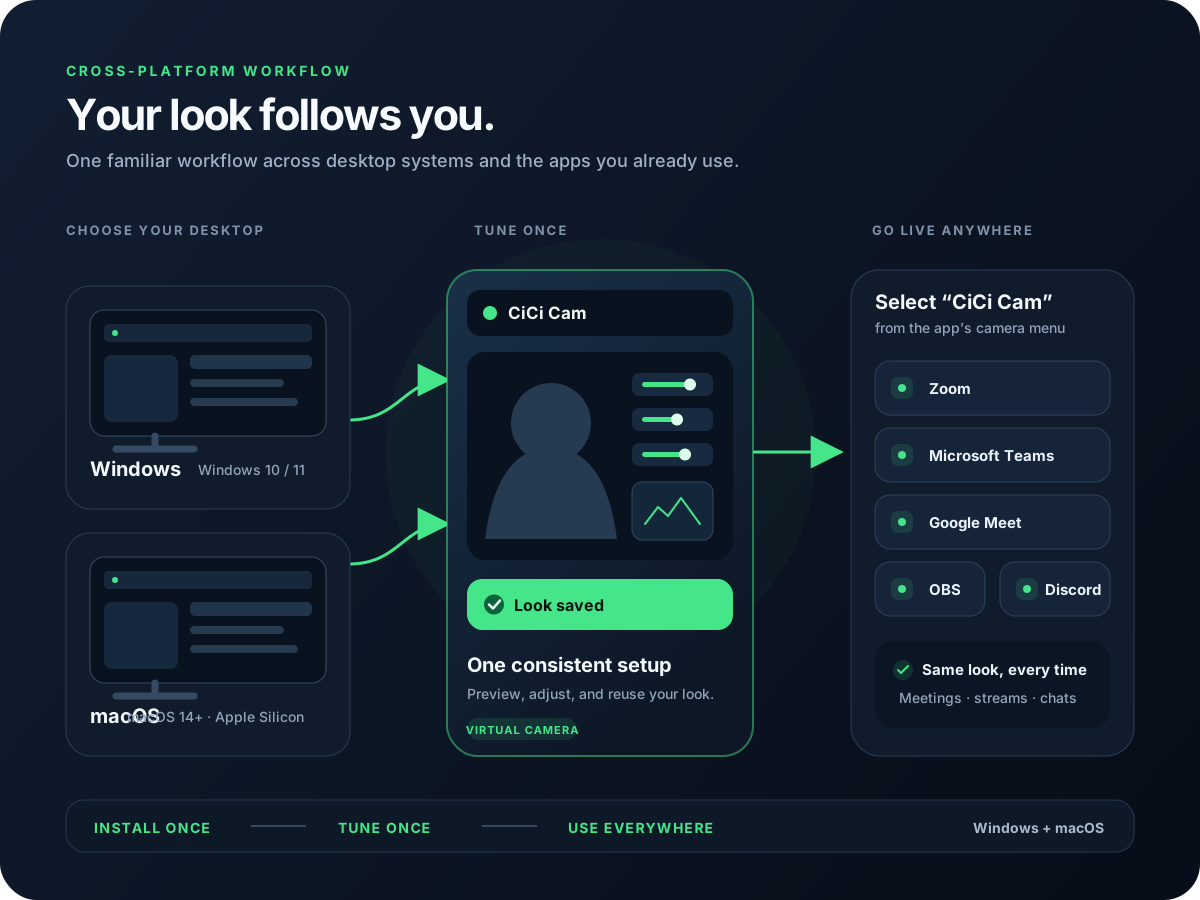
Der Signalweg lautet: physische Webcam → CiCi Cam → Streaming-Software → SOOP. Erstelle in CiCi Cam ein natürliches Preset und wähle CiCi Cam in SOOP Studio, FreecShot, PRISM Live Studio, OBS oder XSplit als Kamera.
Zuletzt überprüft:
Streaming-Software kümmert sich vor allem um Szenen, Audio und Ausgabe. Beauty in einer virtuellen Kamera hält den Look in mehreren Tools konsistent.
Tanz, Reaktionen, Hände vor dem Gesicht oder bewegte Haare können unsaubere Korrekturen zeigen. CiCi Cam setzt auf natürliche Haut, Gesichtslicht und Farbe.
Mit gespeicherten Presets für klare, weiche oder bühnige Looks musst du vor dem Stream weniger nachregeln.
Öffne CiCi Cam, wähle deine echte Webcam und prüfe die Vorschau.
Starte mit leichtem Smoothing, weichem Gesichtslicht und natürlichem Make-up; passe dann die Farbe an dein Licht an.
Füge in SOOP Studio / FreecShot, PRISM Live Studio, OBS oder XSplit eine Kameraquelle hinzu und wähle CiCi Cam. In PRISM und OBS ist das meist Video Capture Device.
Kontrolliere Bildausschnitt, Audio, Bewegung, CPU/GPU und Latenz in der SOOP-Vorschau. Der CPU-Wert im Screenshot ist nur ein Beispiel.
CiCi Cam verarbeitet das Kamerabild vor der Streaming-Software; die Software übernimmt Szenen, Ton und Ausgabe.


CiCi Cam erscheint als Systemkamera; kein spezielles SOOP-Plugin nötig.
Nutze dasselbe Preset in SOOP Studio, PRISM Live Studio, OBS oder XSplit.
Haut, Gesichtslicht, Make-up, Gesichtsform und Farbe werden vor der Szene kontrolliert.
Beauty, Szenen, Audio und Encoding getrennt zu halten hilft bei Lag oder zu weichem Bild.
Wichtig ist, CiCi Cam vor der Streaming-Software zu halten, damit nur CiCi Cam die physische Webcam öffnet.
| System | Software | CiCi Cam verbinden | Geeignet für |
|---|---|---|---|
| Windows | SOOP Studio / FreecShot | CiCi Cam in der Kamera- oder Videoquelle auswählen. | Offizieller SOOP-PC-Workflow. |
| Windows / macOS | PRISM Live Studio | Video Capture Device hinzufügen und CiCi Cam wählen. | Koreanische Streaming-Workflows, Szenen und Widgets. |
| Windows / macOS | OBS Studio | Video Capture Device hinzufügen und SOOP-Externgerätedaten eintragen. | Games, Browserquellen, Aufnahme und Audio-Routing. |
| Windows | XSplit Broadcaster | CiCi Cam als Kameraeingang hinzufügen und mit SOOP-Externdaten streamen. | Bestehende XSplit-Workflows. |
SOOP-Oberflächen, Tools und Kontoberechtigungen können sich ändern. Kopiere Streamdaten immer aus deinem eigenen Dashboard und schütze den Stream-Key.
Erstelle zuerst ein natürliches Preset und passe es an Licht und Content an.
Wenn CiCi Cam Haut und Licht korrigiert, starte mit deaktivierten ähnlichen Effekten im Streaming-Tool.
Lege Versionen für Tag, Nacht, Tanz und Talk an, statt live alles zu ändern.
Erhöhe die Qualität erst, wenn die komplette Szene flüssig bleibt.
Bewerte das Ergebnis in der Streaming-Software und SOOP-Vorschau, nicht nur in CiCi Cam.
Prüfe nacheinander physische Webcam, CiCi Cam Vorschau, virtuelle Kamera, Streaming-Software und SOOP-Vorschau.
Schließe die Streaming-Software, öffne CiCi Cam und prüfe die Vorschau; öffne danach die Streaming-Software erneut. Prüfe Kameraberechtigungen.
Ersetze die physische Webcam in der Kameraquelle durch CiCi Cam.
Schließe andere Kamera-Apps und bestätige, dass CiCi Cam eine aktive Vorschau hat.
Reduziere doppelte Effekte, Auflösung oder FPS und teste die vollständige Szene.
CiCi Cam als Video Capture Device in OBS nutzen.
Denselben Look in kompatiblen Apps wiederverwenden.
Berechtigungen, Startreihenfolge, Geräteauswahl und Konflikte prüfen.
Haut, Licht, Make-up, Farbe und Bildausschnitt ausbalancieren.
Diese Seite basiert auf öffentlichen SOOP-Guides, SOOP-Dokumentation für externe Geräte, PRISM Live Studio Desktop Informationen und OBS Video Capture Device Dokumentation.
Installiere CiCi Cam, speichere dein SOOP-Preset und wähle CiCi Cam als Kamera in deiner Streaming-Software.
CiCi Cam kostenlos herunterladen