桌面应用 · 虚拟摄像头
CiCi Cam
轻松上手,通话、会议、直播都能用
- 使用场景
- 在 OBS、Zoom、Teams、Google Meet 等兼容应用中选择 CiCi Cam。
- 功能侧重点
- 美颜、光线、背景移除 / 模糊 / 替换,在桌面应用中调节。
- 系统支持
- Windows 10/11 x64;macOS 14+,仅支持 Apple Silicon。
CiCi Cam · Windows / macOS
CiCi Cam 是一款适用于 Windows 和 macOS 的 AI 虚拟摄像头,为摄像头画面添加美颜、光线调整和背景效果,可用于 OBS、Zoom、Teams、Google Meet 等兼容应用。
CiCi Cam 支持 Windows 和 macOS。复制本页链接,在电脑上继续下载。
按自己的喜好调节磨皮与面部细节。
CiCi Cam 是在本机处理画面的虚拟摄像头软件。调整好自己的上镜效果后,在各个兼容的视频应用中选择 CiCi Cam 画面即可。
打开 CiCi Cam,选择电脑内置或 USB 摄像头。
设置美颜滤镜、光线和背景,并保持 CiCi Cam 运行。
在 OBS、Zoom、Teams 或 Google Meet 的摄像头设置中选择 CiCi Cam。允许摄像头访问,必要时重启目标应用。
使用场景
选择你的场景,查看常用应用的设置指南。
进会议前先修正昏暗光线、虚化杂乱背景,无需安装会议插件。
找到适合你的产品
两者都能在 OBS 中使用。CiCi Cam 上手简单,在各类视频软件中通用;CiCi OBS Plugin 专为直播打造,美颜调节更精细、更专业。
桌面应用 · 虚拟摄像头
轻松上手,通话、会议、直播都能用
原生 OBS 插件
专为直播打造的进阶美颜
CiCi OBS Plugin 与 CiCi Cam 桌面端会员相互独立。 查看完整对比 →
调整美颜、面部细节、妆容和背景,再将处理后的画面用于兼容的视频应用。
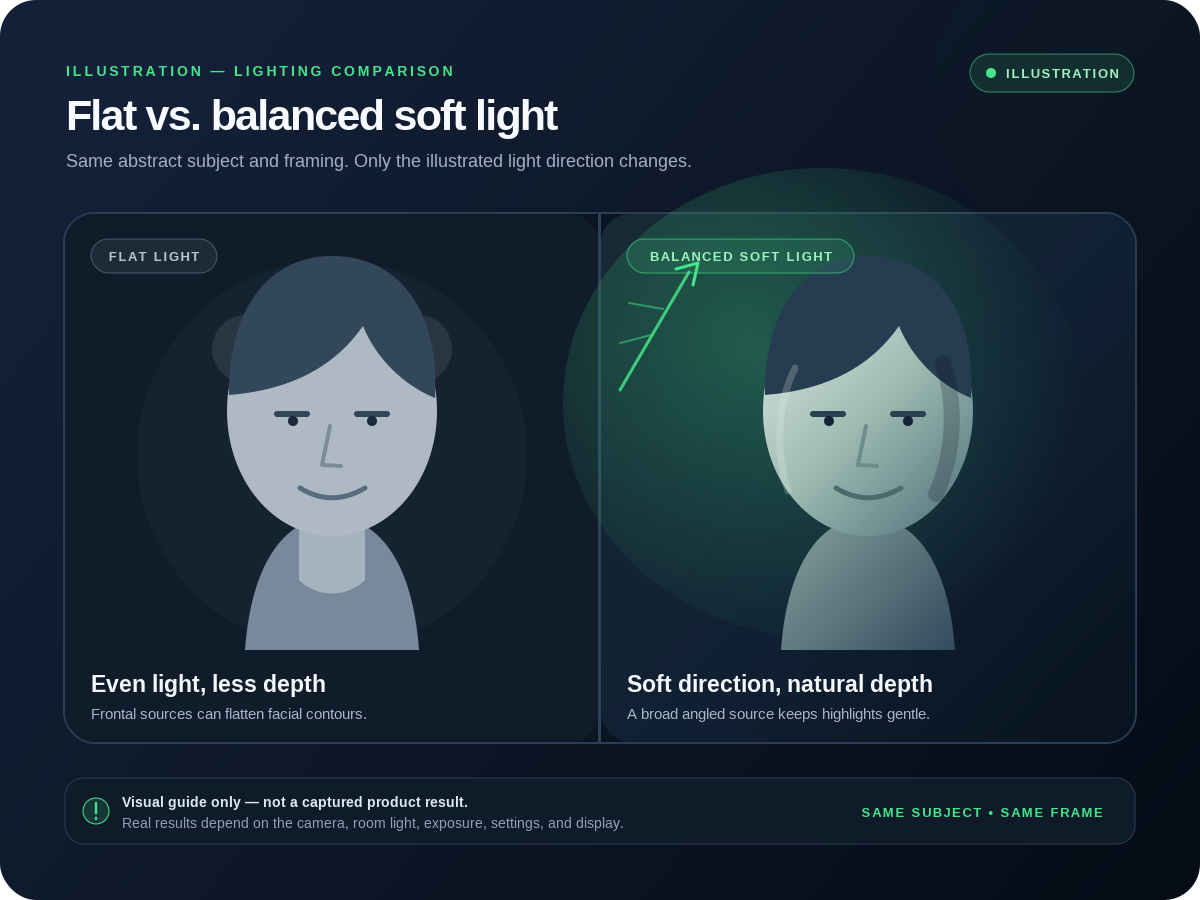
此处为功能示意图。页面顶部的效果对比使用 CiCi Cam 真实截图。
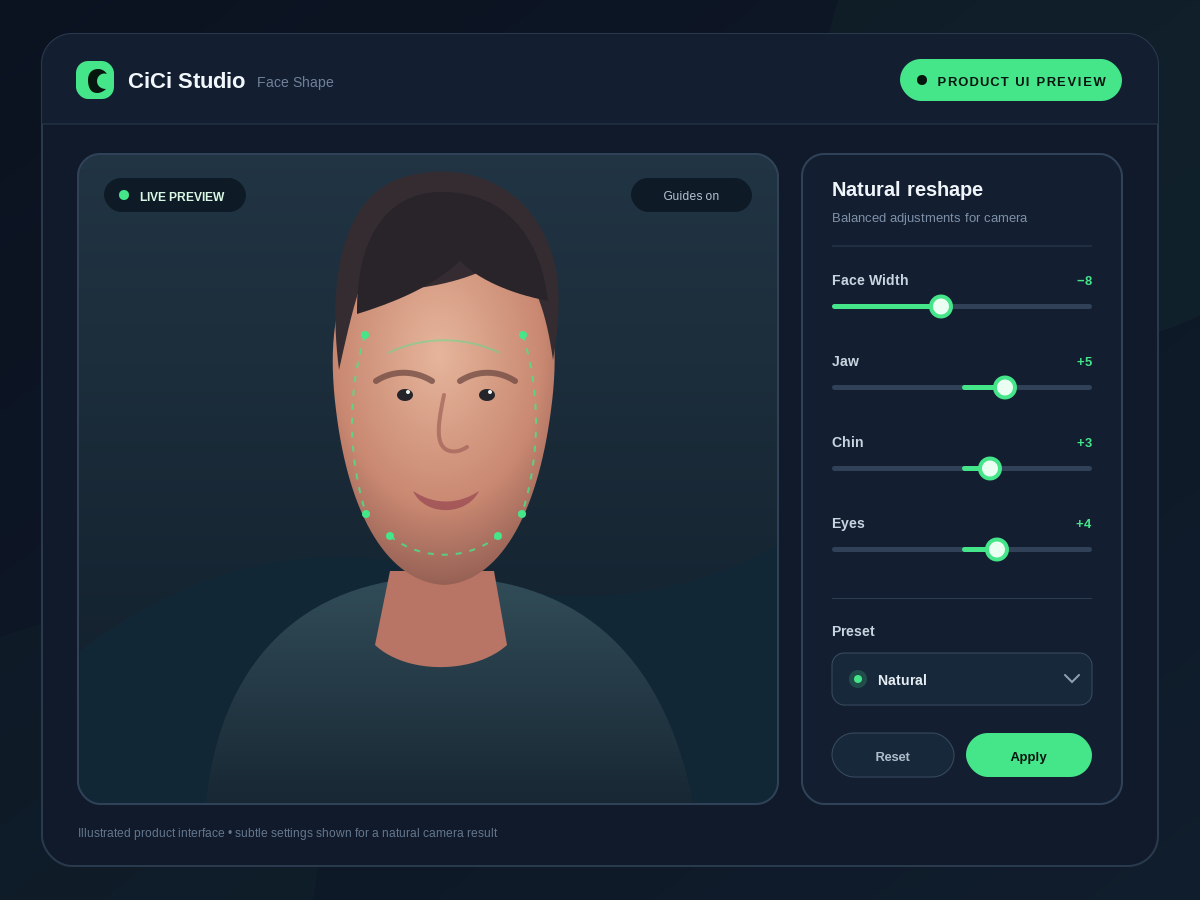
此处为功能示意图。页面顶部的效果对比使用 CiCi Cam 真实截图。
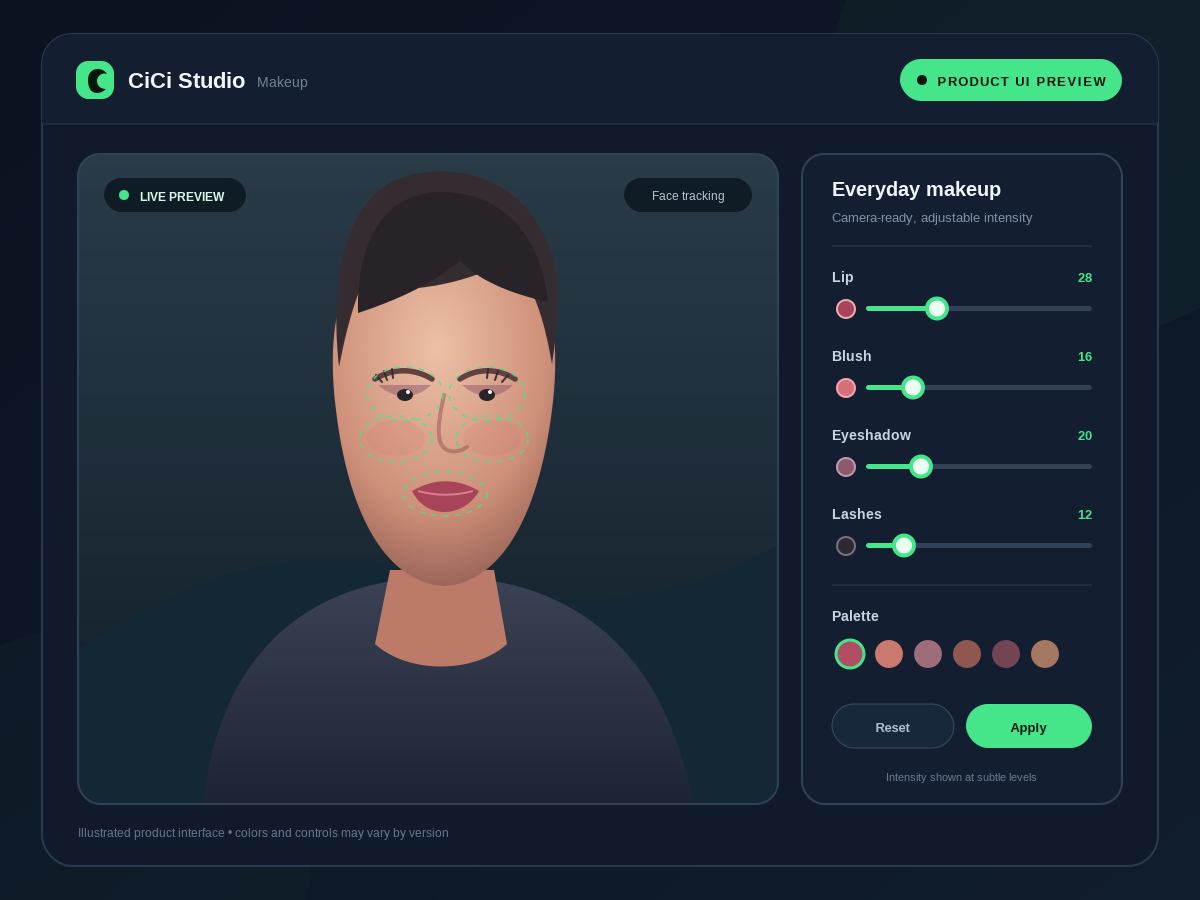
此处为功能示意图。页面顶部的效果对比使用 CiCi Cam 真实截图。
全部功能,不限时长,无水印
约 $8.17/月每年支付 $98,自动续订。
随时可取消
全部功能,不限时长,无水印
每月支付 $12,自动续订。
随时可取消
一年有效期,不自动续订
一次支付 $98,使用一年,不自动续订。
CiCi OBS Plugin 与 CiCi Cam 桌面端会员相互独立。 查看 CiCi OBS Plugin 价格 →
常见问题
关于兼容性、升级与扣费的高频提问一次看懂。
CiCi Cam 目前支持 Windows 10/11(Intel/AMD)以及 macOS 14+(仅 Apple Silicon),并以虚拟摄像头方式接入 OBS、Zoom、腾讯会议、钉钉、Teams 等主流应用。
两者都能在 OBS 中使用。CiCi Cam 是 Windows 和 macOS 桌面应用,输出虚拟摄像头,设置简单,同一套效果可用于 OBS、Zoom、Teams、Google Meet 等软件。CiCi OBS Plugin 是专为直播打造的原生 OBS 插件,支持 Windows 和 macOS 上的 OBS Studio,直接在 OBS 摄像头来源上处理画面,调节更精细,还提供美体和绿幕抠像等功能。想要简单通用,选 CiCi Cam;经常直播、需要更精细的控制,选插件。两者会员相互独立。
对比 CiCi Cam 与 CiCi OBS Plugin →CiCi Cam 支持 64 位 Windows 10/11,以及搭载 Apple Silicon 的 macOS 14 及以上版本。所有效果都在你的电脑本地处理,流畅度取决于 CPU、GPU 以及同时运行的其他程序。如果预览卡顿,可以降低摄像头分辨率或帧率,并关闭占用较高的程序。
美颜卡顿怎么办 →先启动 CiCi Cam,再完全退出并重新打开视频应用,让它重新扫描摄像头列表。在 macOS 上,还需要为两个应用开启摄像头权限,并允许 CiCi Cam 的摄像头扩展。如果仍然看不到,请重启电脑。
虚拟摄像头不显示?完整排查指南 →不会。CiCi Cam 在你的电脑本地处理摄像头画面,再以虚拟摄像头的形式传给视频应用,摄像头画面不会发送到云端。
基础版永久免费,可使用全部功能,但每日有使用时长限制,输出画面带水印,无需绑卡。专业版取消每日时长限制和水印,并可优先体验新功能和滤镜。
可以。进入个人中心 -> 会员,你可以取消当前订阅,或选择月付、年付等不同周期的方案进行订阅。
在个人中心 -> 管理订阅中关闭自动续费,当期权益会保留到周期结束,随时一键恢复,不收取额外费用。