一个摄像头 · 适配所有应用
自带美颜滤镜的虚拟摄像头
简要回答
CiCi Cam 会先在电脑上实时优化摄像头画面,再以虚拟摄像头的形式提供给常用视频应用。无需插件,即可获得自然的磨皮、补光、轻妆和色彩效果。
使用 AI 总结


支持 Windows 10/11 和 Apple Silicon 上的 macOS 14+ · 虚拟摄像头是否可用可能受应用或设备策略影响
看看 CiCi Cam 的美颜效果
左右拖动,查看对比
为什么默认摄像头效果不够理想
内置效果的可调空间有限
常用视频应用自带的摄像头功能通常只能进行简单修饰,难以同时处理暗光、肤色和细节。
普通房间光线并不适合摄像头
顶灯、窗户逆光和混合色温会让画面显得疲惫。仅仅升级摄像头也无法解决所有光线问题。
复杂的直播工具并不适合日常通话
你需要的是一套稳定、可复用的画面预设,而不是每次通话前重新搭建复杂的视频流程。
设置方法
- 1
安装 CiCi Cam
下载适用于Windows 与 Mac的版本并完成安装,系统中会新增可供其他应用选择的 CiCi Cam 虚拟摄像头。
- 2
选择真实摄像头
在 CiCi Cam 中选择你的实体摄像头作为输入,优化后的画面会实时输出。
- 3
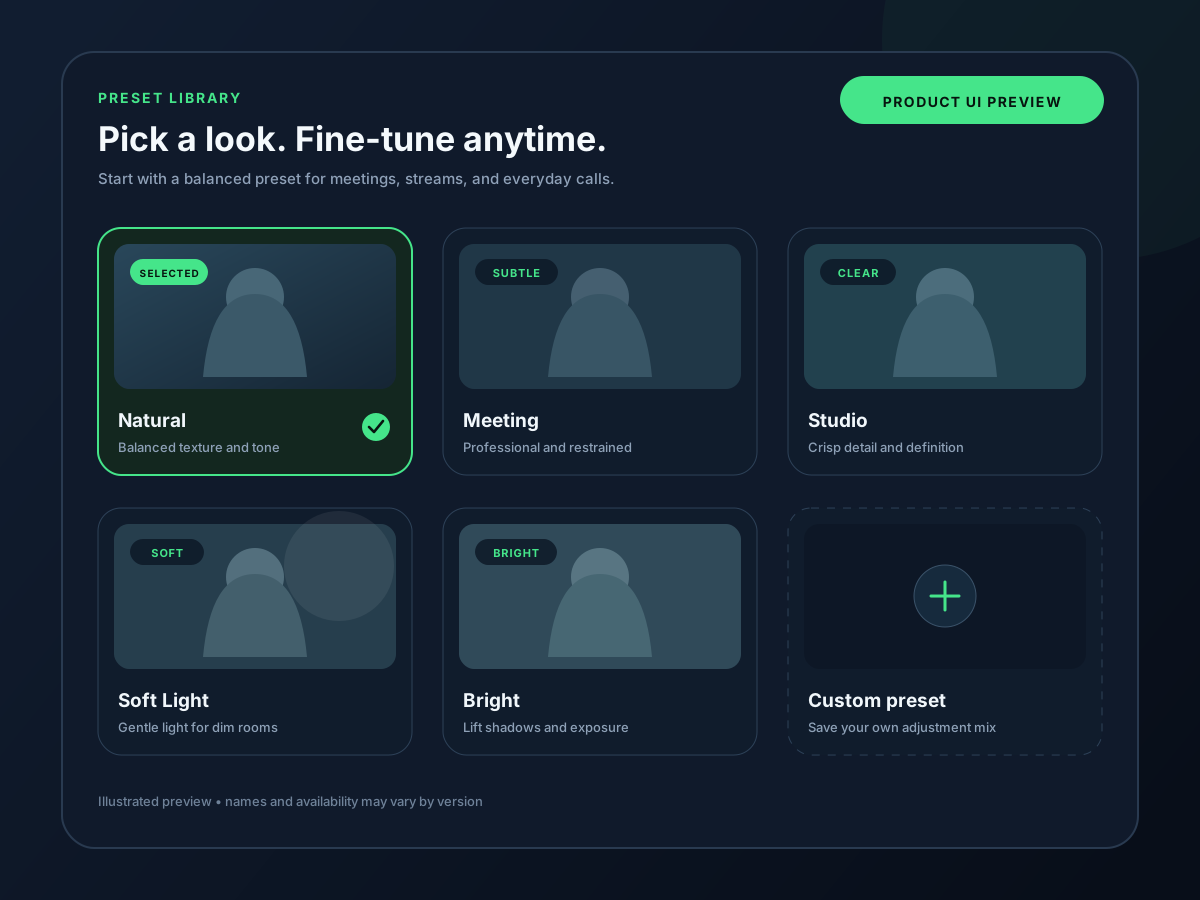
创建自然的美颜预设
先调整磨皮和补光,再少量加入妆容与色彩滤镜,并保存为可重复使用的预设。
- 4
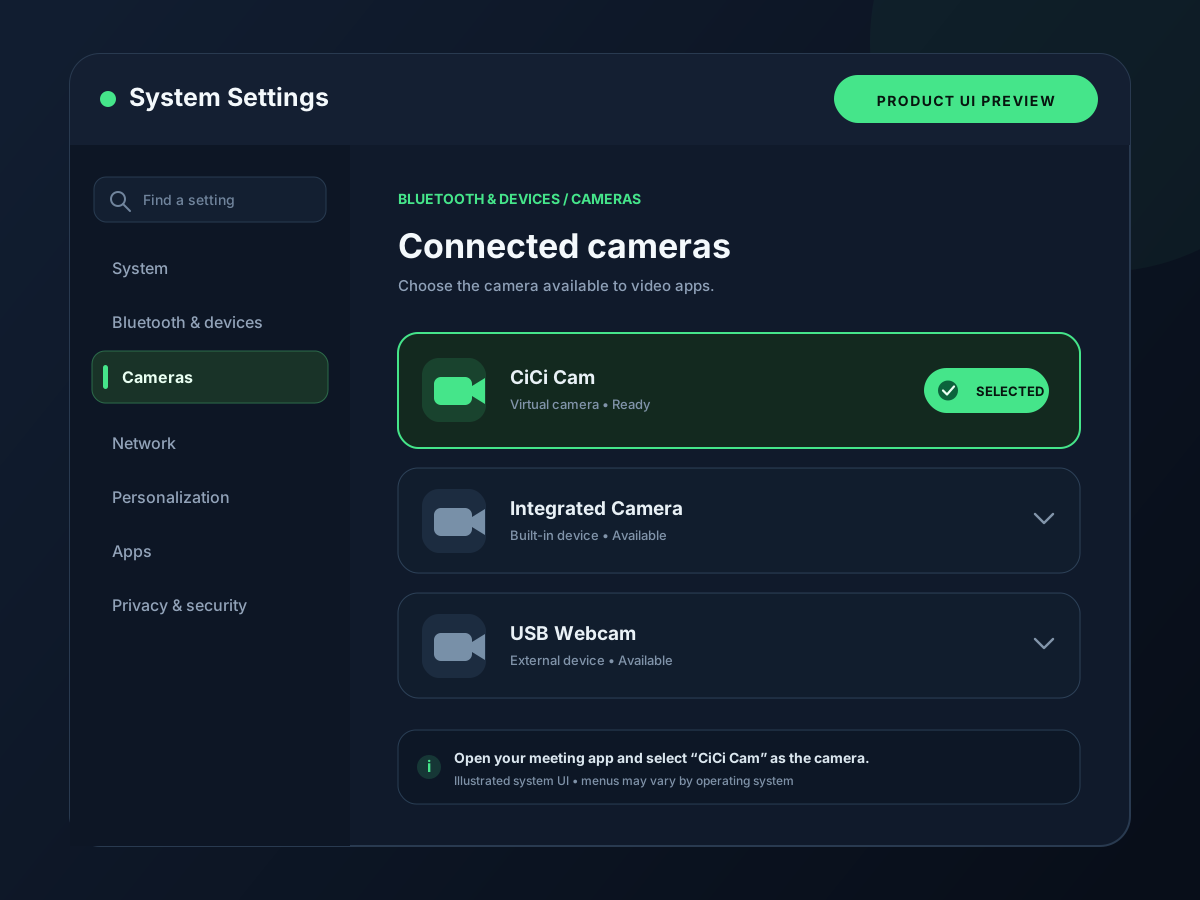
在常用视频应用中选择 CiCi Cam
打开常用视频应用的摄像头设置,选择“CiCi Cam”。之后的通话、录制或直播会直接使用优化后的画面。
看看它如何融入你的工作流程
设置示意与产品预览

CiCi Cam 包含的功能
实时本地处理
画面在你的电脑上完成处理,无需上传到云端。
自然美颜与补光
分别控制磨皮、肤色、柔光、妆容和脸型,避免过度处理。
适配常用视频应用
以标准虚拟摄像头输出,可在会议、直播和录制应用中选择。
可保存的预设
为会议、直播或不同房间保存设置,切换后立即生效。
最后审校:
常见问题
CiCi Cam 支持Windows 与 Mac吗?
支持。CiCi Cam 可在Windows 与 Mac上运行,并在兼容的应用中显示为虚拟摄像头。
需要为常用视频应用安装插件吗?
不需要。CiCi Cam 是系统级虚拟摄像头,常用视频应用会像识别普通摄像头一样识别它。
视频会上传到云端吗?
不会。美颜、补光和滤镜都在你的电脑上实时完成。
会明显增加延迟吗?
在现代电脑上增加的延迟通常很小,日常对话、录制和直播中不易察觉。
同一个预设能在其他应用中使用吗?
可以。只要应用支持选择摄像头,就可以使用同一条 CiCi Cam 输出,包括 Zoom、Teams、Meet、OBS 和 Discord。
虚拟摄像头设置与问题排查
了解虚拟摄像头如何传递处理后的画面,或排查摄像头列表中找不到 CiCi Cam 的原因。在 Mac 上,摄像头扩展授权与摄像头访问权限需要分别设置。