


2023 年 1 月 25 日:桌面应用结束
Snap 停止提供和支持独立 Snap Camera。旧桌面应用已不适合继续作为当前摄像头工作流的基础。
简要回答
Snap Camera 已不再提供独立桌面应用。如果你过去用它把处理后的摄像头画面发送到 Zoom、Teams、Meet、OBS 或 Discord,CiCi Cam 可在 Windows 和 Mac 上接替自然美颜、妆容、补光和色彩调整这部分工作。它同样使用虚拟摄像头,但不包含 Snap 的 AR Lens 素材库。
支持 Windows 10/11 和 Apple Silicon 上的 macOS 14+ · 虚拟摄像头是否可用可能受应用或设备策略影响
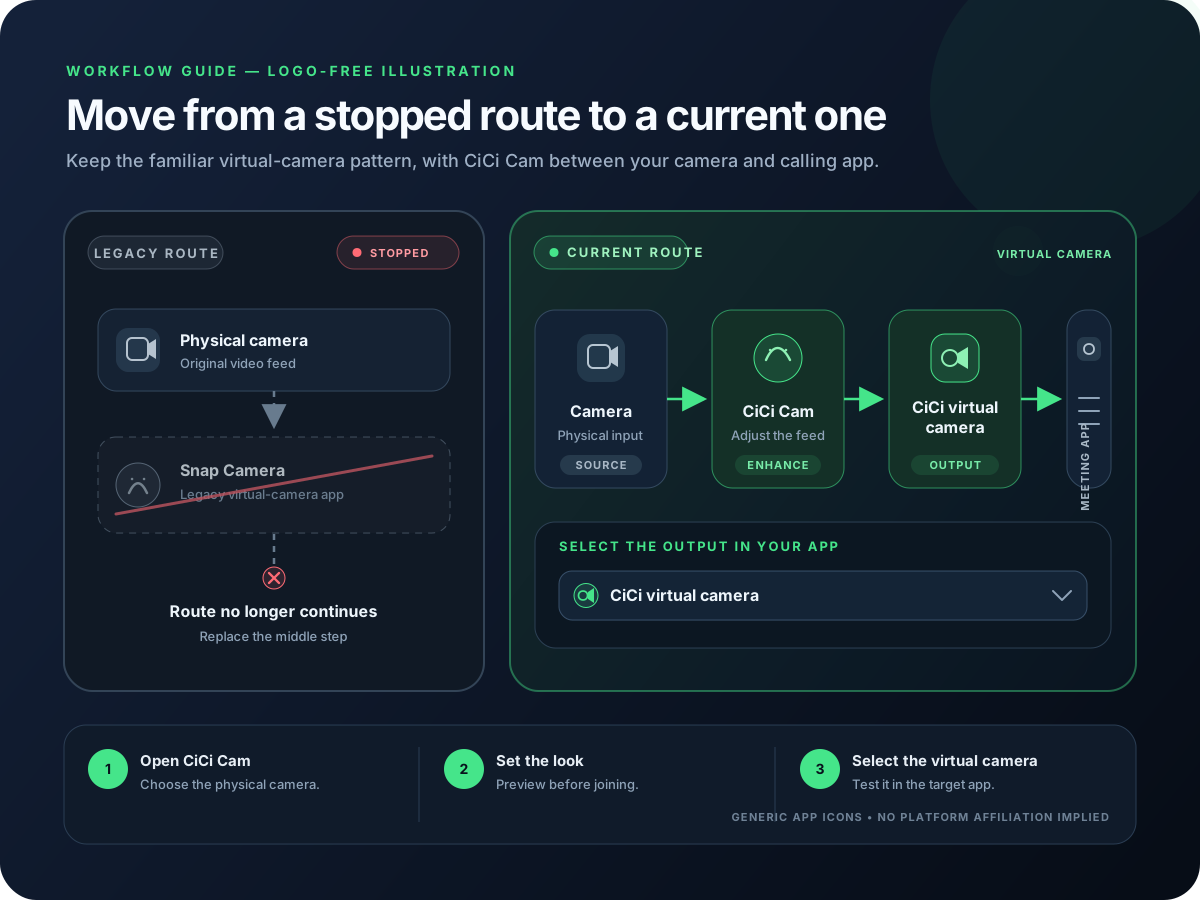
如果你需要在 Windows 和 Mac 上重复使用自然的摄像头画面,CiCi Cam 可用美颜、妆容、补光和色彩控制接替 Snap Camera 的虚拟摄像头角色,但它不替代 Snapchat AR Lens。需要 Snap Lens 时使用 Snap 的 Chrome 或网页方案;需要场景合成时使用 OBS Studio;只需单个会议应用效果时先用内置工具。
最后审校:
Snap 于 2023 年 1 月 25 日结束了这款桌面应用。当前官方支持页说明独立应用已不可用,并将仍需 Lens 的电脑用户引导至浏览器方案。
Snap Camera 把 AR Lens 和桌面虚拟摄像头放在一个工具里。现在应先判断你真正需要的是 Snap 风格 AR、自然外观调整,还是完整的直播场景合成。
系统虚拟摄像头能让同一条处理后画面出现在兼容的会议、直播和录制应用中;浏览器扩展和会议软件内置效果通常只在各自环境中生效。
先在 AR Lens、自然美颜与补光、直播场景合成之间做选择,避免为了简单的视频会议需求安装过于复杂的工具。
按照 Snap 官方的 Windows 或 Mac 卸载步骤操作,然后重启电脑,让视频应用重新读取摄像头设备列表。
在 CiCi Cam 中选择实体摄像头,从轻度磨皮、面部柔光、淡妆和中性色彩开始,再将完成后的画面输出为虚拟摄像头。
在 Zoom、Teams、Meet、OBS、Discord 或其他兼容应用中把摄像头切换为 CiCi Cam,并在正式会议或直播前检查最终预览。
设置示意与产品预览
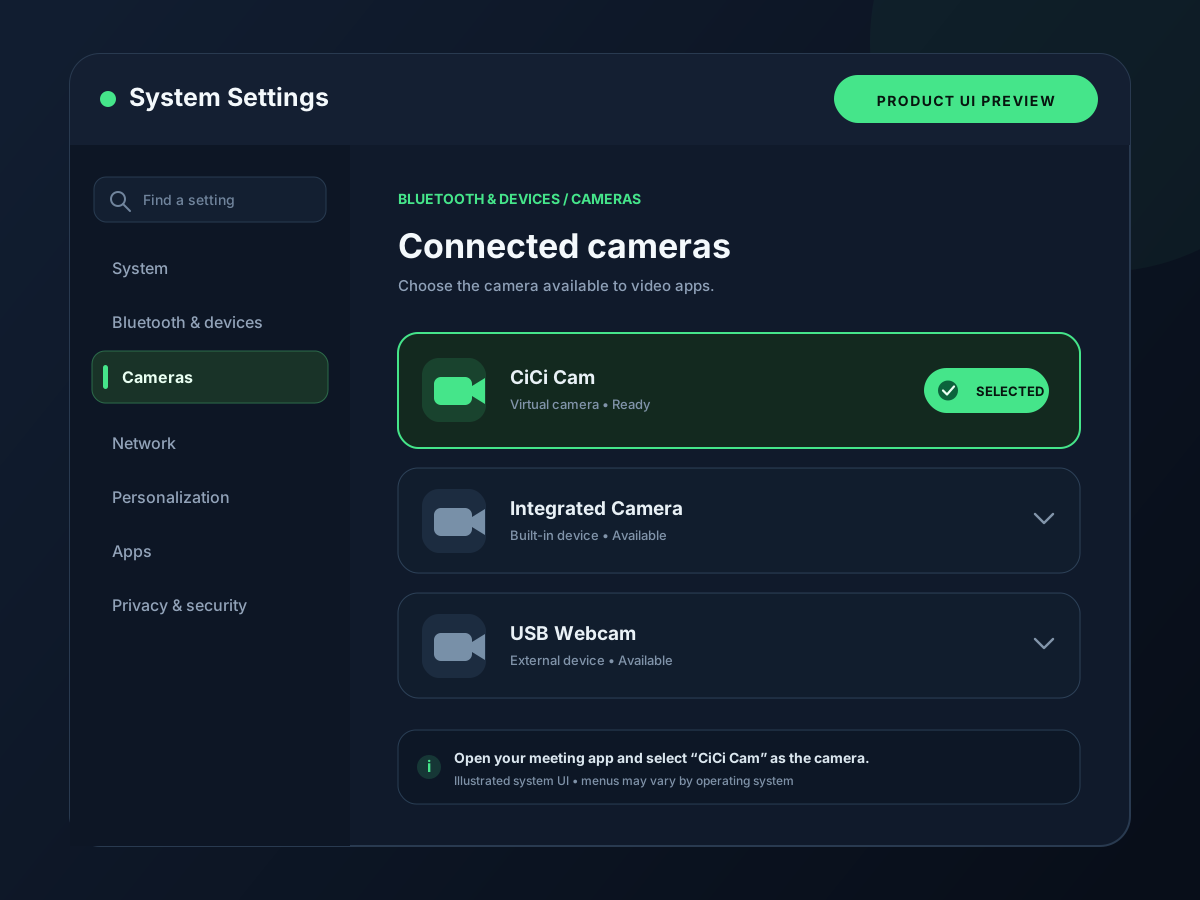

不能完全一比一替代。Snap Camera 以 Snapchat AR Lens 为核心,CiCi Cam 则侧重自然美颜、妆容、补光和色彩控制。对于这些外观任务,它可以接替跨应用虚拟摄像头流程;如果你需要的是 Snap 角色或趣味 Lens,应使用 Snap 当前提供的浏览器方案。
停服的 Snap Camera 同时承担了应用 Lens 和向其他桌面软件发送处理后画面两项工作。选择替代品时,应先确认你要接替的是哪一项。
| 方案 | 最适合 | 使用范围 | 主要取舍 |
|---|---|---|---|
| CiCi Cam | 自然美颜、妆容、补光和色彩调整 | 通过虚拟摄像头用于 Windows 与 macOS 上兼容的桌面应用 | 不包含 Snapchat AR Lens 素材库 |
| Snapchat Camera for Chrome / Snapchat for Web | 在受支持的浏览器视频画面中继续使用 Snap Lens | Snap 当前提供的浏览器和网页流程 | 不是已停服的系统级独立 Snap Camera 应用 |
| OBS Studio Virtual Camera | 组合摄像头、叠加层、媒体和其他来源的直播场景 | 可接收 OBS 虚拟摄像头输出的应用 | 需要建立并启动 OBS 场景,配置量更大 |
| Zoom 或 Teams 内置效果 | 只在一个会议应用中快速调整 | 仅在配置该效果的应用内部 | 效果和设置无法直接带到其他摄像头应用 |
实际可用性会受到操作系统、浏览器、应用版本、组织策略和硬件影响。正式会议或直播前请在最终目标应用中测试。
Snap 的 AR 工具仍在继续,但旧版消费级桌面应用不应与当前浏览器产品和开发者工具混为一谈。
Snap 停止提供和支持独立 Snap Camera。旧桌面应用已不适合继续作为当前摄像头工作流的基础。
Snap 当前把电脑端 Lens 用户引导至 Snapchat Camera for Chrome 或 Snapchat for Web。这些方案保留浏览器中的 Lens 使用场景,但不是原来的独立桌面虚拟摄像头。
Lens Studio 用于制作 Lens,Camera Kit 是把 Snap AR 集成进移动或网页产品的 SDK。它们是开发工具,不是即装即用的桌面虚拟摄像头替代品。
先按 AR、自然外观或场景合成选择工具,卸载不受支持的应用,再在每个会议、直播和录制软件中更新摄像头选择。
迁移失败通常来自旧设备项没有刷新、摄像头信号方向选错,或所选工具并不适合需要的效果类型。
先退出 Snap Camera,按官方步骤卸载并重启电脑,再重新打开目标视频应用,让它刷新可用摄像头列表。
先启动 CiCi Cam 并确认预览正常,再彻底退出并重启目标应用,同时检查系统摄像头权限和公司设备策略。
实体摄像头应作为 CiCi Cam 的输入,CiCi Cam 应作为目标应用的摄像头。两边都选实体摄像头会绕过处理后的画面。
CiCi Cam 不适合这一任务。请改用 Snap 当前的 Chrome 或网页流程,并确认目标 Lens 和网站是否受支持。
把 CiCi Cam 作为 Video Capture Device 接入 OBS,无需在 OBS 中安装美颜插件。
比较外观工具、场景合成器、采集工具和应用内置效果。
检查启动顺序、摄像头权限、设备选择和应用冲突。
Snap Camera 的当前状态与卸载说明已对照 Snapchat Support;Lens Studio 与 Camera Kit 的当前定位已对照 Snap for Developers;OBS 虚拟摄像头和会议软件内置效果已对照各自官方文档。CiCi Cam 的比较基于当前产品范围,并明确不宣称与 Snap AR Lens 素材库完全一致。