Guia de compra · 2026

Os melhores filtros de beleza para o OBS Studio

Resposta rápida

Para efeitos de beleza diretamente no OBS em Windows, use um filtro nativo como o CiCi OBS Plugin. Para ter o mesmo aspeto no OBS e em videochamadas, escolha uma aplicação de câmara virtual como o CiCi Cam, o Streamfog ou o FilterOnMe. O ManyCam e a NVIDIA focam-se no fundo e na limpeza da imagem, não na suavização da pele. Nota: o CiCi OBS Plugin e o CiCi Cam são produtos nossos.

CiCi Cam: Windows 10/11 · macOS 14+ apenas em Apple Silicon · O suporte de câmara virtual pode variar consoante a aplicação ou a política do dispositivo

Filtros de beleza para o OBS comparados

Última revisão:

Funcionalidades, plataformas e preços das páginas oficiais de cada fabricante. Preços em dólares americanos, sujeitos a alterações.

CiCi OBS Plugin

Como funciona com o OBS
Filtro nativo numa fonte de câmara do OBS
Efeitos de rosto e beleza
Pele, forma do rosto, maquilhagem, modelação corporal, filtros de cor
Fundo
Chroma key com ecrã verde e substituição do fundo
Plataformas
Windows 10/11 x64; OBS 30.1.1+; macOS em breve
Preço
Instalador grátis; Pro $18/mês ou $168/ano; 7 dias de teste na primeira subscrição

CiCi Cam

Como funciona com o OBS
Câmara virtual adicionada como Dispositivo de Captura de Vídeo; funciona também no Zoom, Teams e Meet
Efeitos de rosto e beleza
Pele, luz, maquilhagem, forma do rosto, filtros
Fundo
Desfocagem e substituição
Plataformas
Windows 10/11 x64; macOS 14+ em Apple Silicon
Preço
Starter grátis com limite diário e marca de água; Pro $12/mês ou $98/ano

Streamfog

Como funciona com o OBS
Aplicação de ambiente de trabalho ligada por fonte de navegador ou câmara virtual
Efeitos de rosto e beleza
Suavização de pele, branqueamento dos dentes, contorno, iluminador, maquilhagem
Fundo
Desfocagem ou ecrã verde
Plataformas
Windows, macOS e Linux
Preço
Grátis com marca de água; Beauty Pro $12.99/mês ou $119.99/ano

FilterOnMe

Como funciona com o OBS
Aplicação escolhida no OBS como dispositivo «Filteronme Camera»
Efeitos de rosto e beleza
Suavização de pele, base, rosto e maxilar, olhos, lábios, maquilhagem
Fundo
Não indicado
Plataformas
Windows, macOS
Preço
Teste gratuito de 7 dias; Premium $7.99/mês com faturação anual

ManyCam

Como funciona com o OBS
Aplicação de webcam virtual
Efeitos de rosto e beleza
Máscaras e efeitos 3D; sem suavização de pele indicada
Fundo
Desfocagem, remoção e substituição; chroma key
Plataformas
Windows, macOS
Preço
Versão Lite gratuita; planos pagos a partir de $59/ano

NVIDIA Broadcast

Como funciona com o OBS
Aplicação de câmara virtual
Efeitos de rosto e beleza
Nenhum; contacto visual, enquadramento automático, Virtual Key Light
Fundo
Fundo virtual
Plataformas
Só Windows; GeForce RTX 2060 ou mais recente; Virtual Key Light requer uma GeForce RTX 3060 ou superior
Preço
Grátis

Filtros integrados do OBS

Como funciona com o OBS
Filtros em qualquer fonte do OBS
Efeitos de rosto e beleza
Nenhum; Correção de Cor, Nitidez e LUT ajustam a imagem inteira
Fundo
Chroma key; remoção e desfocagem de fundo NVIDIA em PCs com RTX
Plataformas
Windows, macOS, Linux (filtros NVIDIA: Windows com GPU RTX)
Preço
Grátis

O CiCi OBS Plugin e o CiCi Cam são produtos nossos. Os dados de outros produtos vêm das páginas dos fabricantes indicadas nas fontes.

O que verificar antes de escolher

Filtro nativo do OBS ou aplicação de câmara virtual

Um filtro nativo funciona no OBS sobre uma fonte de câmara e não precisa de outra aplicação. Uma aplicação de câmara virtual processa a webcam antes de chegar ao OBS, por isso o mesmo aspeto pode ir também para o Zoom ou o Teams, mas a aplicação tem de ficar aberta durante a transmissão.

Nem todas as ferramentas de câmara suavizam a pele

O ManyCam, o NVIDIA Broadcast e os filtros NVIDIA do OBS tratam do fundo, do enquadramento, da iluminação ou do ruído. As listas oficiais de funcionalidades não incluem suavização de pele nem maquilhagem. Os filtros do OBS ajustam a imagem inteira, não o rosto.

As versões gratuitas têm limites diferentes

Marcas de água, limites diários, períodos de teste e atualizações pagas variam de produto para produto. Verifique o que a versão gratuita mostra na sua transmissão antes de depender dela.

Como escolher em quatro passos

  1. 1

    Decida onde o efeito deve ser aplicado

    Escolha um filtro nativo do OBS se o OBS for a sua única aplicação de vídeo, ou uma aplicação de câmara virtual se quiser o mesmo aspeto em videochamadas.

  2. 2

    Verifique o sistema operativo e a GPU

    Algumas opções só funcionam em Windows, outras precisam de uma GPU NVIDIA RTX e algumas aplicações para Mac exigem Apple Silicon. Confirme os requisitos atuais no site do fabricante.

  3. 3

    Verifique o plano gratuito

    Procure marcas de água, limites diários, duração do teste e se o uso comercial é permitido antes de construir as suas cenas em torno de uma ferramenta.

  4. 4

    Faça uma gravação de teste

    Grave um clip curto no OBS com a sua câmara, iluminação e resolução reais. Ative um efeito de cada vez e verifique a textura da pele, o movimento e a taxa de fotogramas.

Duas formas de levar a beleza ao OBS

Um filtro na fonte do OBS, ou uma câmara processada adicionada como Dispositivo de Captura de Vídeo

Definição de Dispositivo de Captura de Vídeo no OBS com uma câmara virtual selecionada
Uma aplicação de câmara virtual aparece no OBS como câmara em Fontes → Dispositivo de Captura de Vídeo
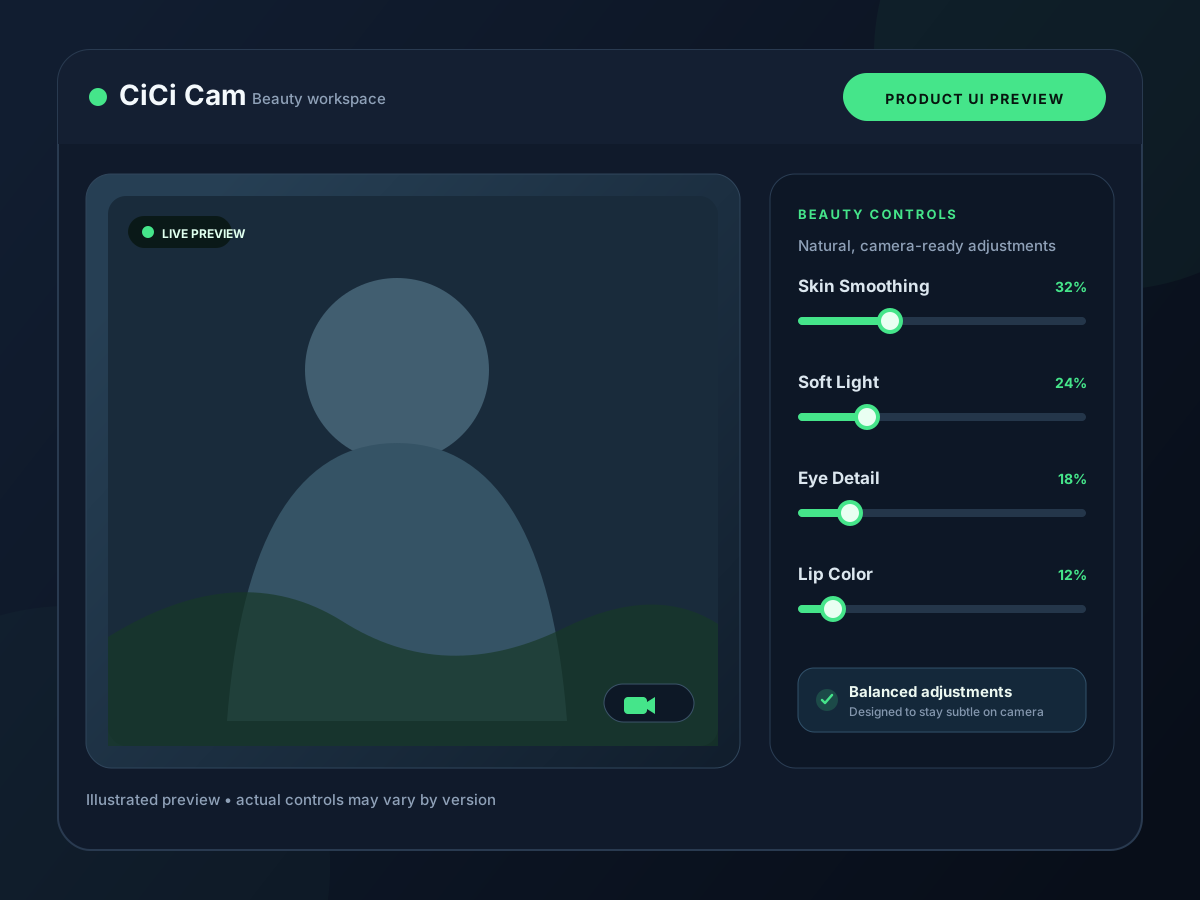
Pré-visualização da interface dos controlos de beleza e iluminação
Pele, luz, maquilhagem e forma do rosto ajustam-se antes do OBS ou dentro do OBS
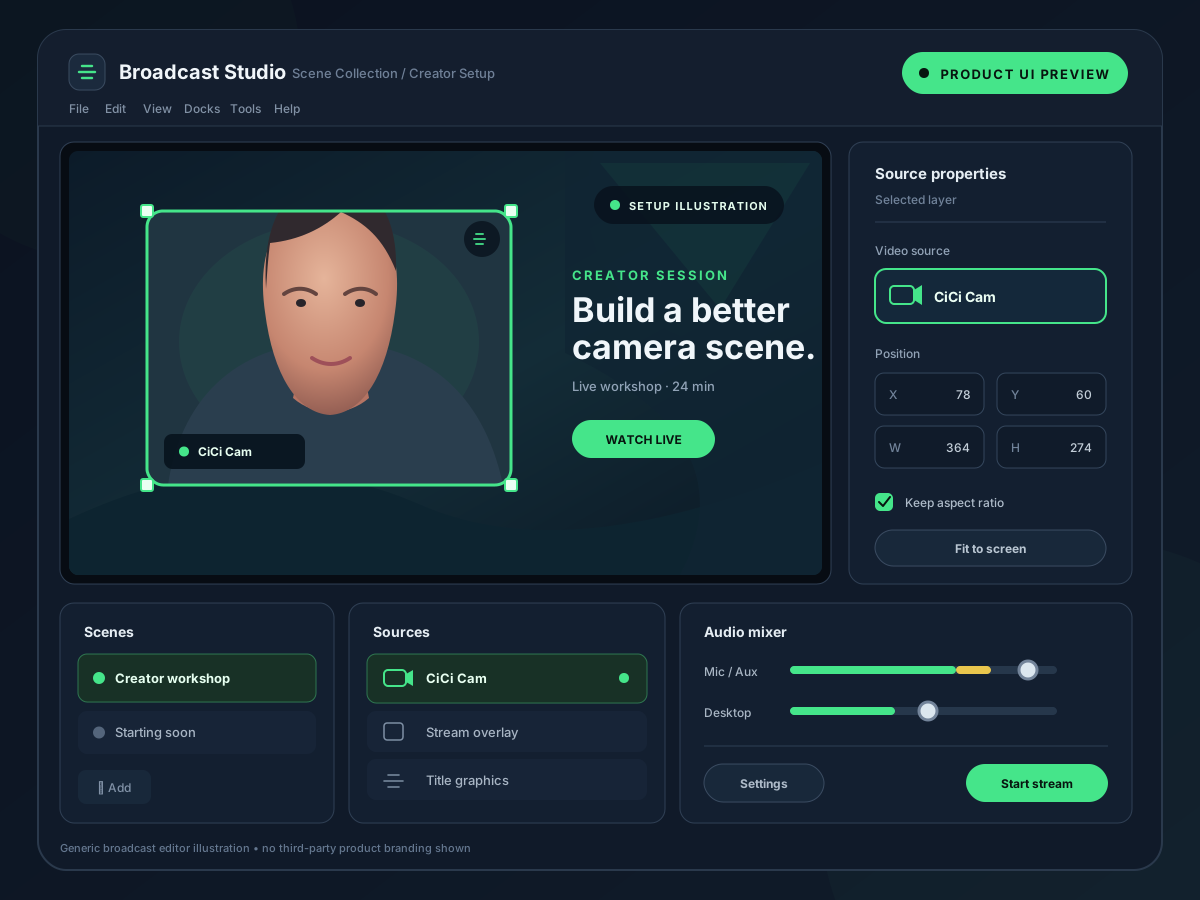
Cena de transmissão no OBS com uma fonte de webcam com filtro
A câmara com filtro entra na cena como qualquer outra fonte

Problemas comuns ao adicionar beleza ao OBS

A maioria dos problemas vem do percurso da câmara, não do efeito em si.

A câmara virtual não aparece no OBS

Abra primeiro a aplicação e depois adicione ou atualize o Dispositivo de Captura de Vídeo no OBS. No Mac, confirme que a extensão de câmara e a permissão de câmara da aplicação estão permitidas.

A webcam fica preta ou em uso

Só uma aplicação deve abrir a webcam física. Quando uma aplicação está a processar a câmara, escolha no OBS a câmara virtual e não a câmara física.

Perdem-se fotogramas ao ativar a beleza

Baixe a resolução ou a taxa de fotogramas da câmara, desative efeitos que não usa e verifique o atraso de renderização nas estatísticas do OBS.

Aparece uma marca de água na transmissão

As versões gratuitas de várias ferramentas adicionam marca de água à saída. Verifique o seu plano antes de entrar em direto.

Perguntas frequentes

Qual é o melhor filtro de beleza para o OBS?
Depende da sua configuração. Para efeitos dentro do OBS em Windows, o CiCi OBS Plugin funciona como filtro nativo na fonte de câmara. Para o mesmo aspeto no OBS e em videochamadas, uma aplicação de câmara virtual como o CiCi Cam, o Streamfog ou o FilterOnMe é mais adequada. As ferramentas do ManyCam e da NVIDIA focam-se no fundo e na limpeza, não na suavização da pele. O CiCi OBS Plugin e o CiCi Cam são produtos nossos.
Existe um filtro de beleza gratuito para o OBS?
O OBS não tem um filtro de beleza integrado. O plano Starter do CiCi Cam inclui todos os efeitos com um limite diário e marca de água, e a versão gratuita do Streamfog inclui os seus filtros de beleza com marca de água. O FilterOnMe oferece um teste de 7 dias, e a primeira subscrição do CiCi OBS Plugin começa com 7 dias grátis. O NVIDIA Broadcast é gratuito em PCs com RTX compatíveis, mas não suaviza a pele.
O OBS tem um filtro de beleza integrado?
Não. O OBS inclui os filtros Correção de Cor, Nitidez, LUT e Chroma Key e, em PCs com NVIDIA RTX compatíveis, pode remover ou desfocar o fundo. Nenhum deles deteta o rosto ou suaviza a pele. Para efeitos de beleza precisa de um plugin ou de uma aplicação de câmara virtual.
Que filtros de beleza para o OBS funcionam no Mac?
O CiCi Cam (macOS 14 ou posterior em Apple Silicon), o Streamfog e o FilterOnMe funcionam no Mac e aparecem no OBS como Dispositivo de Captura de Vídeo. O CiCi OBS Plugin é, por agora, só para Windows, tal como o NVIDIA Broadcast.
Para o OBS, é melhor um plugin ou uma câmara virtual?
Um plugin nativo mantém tudo dentro do OBS sem outra aplicação aberta. Uma câmara virtual serve para o OBS e para videochamadas com uma só configuração, mas a aplicação tem de ficar aberta. Escolha conforme o OBS seja ou não a sua única aplicação de vídeo.
O NVIDIA Broadcast consegue suavizar a pele no OBS?
Não. A NVIDIA indica Fundo Virtual, Enquadramento Automático, Remoção de Ruído de Vídeo, Contacto Visual, Vinheta, Virtual Key Light e efeitos RTX de super-resolução e geração de fotogramas. A suavização de pele e a maquilhagem não estão na lista.

Experimente o CiCi Cam gratuitamente

Instale em Windows ou Mac, crie o seu preset e utilize-o em todas as aplicações de vídeo.

Transferir CiCi Cam Grátis