CiCi OBS Plugin
- 与 OBS 的配合方式
- 作用在 OBS 摄像头来源上的原生滤镜
- 人脸与美颜效果
- 皮肤、脸型、妆容、美体、调色滤镜
- 背景
- 绿幕抠像与背景替换
- 系统
- Windows 10/11 x64;OBS 30.1.1+;macOS 版即将推出
- 价格
- 安装免费;Pro $18/月 或 $168/年;首次订阅 7 天试用
简要回答
想在 Windows 上的 OBS 里直接加美颜,选 CiCi OBS Plugin 这类原生滤镜;想让 OBS 和视频通话用同一套效果,选 CiCi Cam、Streamfog 或 FilterOnMe 这类虚拟摄像头应用。ManyCam 和 NVIDIA 侧重背景与画面清理,不做磨皮。说明:CiCi OBS Plugin 和 CiCi Cam 是我们的产品。
CiCi Cam: 支持 Windows 10/11 和 Apple Silicon 上的 macOS 14+ · 虚拟摄像头是否可用可能受应用或设备策略影响
最后审校:
功能、系统和价格来自各厂商官方页面。价格以美元计,可能变化。
| 方案 | 与 OBS 的配合方式 | 人脸与美颜效果 | 背景 | 系统 | 价格 |
|---|---|---|---|---|---|
| CiCi OBS Plugin | 作用在 OBS 摄像头来源上的原生滤镜 | 皮肤、脸型、妆容、美体、调色滤镜 | 绿幕抠像与背景替换 | Windows 10/11 x64;OBS 30.1.1+;macOS 版即将推出 | 安装免费;Pro $18/月 或 $168/年;首次订阅 7 天试用 |
| CiCi Cam | 作为视频采集设备添加的虚拟摄像头;也可用于 Zoom、Teams、Meet | 皮肤、光线、妆容、脸型、滤镜 | 虚化与替换 | Windows 10/11 x64;macOS 14+(Apple Silicon) | Starter 免费,有每日限制和水印;Pro $12/月 或 $98/年 |
| Streamfog | 通过浏览器源或虚拟摄像头连接的桌面应用 | 磨皮、牙齿美白、修容、高光、妆容 | 虚化或绿幕 | Windows、macOS、Linux | 免费版有水印;Beauty Pro $12.99/月 或 $119.99/年 |
| FilterOnMe | 在 OBS 中选为 “Filteronme Camera” 设备的应用 | 磨皮、粉底、脸型与下颌、眼睛、唇色、妆容 | 未列出 | Windows、macOS | 7 天免费试用;Premium $7.99/月(按年付) |
| ManyCam | 虚拟网络摄像头应用 | 3D 面具和特效;未列出磨皮 | 虚化、移除和替换;色度键 | Windows、macOS | 免费 Lite 版;付费方案 $59/年起 |
| NVIDIA Broadcast | 虚拟摄像头应用 | 无;眼神接触、自动取景、Virtual Key Light | 虚拟背景 | 仅 Windows;GeForce RTX 2060 或更新;Virtual Key Light 需 GeForce RTX 3060 或更高 | 免费 |
| OBS 自带滤镜 | 加在任意 OBS 来源上的滤镜 | 无;色彩校正、锐化、LUT 调整整个画面 | 色度键;RTX 电脑上的 NVIDIA 背景移除与虚化 | Windows、macOS、Linux(NVIDIA 滤镜:Windows + RTX 显卡) | 免费 |
CiCi OBS Plugin 和 CiCi Cam 是我们的产品。第三方信息来自下方资料来源中列出的厂商页面。
原生滤镜在 OBS 内对单个摄像头来源生效,不需要额外应用。虚拟摄像头应用在画面进入 OBS 之前处理摄像头,同一套效果也能用于 Zoom 或 Teams,但直播时应用必须保持打开。
ManyCam、NVIDIA Broadcast 和 OBS 里的 NVIDIA 滤镜处理的是背景、取景、补光或降噪,官方功能列表里没有磨皮和美妆。OBS 自带滤镜调整的是整个画面,而不是人脸。
水印、每日时长、试用期和付费升级因产品而异。正式直播前,先确认免费版会在你的画面上显示什么。
如果 OBS 是你唯一的视频应用,选原生 OBS 滤镜;如果视频通话也想用同一套效果,选虚拟摄像头应用。
有的方案只支持 Windows,有的需要 NVIDIA RTX 显卡,有的 Mac 应用只支持 Apple Silicon。请在厂商网站确认当前要求。
在围绕某个工具搭建场景之前,先确认水印、每日限制、试用期长度,以及是否允许商业直播。
用真实的摄像头、灯光和分辨率在 OBS 里录一小段,一次只开一个效果,检查皮肤质感、动作和帧率。
在 OBS 来源上加滤镜,或把处理后的摄像头作为视频采集设备添加

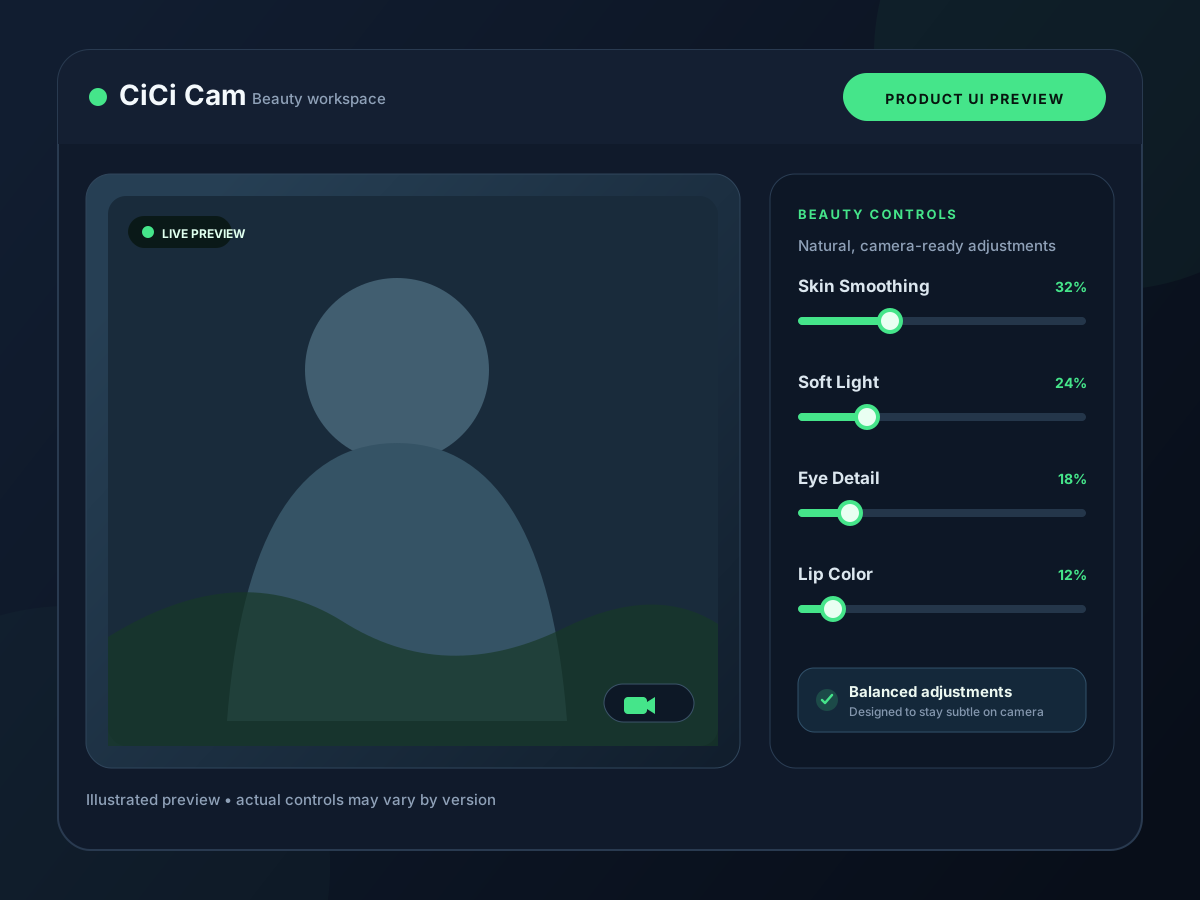
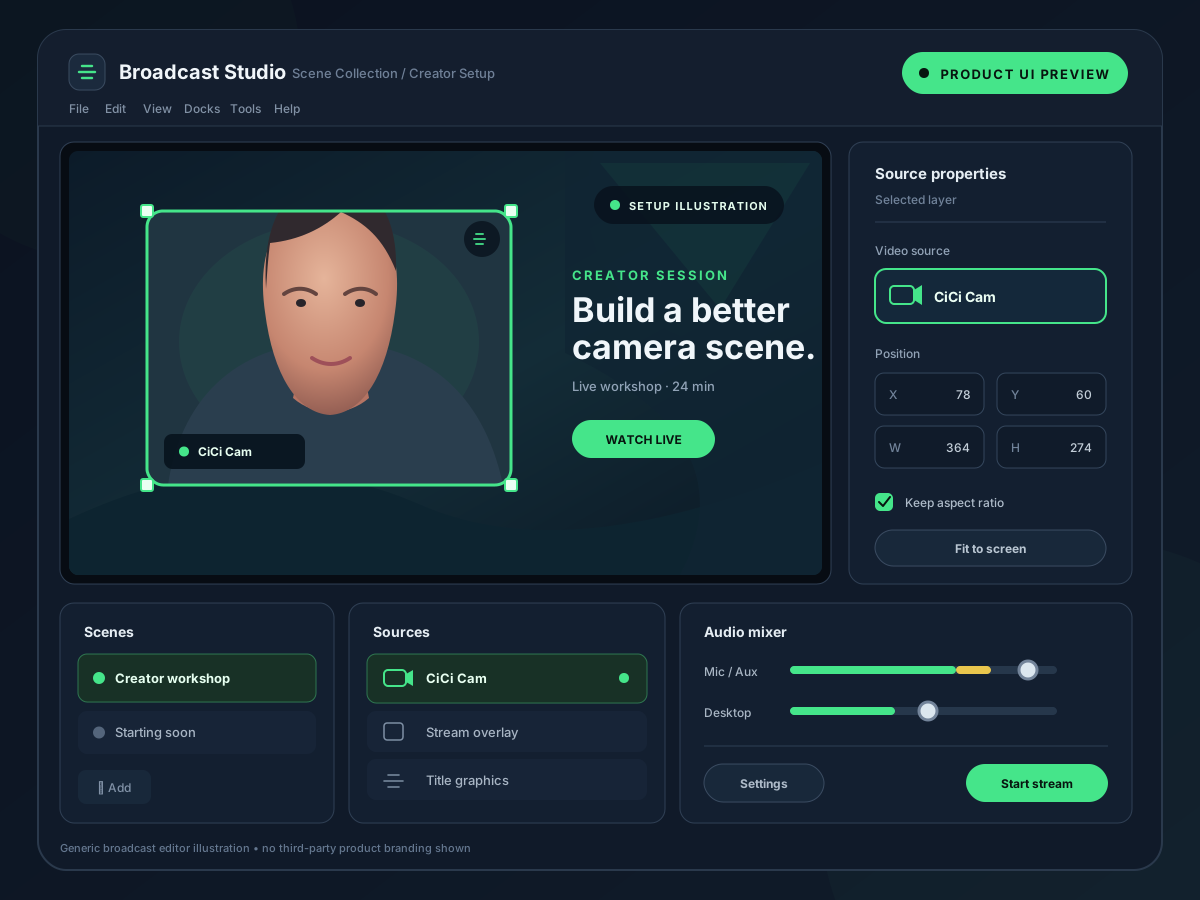
大多数问题出在摄像头链路,而不是效果本身。
先启动应用,再在 OBS 里添加或刷新视频采集设备。在 Mac 上,确认已允许该应用的摄像头扩展和摄像头权限。
实体摄像头只应由一个应用打开。有应用在处理摄像头时,在 OBS 里选择虚拟摄像头而不是实体摄像头。
降低摄像头分辨率或帧率,关闭不用的效果,并在 OBS 统计中查看渲染延迟。
多款工具的免费版会在输出上加水印。开播前确认你的方案。
Windows 版 OBS Studio 原生美颜滤镜:功能、方案与下载。
四步把 CiCi Cam 作为视频采集设备添加到 OBS。
在 Windows 上安装 CiCi OBS Plugin,并解决常见设置问题。
美颜、调色和背景滤镜在 OBS 滤镜栈中应该放在哪里。
OBS 自带滤镜能解决和不能解决的摄像头问题。
功能、系统和价格已于 2026 年 11 月 1 日对照下方官方页面核对。厂商会调整方案和价格,购买前请在其网站确认。