CiCi OBS Plugin
- 與 OBS 的配合方式
- 作用在 OBS 攝影機來源上的原生濾鏡
- 人臉與美顏效果
- 皮膚、臉型、妝容、美體、調色濾鏡
- 背景
- 綠幕摳像與背景替換
- 系統
- Windows 10/11 x64;OBS 30.1.1+;macOS 版即將推出
- 價格
- 安裝免費;Pro $18/月 或 $168/年;首次訂閱 7 天試用
簡要回答
想在 Windows 上的 OBS 裡直接加美顏,選 CiCi OBS Plugin 這類原生濾鏡;想讓 OBS 和視訊通話用同一套效果,選 CiCi Cam、Streamfog 或 FilterOnMe 這類虛擬攝影機應用程式。ManyCam 和 NVIDIA 側重背景與畫面清理,不做磨皮。說明:CiCi OBS Plugin 和 CiCi Cam 是我們的產品。
CiCi Cam: 支援 Windows 10/11 與 Apple Silicon 上的 macOS 14+ · 虛擬攝影機是否可用可能受應用程式或裝置政策影響
最後審校:
功能、系統和價格來自各廠商官方頁面。價格以美元計,可能變化。
| 方案 | 與 OBS 的配合方式 | 人臉與美顏效果 | 背景 | 系統 | 價格 |
|---|---|---|---|---|---|
| CiCi OBS Plugin | 作用在 OBS 攝影機來源上的原生濾鏡 | 皮膚、臉型、妝容、美體、調色濾鏡 | 綠幕摳像與背景替換 | Windows 10/11 x64;OBS 30.1.1+;macOS 版即將推出 | 安裝免費;Pro $18/月 或 $168/年;首次訂閱 7 天試用 |
| CiCi Cam | 作為影片採集裝置新增的虛擬攝影機;也可用於 Zoom、Teams、Meet | 皮膚、光線、妝容、臉型、濾鏡 | 虛化與替換 | Windows 10/11 x64;macOS 14+(Apple Silicon) | Starter 免費,有每日限制和浮水印;Pro $12/月 或 $98/年 |
| Streamfog | 透過瀏覽器源或虛擬攝影機連線的桌面應用程式 | 磨皮、牙齒美白、修容、高光、妝容 | 虛化或綠幕 | Windows、macOS、Linux | 免費版有浮水印;Beauty Pro $12.99/月 或 $119.99/年 |
| FilterOnMe | 在 OBS 中選為 “Filteronme Camera” 裝置的應用程式 | 磨皮、粉底、臉型與下頜、眼睛、唇色、妝容 | 未列出 | Windows、macOS | 7 天免費試用;Premium $7.99/月(按年付) |
| ManyCam | 虛擬網路攝影機應用程式 | 3D 面具和特效;未列出磨皮 | 虛化、移除和替換;色度鍵 | Windows、macOS | 免費 Lite 版;付費方案 $59/年起 |
| NVIDIA Broadcast | 虛擬攝影機應用程式 | 無;眼神接觸、自動取景、Virtual Key Light | 虛擬背景 | 僅 Windows;GeForce RTX 2060 或更新;Virtual Key Light 需 GeForce RTX 3060 或更高 | 免費 |
| OBS 內建濾鏡 | 加在任意 OBS 來源上的濾鏡 | 無;色彩校正、銳化、LUT 調整整個畫面 | 色度鍵;RTX 電腦上的 NVIDIA 背景移除與虛化 | Windows、macOS、Linux(NVIDIA 濾鏡:Windows + RTX 顯示卡) | 免費 |
CiCi OBS Plugin 和 CiCi Cam 是我們的產品。第三方資訊來自下方資料來源中列出的廠商頁面。
原生濾鏡在 OBS 內對單個攝影機來源生效,不需要額外應用程式。虛擬攝影機應用程式在畫面進入 OBS 之前處理攝影機,同一套效果也能用於 Zoom 或 Teams,但直播時應用程式必須保持開啟。
ManyCam、NVIDIA Broadcast 和 OBS 裡的 NVIDIA 濾鏡處理的是背景、取景、補光或降噪,官方功能列表裡沒有磨皮和美妝。OBS 內建濾鏡調整的是整個畫面,而不是人臉。
浮水印、每日時長、試用期和付費升級因產品而異。正式直播前,先確認免費版會在你的畫面上顯示什麼。
如果 OBS 是你唯一的影片應用程式,選原生 OBS 濾鏡;如果視訊通話也想用同一套效果,選虛擬攝影機應用程式。
有的方案只支援 Windows,有的需要 NVIDIA RTX 顯示卡,有的 Mac 應用程式只支援 Apple Silicon。請在廠商網站確認當前要求。
在圍繞某個工具建立場景之前,先確認浮水印、每日限制、試用期長度,以及是否允許商業直播。
用真實的攝影機、燈光和解析度在 OBS 裡錄一小段,一次只開一個效果,檢查皮膚質感、動作和幀率。
在 OBS 來源上加濾鏡,或把處理後的攝影機作為影片採集裝置新增

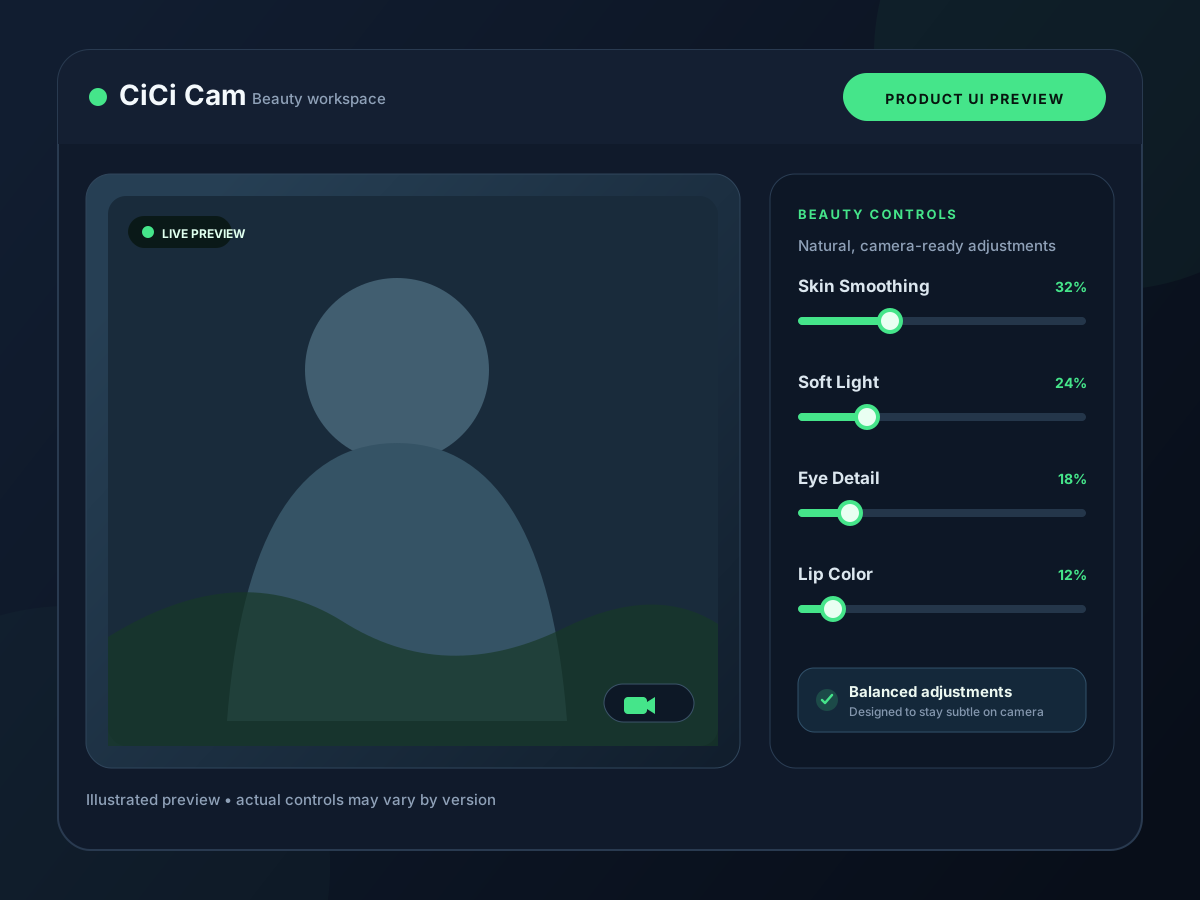
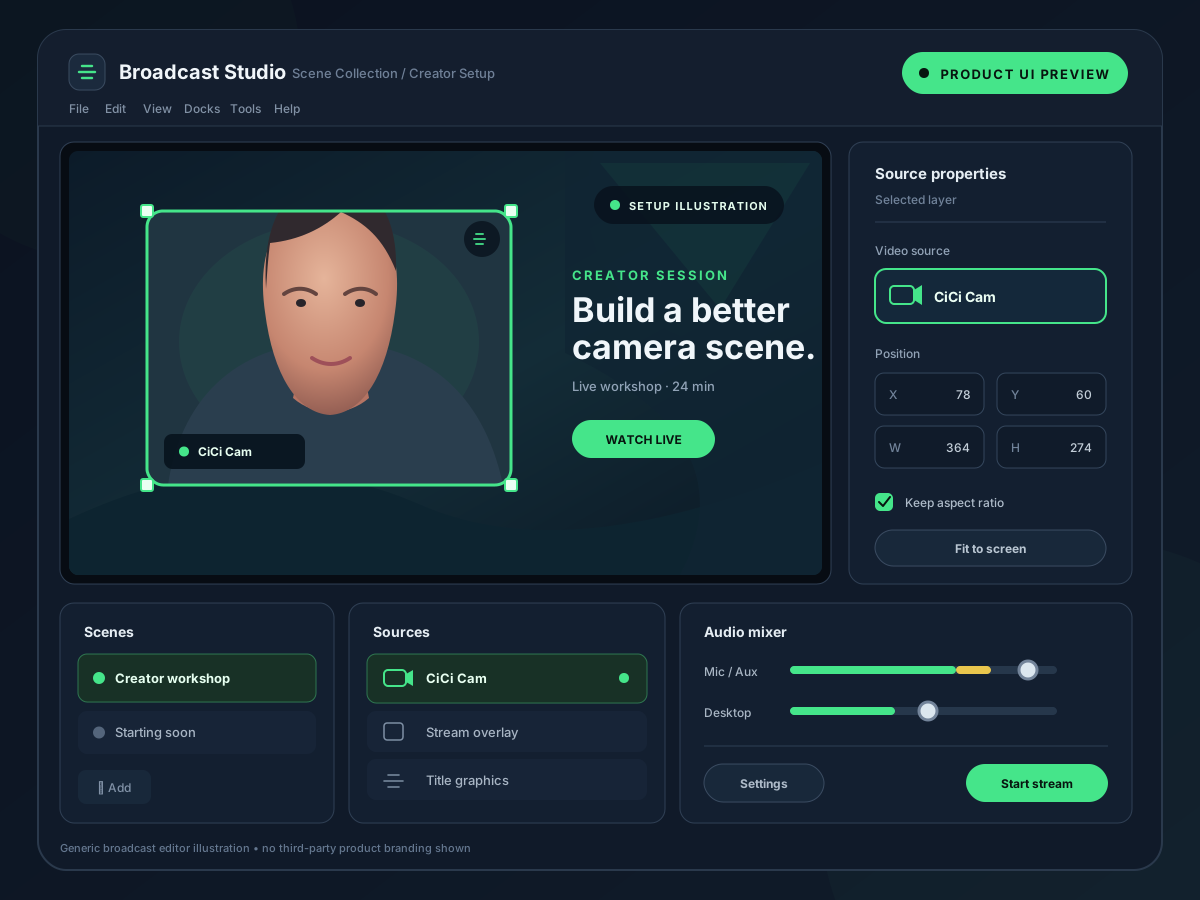
大多數問題出在攝影機鏈路,而不是效果本身。
先啟動應用程式,再在 OBS 裡新增或重新整理影片採集裝置。在 Mac 上,確認已允許該應用程式的攝影機擴充套件和攝影機權限。
實體攝影機只應由一個應用程式開啟。有應用程式在處理攝影機時,在 OBS 裡選擇虛擬攝影機而不是實體攝影機。
降低攝影機解析度或幀率,關閉不用的效果,並在 OBS 統計中檢視渲染延遲。
多款工具的免費版會在輸出上加浮水印。開播前確認你的方案。
Windows 版 OBS Studio 原生美顏濾鏡:功能、方案與下載。
四步把 CiCi Cam 作為影片採集裝置新增到 OBS。
在 Windows 上安裝 CiCi OBS Plugin,並解決常見設定問題。
美顏、調色和背景濾鏡在 OBS 濾鏡棧中應該放在哪裡。
OBS 內建濾鏡能解決和不能解決的攝影機問題。
功能、系統和價格已於 2026 年 11 月 1 日對照下方官方頁面核對。廠商會調整方案和價格,購買前請在其網站確認。